

PowerPointissa tekstiruudut ja useimmat muodot voivat sisältää tekstiä. Teksti voidaan sijoittaa vaaka- tai pystysuuntaisesti, ja se voi näkyä yhdellä rivillä tai rivitettynä usealle riville.
Video: Opi järjestämään muodon tai tekstiruudun teksti. Voit kääntää tai kiertää tekstiä sekä tasata sen pysty- ja vaakasuunnassa.
Muodon tai tekstiruudun tekstin suunnan määrittäminen
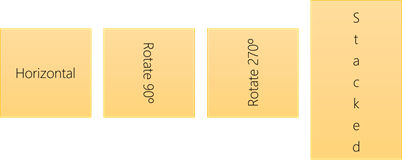
Voit muuttaa muodon tai tekstiruudun tekstin lukusuuntaa. Voit siis kääntää tekstiä 90 tai 270 astetta, niin että se näkyy sivuttain.
- Napsauta muodon tai tekstiruudun reunaa hiiren kakkospainikkeella.
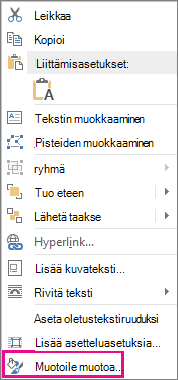
- Valitse pikavalikosta Muotoile muotoa.
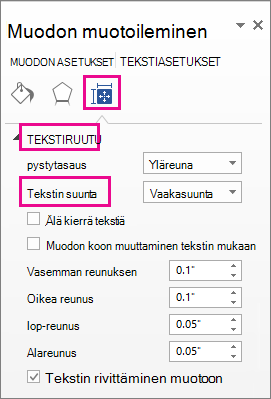
- Valitse Muotoile muotoa -ruudussa Koko & Ominaisuudet
 .
- Valitse Tekstiruutu-kohdassa haluamasi asetus Tekstin suunta -luettelosta.
Huomautus
Pinottu vaihtoehto on käytettävissä PowerPointissa ja Excelissä, mutta ei Wordissa.
Sivun alkuun
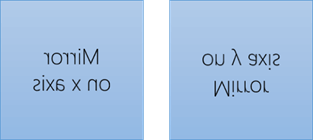
Tekstin kiertäminen (peilaus) muodossa tai tekstiruudussa
Lisää asiakirjaan tekstiruutu tai muoto, ja kirjoita ja muotoile teksti.
Napsauta ruutua tai muotoa hiiren kakkospainikkeella ja valitse Muotoile muotoa.
Valitse Muotoile muotoa -ruudun Muotoasetukset-kohdassaTehosteet.
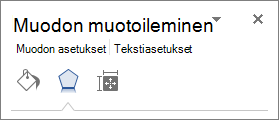
Kirjoita Kolmiulotteinen kierto -kohdan X-kierto - tai Y-kierto-ruutuun180.
(Valinnainen) Jos tekstiruutu on täytetty jollakin värillä, voit poistaa värin Muotoile muotoa -ruudussa. Valitse Muodon asetukset -kohdassa Täyttö & Viiva,
 laajenna Täyttö ja valitse Ei täyttöä.
(Valinnainen) Jos haluat poistaa tekstiruudun ääriviivan, napsauta tekstiruutua hiiren kakkospainikkeella, valitse näkyviin tulevasta pikavalikoimasta Ääriviiva ja valitse Ei ääriviivaa.
Tekstin sijoittaminen vaakasuuntaan muodossa tai tekstiruudussa
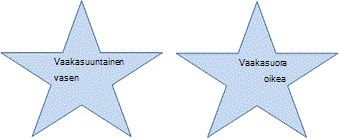
Voit muuttaa yksittäisen kappaleen tai rivin vaakasuuntaista tasausta seuraavasti:
- Valitse muokattava tekstikappale tai tekstirivi.
- Valitse Aloitus-välilehdessä haluamasi vaakatasausvaihtoehto.
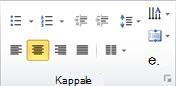
Voit muuttaa muodon tai tekstiruudun kaiken tekstin vaakasuuntaista tasausta seuraavasti:
- Valitse muodon tai tekstiruudun reuna napsauttamalla sitä.
- Valitse Aloitus-välilehdessä haluamasi vaakatasausvaihtoehto.
Sivun alkuun
Tekstin sijoittaminen pystysuuntaan muodossa tai tekstiruudussa
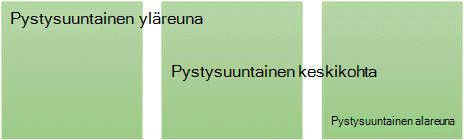
- Napsauta hiiren kakkospainikkeella muodon tai tekstiruudun reunaa.
- Valitse pikavalikosta Muotoile muotoa.
- Valitse Muotoile muotoa -ruudussa Koko & Ominaisuudet .
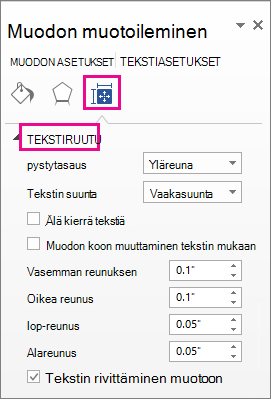
- Valitse haluamasi asetus Pystytasaus-luettelosta .
Sivun alkuun
Muodon tai tekstiruudun tekstin rivittäminen
Kun teksti rivitetään, se jatkuu automaattisesti uudella rivillä, kun se saavuttaa muodon tai tekstiruudun oikean reunan.
- Napsauta hiiren kakkospainikkeella rivitettävän tekstin sisältävän muodon tai tekstiruudun reunaa.
- Valitse pikavalikosta Muotoile muotoa.
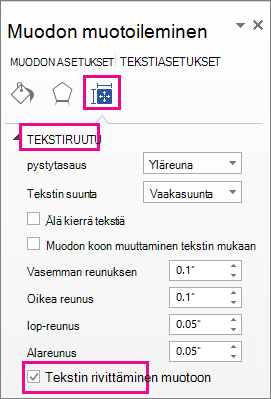
- Valitse Muotoile muotoa -ruudussa Koko & Ominaisuudet ja valitse sitten Rivitä muodon teksti.
Sivun alkuun
Tekstin ja muodon tai tekstiruudun reunan välisten reunusten muuttaminen
Reunus on tekstin ja ympäröivän muodon tai tekstiruudun ulkoreunan välinen etäisyys.
Napsauta hiiren kakkospainikkeella muodon tai tekstiruudun reunaa.
Valitse pikavalikosta Muotoile muotoa.
Valitse Muotoile muotoa -ruudussa Koko & Ominaisuudet
.
Määritä mitat tuumina tai millimetreinä (mm) seuraaville reunuksille:
Reunus Kuvaus Vasen reunus Muodon vasemman reunan ja vasemmanpuoleisimman tekstin välinen etäisyys. Oikea reunus Muodon oikean reunan ja oikeanpuolimmaisen tekstin välinen etäisyys. Yläreunus Muodon yläreunan ja ylimmän tekstin välinen etäisyys. Alareunus Muodon alareunan ja alimman tekstin välinen etäisyys.
Sivun alkuun
Muodon koon sovittaminen tekstin kokoiseksi
Voit automaattisesti suurentaa muodon tai tekstiruudun kokoa pystysuunnassa niin, että teksti mahtuu muotoon tai tekstiruutuun.
- Napsauta hiiren kakkospainikkeella muodon tai tekstiruudun reunaa.
- Valitse pikavalikosta Muotoile muotoa.
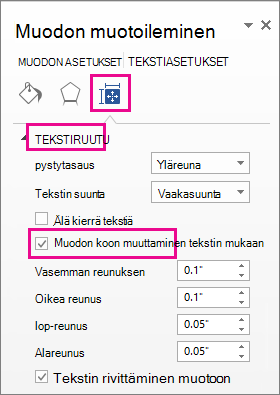
- Valitse Muotoile muotoa -ruudussa Koko & Ominaisuudet , valitse Tekstiruutu ja valitse sitten Sovita muoto tekstin kokoiseksi.
Vihje
Voit pienentää tekstin kokoa, jotta se mahtuu muotoon tai tekstiruutuun, valitsemalla Pienennä tekstiä kehyksen täyttyessä.
Sivun alkuun