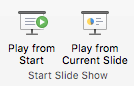
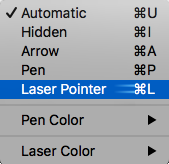
Kun näytät esitystä, voit muuttaa hiiren laserosoittimeksi, jos haluat kiinnittää huomion johonkin dian kohtaan.
Laserosoittimen ottaminen käyttöön
Toimi seuraavasti:
Laserosoittimen käyttäminen diaesitysnäkymässä: Aloita diaesitys valitsemalla Diaesitys-välilehdessä joko Alusta tai Nykyisestä diasta .

Laserosoittimen käyttäminen lukunäkymässä:Valitse Näytä-välilehdessäLukunäkymä.

Pidä Ctrl-näppäintä painettuna, napsauta hiiren ykköspainiketta ja vedä sitten hiiren ykköspainikkeella osoittaaksesi sen dian sisältöä, johon haluat kiinnittää huomion.
Vihje
Jos haluat, että yleisö näkee laserosoittimen mutta ei hiiren osoitinta, pidä Ctrl-näppäintä painettuna, ennen kuin siirrät hiirtä, jotta hiiren osoitin pysyy piilossa.
Laserosoittimen värin muuttaminen
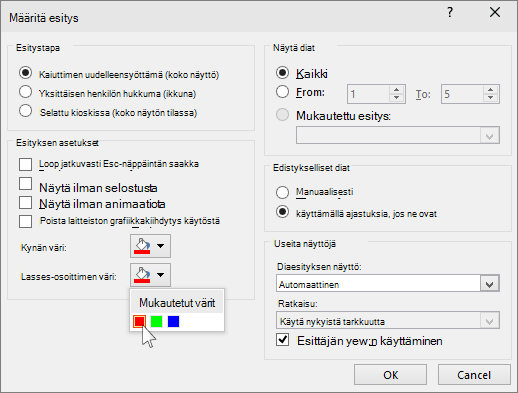
Osoittimen väri on oletusarvoisesti punainen, mutta käytettävissä on myös vihreä ja sininen. Voit muuttaa laserosoittimen värin toimimalla seuraavasti:
Valitse Diaesitys-välilehden Määritä-ryhmässä Määritä diaesitys.
Valitse haluamasi väri Määritä esitys ‑valintaikkunan Esityksen asetukset -kohdan Laserosoittimen väri -luettelossa ja valitse sitten OK.
Laserosoittimen liikkeiden tallentaminen
(Lisätietoja diaesitysten tallentamisesta ja ajoituksesta on kohdassa Selostuksen ja diojen ajoitukset sisältävän diaesityksen tallentaminen.)
Jos haluat tallentaa laserosoittimen liikkeet parantaaksesi verkkopohjaista tai itsenäistä diaesitystä, toimi seuraavasti:
Osoita Diaesitys-välilehdenMääritys-ryhmässäTallenna-kohdan vieressä olevaa nuolta.
Valitse joko Alusta... (Tallenna alusta) tai Nykyisestä diasta... (Tallenna tästä diasta) sen mukaan, mistä haluat aloittaa diaesityksen tallennuksen.Valitse Tallenna diaesitys -valintaikkunan Selostukset ja laserosoitin -valintaruutu.
Valitse Aloita tallennus.
Vihje
Jos haluat keskeyttää selostuksen, valitse Tallentaminen-ruudussa Keskeytä. Voit jatkaa selostusta valitsemalla Jatka tallennusta.
Pidä Ctrl-näppäintä painettuna ja osoita sitten hiiren ykköspainiketta napsauttamalla ja vetämällä sen sisällön kohdalle, johon haluat kiinnittää huomion.
Voit siirtyä seuraavaan diaan vapauttamalla Ctrl-näppäimen ja napsauttamalla sitten hiirtä.
Lopeta diaesityksen tallennus napsauttamalla diaa hiiren kakkospainikkeella ja valitsemalla sitten Lopeta diaesitys.
Diaesitystallenteen ajoitustiedot tallentuvat automaattisesti, ja diaesitys näkyy Dialajittelu-näkymässä niin, että ajoitustiedot ovat kunkin dian alapuolella.Jos haluat tarkastella nauhoittamiasi osoittimen liikkeitä ja ajastuksia, valitse Diaesitys-välilehdenAloita diaesitys -ryhmässä joko Alusta... tai Nykyisestä diasta.
Jos haluat uusia osoittimen liikkeet tai dian ajastukset, toista nämä vaiheet.
Osoittimen ottaminen käyttöön tai poistaminen käytöstä
Osoittimen asetuksena on Automaattinen, mikä tarkoittaa, että se piilotetaan automaattisesti, jos sitä ei käytetä kolmeen sekuntiin. Osoitin tulee uudelleen näkyviin, kun siirrät hiirtä.
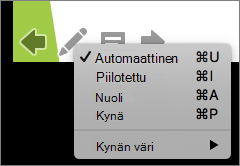
Valitse diaesityksen aikana dian vasemmasta alakulmasta  ja valitse sitten jokin seuraavista:
| Haluttu toiminto | Valitse |
|---|---|
| Näytä osoitin automaattisesti | Automaattinen |
| Osoittimen piilottaminen aina | Piilotettu |
| Näytä aina osoitin | Nuolen asetukset |
| Dioihin kirjoittaminen | Kynä |
| Valitse kynän käsinkirjoituksen väri | Käsinkirjoituksen väri |