

Teemojen ja mallien avulla voit luoda sisältöä, joka näyttää houkuttelevalta ja yhtenäiseltä, sekä samalla välttää suurimman osan manuaalisesta muotoilusta.
Artikkelin sisältö:
49 sekuntia
Tietoja PowerPoint-teemoista
Teema on esimääritetty joukko värejä, fontteja ja visuaalisia tehosteita, joita käyttämällä saat diasi näyttämään yhtenäisiltä ja ammattimaisilta.
Teeman avulla esitys saa yhdenmukaisen ulkoasun vähällä vaivalla. Esimerkki:
- Kun lisäät dioihin grafiikkaa (kuten taulukoita ja muotoja), PowerPoint käyttää teeman värejä, jotka ovat yhteensopivia dian muiden elementtien kanssa.
- Tumma värillinen teksti näkyy vaalealla taustalla (ja päinvastoin), jolloin voimakas kontrasti helpottaa lukemista.
Seuraavassa on kokeiltu neljää eri teemaa samaan diaan:
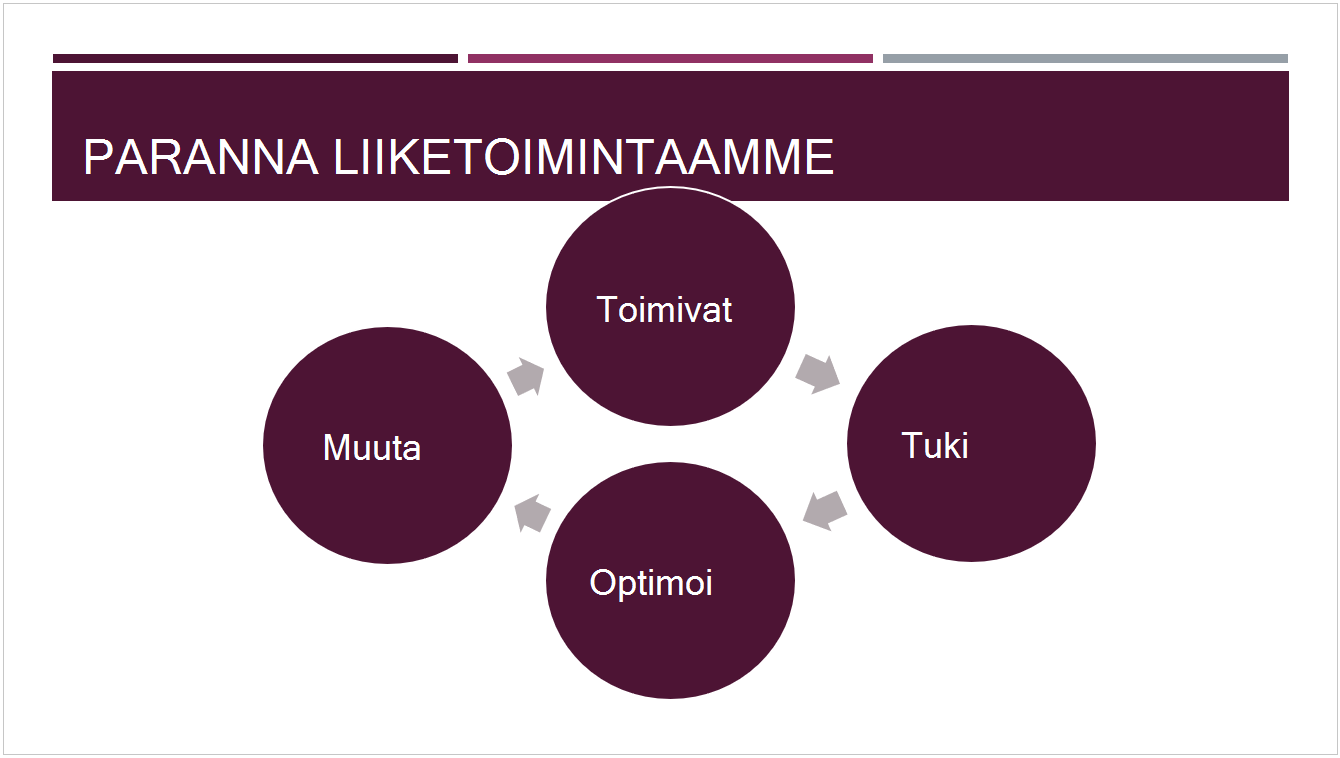
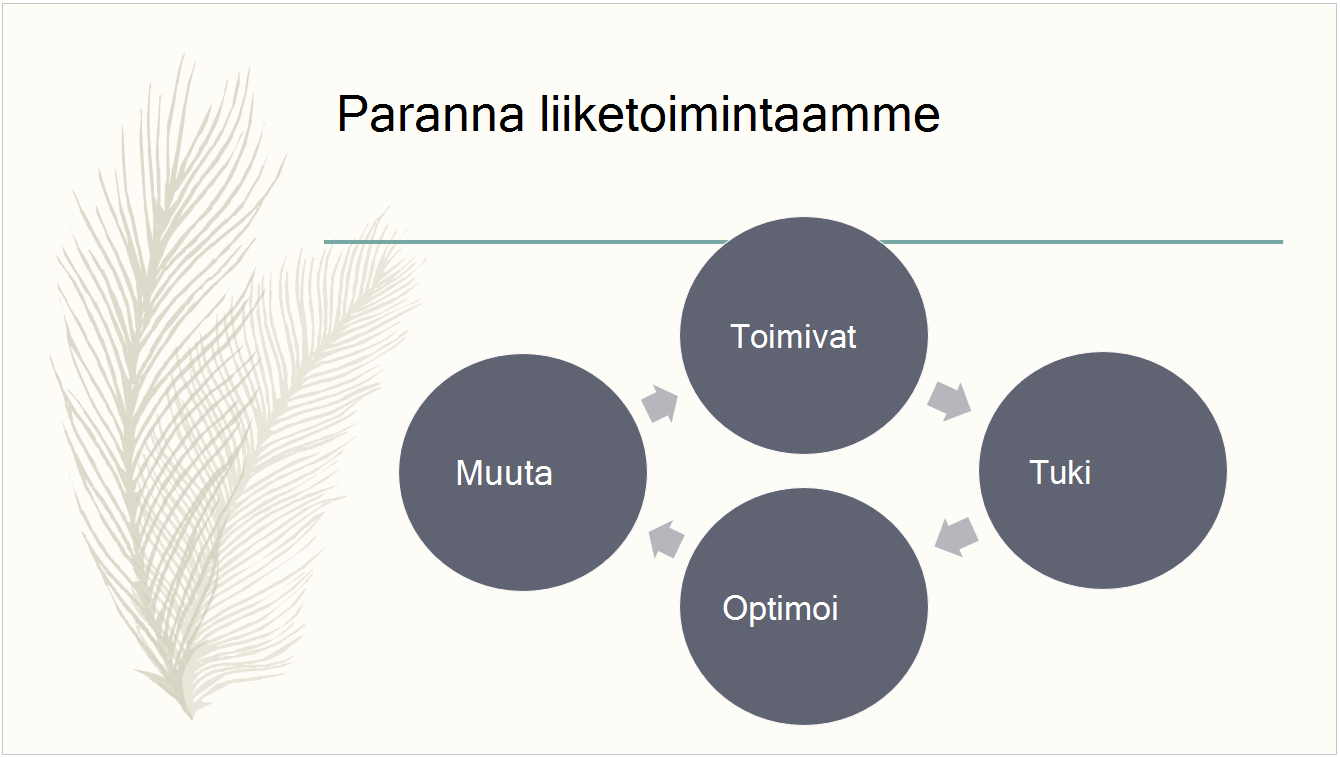
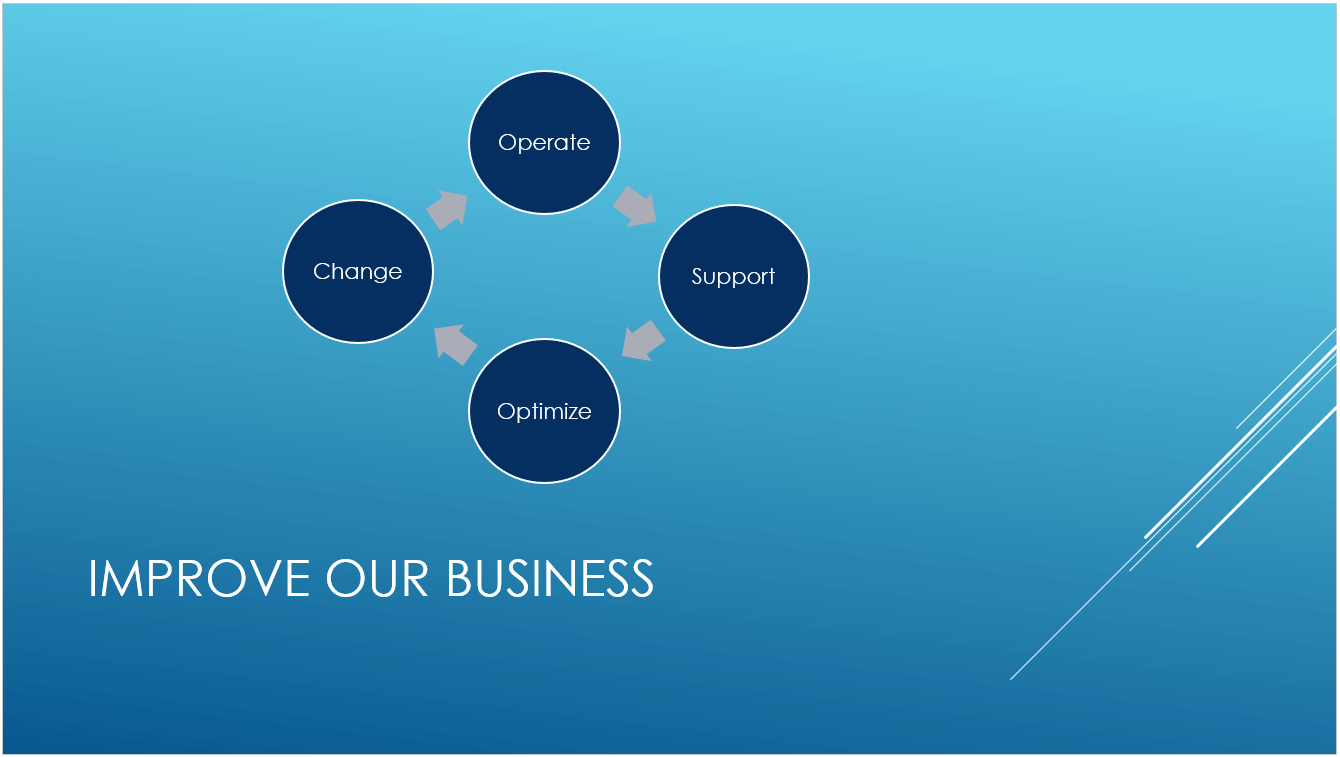
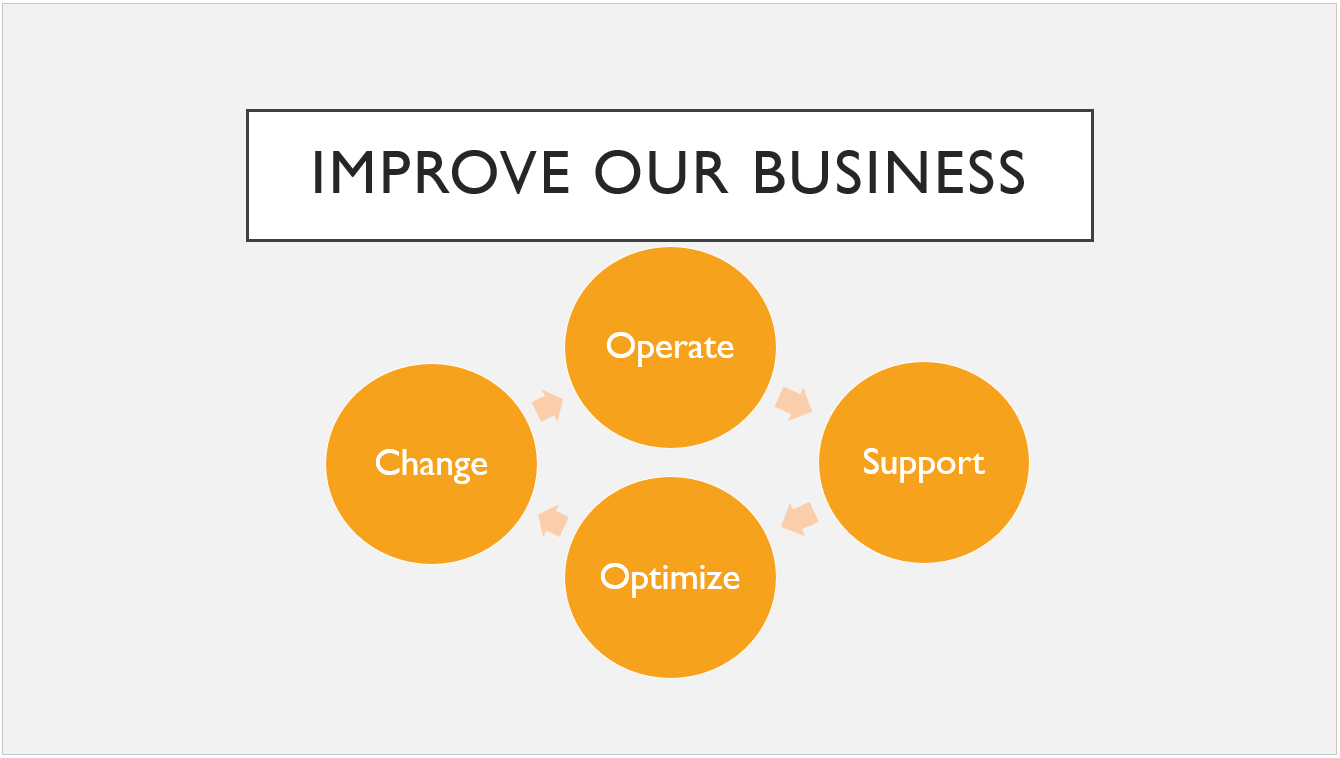
Teeman valitseminen esitykselle
PowerPoint tarjoaa useita esimääritettyjä teemoja. Ne löytyvät valintanauhan Rakenne-välilehdestä vasemmalta puolelta.
Avaa dia. Osoittamalla Rakenne-välilehden Teema-pikkukuvaa saat esikatselun siitä, miten se vaikuttaa dian ulkoasuun.
Jos haluat nähdä koko teemavalikoiman, napsauta Lisää-painiketta:
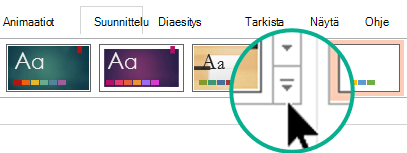
Kun löydät haluamasi teeman, napsauta sen pikkukuvaa, jotta voit käyttää sitä esityksesi kaikissa dioissa.
Jos haluat mukauttaa teemaa, katso artikkelia Oman teeman luominen PowerPointissa.
Tietoja PowerPoint-malleista
Malli on teema, johon liittyy sisältöä tiettyä tarkoitusta varten – kuten myyntiesitys, liiketoimintasuunnitelma tai luokkahuoneen oppitunti.
Mallissa on siis yhdessä toimivia suunnitteluelementtejä (värit, fontit, taustat, tehosteet) sekä esimerkkidioja ja vakiosisältöä, jota voit lisätä tarinasi kertomiseksi.
Voit luoda omia mukautettuja malleja, tallentaa ne, käyttää niitä uudelleen ja jakaa ne muiden kanssa. Katso artikkelia PowerPoint-mallin luominen ja tallentaminen.
Tarjolla on myös satoja erityyppisiä maksuttomia PowerPoint-malleja, joita voit käyttää esityksessäsi:
Vihje
 Hanki valmiita PowerPoint-malleja create.microsoft.com
Create.Microsoft.com on myös malleja muille Microsoft 365 -sovelluksille. Seuraavassa on joitakin esimerkkejä sivustolla olevista maksuttomista malleista:
| Esityslistat | Kunniakirjat | Esitteet |
| Budjetit | Käyntikortit | Kalenterit |
| Diat, joissa on sisältöä | Sopimukset | Tietokannat |
| Rakennediat | Kaaviot | Kirjekuoret |
| Kuluraportit | Faksin kansilehdet | Lehtiset |
| Yleiset lomakkeet | Lahjakortit | Tervehdyskortit |
| Varastoluettelot | Kutsut | Laskut |
| Otsikot | Kirjeet | Luettelot |
| Muistiot | Pöytäkirjat | Uutiskirjeet |
| Suunnitelmat | Harjoitusohjelmat | Postikortit |
| Ostotilaukset | Kuitit | Raportit |
| Ansioluettelot | Aikataulut | Tuloslaskelmat |
| Sosiaalinen media | Aikajanat | Video |