

PowerPointissa ei ole samaa tekstin rivitysominaisuutta kuin Wordissa. Voit kuitenkin asetella kuvan ja rivittää tekstin Wordissa ja upottaa asettelun PowerPoint-diaan. Lue ohjeet eteenpäin.
Asettele kuva ja rivitä teksti Word-ohjelmassa
Aloita tyhjä Word-asiakirja.
Kirjoita teksti asiakirjaan.
Aseta kohdistin keskelle tekstiä.
Valitse Lisää>kuva ja lisää sitten kuva.
Valitse kuva. Valitse Asetteluasetukset-painike sen oikean yläkulman läheltä:
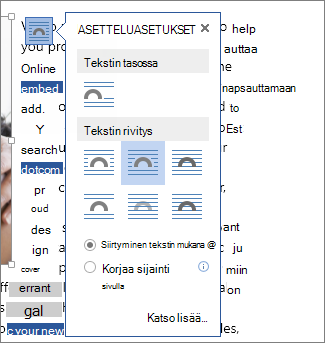
Valitse jokin tekstin rivitysvaihtoehdoista.
Vedä kuva tarvittaessa rivitettävän tekstin sisään.
Tallenna Word-asiakirja ja merkitse muistiin sen tallennussijainti.
Sulje Word-asiakirja.
Tärkeää
Kun yrität lisätä tekstiä ja kuvan diaan seuraavassa vaiheessa, asiakirja on suljettava.
Lisää sisältö diaan PowerPointissa
- Siirry PowerPointiin ja avaa dia, johon haluat lisätä kuvan ja tekstiä.
- Valitse Lisää-välilehdenTeksti-ryhmässäObjekti.
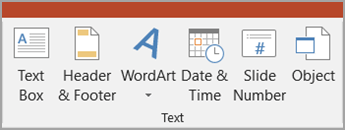
- Valitse Lisää objekti -valintaikkunassa Luo tiedostosta.
- Valitse Selaa.
- Siirry aiemmin tallentamaasi Word-asiakirjaan.
- Valitse se ja valitse sitten OK.
- Valitse Lisää objekti -valintaikkunassa OK.
Kun objekti on asetettu diaan, voit tarvittaessa siirtää sitä tai muuttaa sen kokoa. Jos haluat siirtää kuvaa, muuttaa sen kokoa tai muokata tekstiä, voit tehdä siitä muokattavan kaksoisnapsauttamalla ruudun sisältöä.