
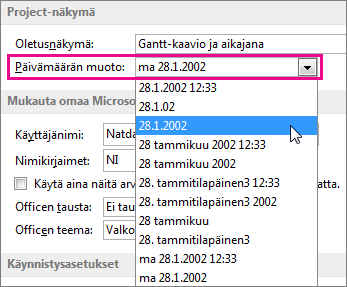
Projectissa on 21 erilaista päivämäärämuotoa, joita ne voivat käyttää riippumatta siitä, missä kohtaa projektia ne näkyvät (sarakkeet, kalenterit, aikajanat, Gantt-palkit, raportit). Voit muuttaa päivämäärämuotoa Projectin asetukset -valintaikkunassa:
- Valitse Tiedoston>asetukset.
- Valitse Yleiset.
- Valitse vaihtoehto projektinäkymänPäivämäärämuoto-luettelosta .
Tietyn taulukon päivämäärämuodon muuttaminen
- Valitse Näytä-välilehdessäTaulukot>Lisää taulukoita.
- Valitse Taulukot-luettelostaTehtävä tai Resurssi, valitse taulukko, jonka päivämäärän haluat muotoilla, ja valitse sitten Muokkaa.
- Valitse Päivämäärämuoto-luettelosta haluamasi päivämäärämuotoilu, valitse OK ja valitse sitten Käytä.
Toisen maan päivämäärämuodon käyttäminen
Kaikki päivämäärän oletusmuotoiluvaihtoehdot noudattavat samaa kaavaa eli sitä, miten maassasi yleensä kirjoitetaan päivämäärät. Jos haluat vaihtaa toiseen alueelliseen tai kansalliseen päivämäärämuotoon (esimerkiksi Euroopan päivämäärämuotoon tai tiettyyn Euroopan maahan), sinun on vaihdettava aluetta Ohjauspaneelissa.
Valitse Ohjauspaneelissa Aika-, kieli- ja alueasetukset>Muuta päivämäärä-, kellonaika- tai numeromuotoa.
Valitse Alue ja kieli -valintaikkunassa Muotoile-välilehti .
Muuta muotoilua:
- Valitse uudet muodot Lyhyt päivämäärä - ja Pitkä päivämäärä -luetteloista.
TAI - Valitse alue Muotoile-luettelosta . Älä unohda, että tämä muuttaa myös tapaa, jolla Windows näyttää ajan.
- Valitse uudet muodot Lyhyt päivämäärä - ja Pitkä päivämäärä -luetteloista.
Avaa Project ja valitse päivämäärämuoto Projectin asetukset -valintaikkunassa (katso yllä).