
Useimmissa Projectin näkymissä on aika-asteikko, joka näyttää ajan. Voit säätää aika-asteikkoa niin, että se käyttää pieniä tai suuria aikayksiköitä, alkaen tunneista päättyen vuosiin. Voit esimerkiksi haluta näyttää ajan tilikausina vuosien sijaan tai näyttää Gantt-palkit, jotka kattavat kuukausia päivien sijaan. Voit myös mukauttaa aika-asteikkoa Calendar-näkymässä tarpeidesi mukaan.
Aika-asteikossa näkyvien yksiköiden muuttaminen
- Valitse projektinäkymä, jossa käytetään aika-asteikkoa, esimerkiksi Gantt-kaavio.
- Valitse avattavan Näytä>zoomauksen>aika-asteikko -valikon nuoli.
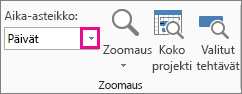
- Valitse aikayksikkö, jonka haluat näkyvän aika-asteikon alatasolla. Project säätää ylä- ja keskitason tiedot automaattisesti.
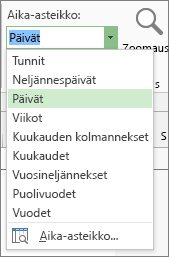
Aika-asteikon mukauttaminen
Jokaisessa aika-asteikkonäkymässä voi olla näkyvissä enintään kolme aika-asteikkotasoa, ja kukin taso on erikseen muokattavissa. Tee näin:
Valitse projektinäkymä, jossa käytetään aika-asteikkoa, esimerkiksi Gantt-kaavio.
Valitse avattavan Näytä>zoomauksen>aika-asteikko -valikon nuoli.
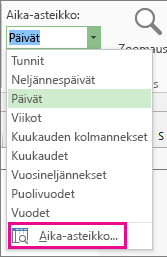
Valitse Aika-asteikko.
Valitse Aika-asteikko-ruudussa haluamasi asetukset ja tarkastele tekemiäsi muutoksia Esikatselu-ruudussa .
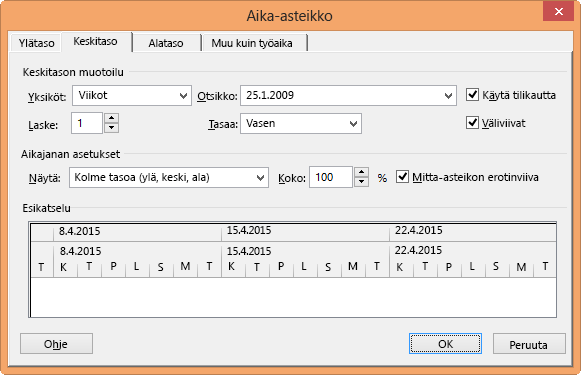
- Valitse Näytä-luettelosta tasojen määrä, jonka haluat aika-asteikossa näkyvän.
- Valitse Yksiköt-ruudussaaikayksikkö Aika-asteikko-ruudussa valitun välilehden aika-asteikkotasolle.
- Valitse Selite-luettelosta valittujen aikayksiköiden selitteen muoto.
- Valitse Määrä-ruudussa numero, joka ilmaisee, millaisin välein yksikön selitteet näkyvät aika-asteikkotasolla.
Jos yksiköksi on esimerkiksi valittu viikot ja määrität luvuksi 2, aika-asteikkotasolla näkyvät kahden viikon jaksot. - Tasaa otsikko valitsemalla TasausluettelossaVasemmalle, Keskelle tai Oikealle .
- Valitse Väliviivat-ruutu tai poista sen valinta, kun haluat näyttää tai piilottaa yksikön selitteiden väliset pystyviivat.
- Valitse Käytä tilivuotta -ruutu tai poista sen valinta, jos haluat käyttää aika-asteikkoa tili- vai kalenterivuosissa.
- Määritä Koko-ruutuun prosenttimäärä, jonka mukaisesti aika-asteikkotasolla olevien yksikköjen välissä olevaa tilaa pienennetään tai suurennetaan.
- Valitse Mitta-asteikon erotinruutu tai poista sen valinta, kun haluat näyttää tai piilottaa aika-asteikkotasojen väliset vaakaviivat.
Tallenna muutokset valitsemalla OK.
Aika-asteikon zoomaaminen nopeasti
| Kokeile seuraavaa | Sijainti |
|---|---|
| Zoomauksen liukusäädin |
Zoomauksen liukusäädin näkyy lähellä Projectin ikkunan alareunaa.
|
| Pikanäppäin | Jos haluat näkyviin aiempaa pienemmät aikayksiköt, paina Ctrl+/ (numeronäppäimistön vinoviiva), ja Ctrl+* (numeronäppäimistön tähtimerkki), jos haluat näkyviin aiempaa suuremmat aikayksiköt. |
Kalenterinäkymän aika-asteikon muuttaminen
Avaa Calendar-näkymä (valitse View>Task ViewsCalendar>), napsauta hiiren kakkospainikkeella Calendar-näkymää ja valitse sitten Timescale.
Valitse Aika-asteikko-valintaikkunassaViikko-otsikot-välilehti .
Valitse Kuukausiotsikot-, Päiväotsikot- ja Viikko-otsikot-ruuduissa päivämäärämuodot, joita haluat käyttää Calendar-näkymässä.
Valitse Näyttö-kohdassa7 päivää , jos haluat näyttää 7-päiväisen viikon, tai 5 päivää , jos haluat näyttää 5-päiväisen viikon.
Voit lisätä seuraavan ja edellisen kuukauden pienoiskalenterit valitsemalla Näytä kuukausiruutu -valintaruudun .
Jos haluat näyttää tarkasteltavan aikavälin alkamis- ja päättymispäivämäärän, valitse Näytä kuukausiotsikoiden alkamis- ja päättymispäivät -valintaruutu.
Valitse Päivämääräruudut-välilehdenYlärivi- ja Alarivi-kohdissa tiedot, jotka haluat näyttää kunkin rivin vasemmassa ja oikeassa osassa, ja valitse sitten haluamasi kuviot ja värit.
Huomautus
- Jos haluat muuttaa työ- ja vapaapäivien ulkoasua Calendar-näkymässä, napsauta hiiren kakkospainikkeella mitä tahansa Calendar-näkymän kohtaa ja valitse sitten näkyviin tulevasta valikosta Aika-asteikko. Valitse Aika-asteikko-valintaikkunassaPäivämäärien varjostus -välilehti ja valitse sitten Näytä työaika seuraavasti - ruudusta sen kalenterin nimi, jota haluat muuttaa. Valitse Poikkeustyyppi-luettelosta päivämäärätyyppi, jota haluat muuttaa, ja valitse sitten kuvio ja väri.
- Voit muuttaa sarakkeen leveyttä vetämällä kahden päivämääräruudun välistä pystyviivaa vasemmalle, jolloin sarakeleveys pienenee, tai oikealle, jolloin sarakeleveys suurenee. Voit sovittaa näytettävät sarakkeet täsmällisesti kalenterialueen leveyteen kaksoisnapsauttamalla mitä tahansa kahden päivämääräruudun välistä pystyviivaa.
Sivun alkuun