

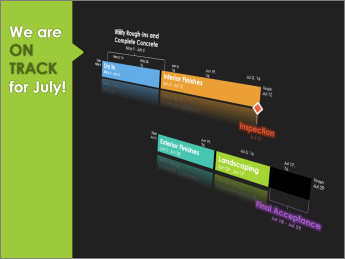
Aikajana voi olla hyödyllinen, kun tarvitset yleiskuvan projektitiedoista. Se on ammattimainen tilannevedos tärkeistä tehtävistä ja välitavoitteista, jotka ovat käteviä esillä missä tahansa kokouksessa. Voit lisätä sen PowerPoint-diaan tai Word-asiakirjaan, tulostaa sen tai lähettää sen sähköpostitse esimiehellesi.
Vihje
Aikajanaa on yleensä käytössä oletusarvoisesti. Se näkyy nykyisen näkymän yläpuolella.
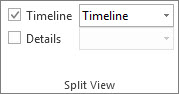
Valitse Näytä ja valitse sitten Aikajana.
Napsauta tehtävää hiiren kakkospainikkeella ja valitse sitten Lisää aikajanaan. Toista tämä vaihe kaikkien lisättävien tehtävien ja välitavoitteiden osalta.
Vihje
Jos käytät Projectia osana Project Online -tilausta, voit antaa aikajanalle nimen. Valitse Aikajananäkymä ja valitse sitten Aikajanan muotoilupalkin>otsikko.
Toisen aikajanan luominen
Voit luoda Projectissa toisen aikajanapalkin, jossa voit tuoda näkyviin useita aikajanoja, ja sitten voit muuttaa kunkin aikajanan alkamis- ja päättymispäivää.
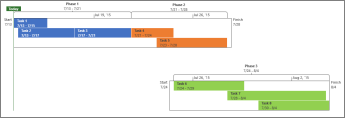
Toisen aikajanapalkin lisääminen:
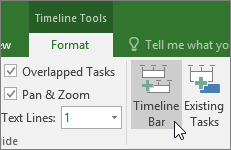
- Valitse Aikajananäkymä ja valitse sitten Aikajanan muotoiluAikajanapalkki>.
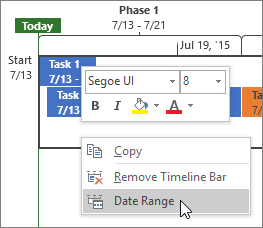
- Napsauta aikajanaa hiiren kakkospainikkeella ja valitse Päivämääräalue, jotta voit valita haluamasi alkamis- ja päättymispäivät.
Tehtävien järjestäminen, värien muuttaminen ja muita toimintoja
Voit käyttää aikajanaa sellaisenaan. Voit myös järjestellä tehtävät haluamallasi tavalla, lisätä tekstiä ja jopa muuttaa niiden värejä, jotta ne erottuvat.
Ennen
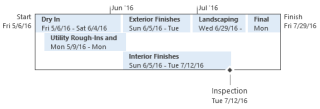
Jälkeen
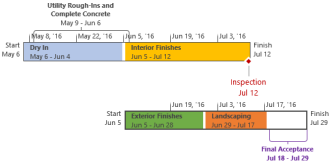
Tee näin! Napsauta mitä tahansa aikajanan kohtaa ja valitse sitten Aikajanan muoto, jotta saat näkyviin kaikki asetukset, joilla voit muokata aikajanan ulkoasua.

Joidenkin tehtävien muuttaminen kuvateksteiksi
- Valitse tehtävä aikajanassa.
- Valitse aikajanan Muotoile>näyttö kuvaselitteeksi. Tehtävä osoittaa nyt aikajanaa sen ala- tai yläpuolelta.
- Vedä tehtävä haluamaasi kohtaan.
- Valitse kuvaselite ja muuta se sitten takaisin palkiksi valitsemalla Näytä palkkina .

Tehtävien siirtäminen erillisille riveille
Vedä tehtäviä ylös- tai alaspäin aikajanalla, jotta ne näkyvät eri riveillä, tai vedä tehtäviä aikajanalta toiselle.
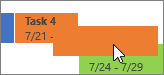
Palkin, taustan ja fontin värin muuttaminen
Valitse aikajanan tehtävä, jota haluat muuttaa. Jos haluat valita useita tehtäviä samanaikaisesti, pidä Ctrl-näppäintä painettuna ja valitse jokainen niistä.
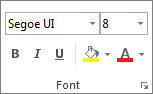
- Valitse Taustaväri (pieni maalipurkki) ja valitse haluamasi väri.
- Voit muuttaa tehtävän ulkoasua käyttämällä lisäksi muita Fontti-ryhmän asetuksia. Tämä toimii sama kuin muissakin Office-ohjelmissa.
Huomautus
Etkö halua nähdä tehtävän edistymistä? Jos käytät Projectia osana Project Online -tilausta, voit poistaa tämän toiminnon käytöstä valitsemalla Aikajanan muotoilu,>päivämäärän muotoilu,>tehtävän edistyminen.
Päivämäärämuodon muuttaminen
Valitse mikä tahansa aikajanan kohta, valitse Aikajanan Muotoile>päivämäärän muoto ja valitse haluamasi muoto. Tämä luettelon avulla voit myös poistaa aikajanan kaikki päivämäärät.

Vihje
Kun liität aikajanan Wordiin, PowerPointiin, Outlookiin, Exceliin tai Visioon, saat käyttöösi enemmän muotoiluasetuksia. Voit lisätä aikajanaasi heijastuksia, 3D-tehosteita, liukuvärejä ja monia muita tehosteita.
Katso myös
Aikajanan jakaminen Projectissa
Aikajanan tulostaminen Projectissa
Aikajanatietojen tuominen ja vieminen Vision ja Projectin välillä