
Jos sinun on tiedettävä, ovatko resurssit ylivarattuja, voit käyttää Kapasiteetin suunnittelu -näkymää resurssikeskuksessa ja verrata, montako tuntia resurssi käyttää verrattuna siihen, montako tuntia resurssia tarvitaan projektissa.
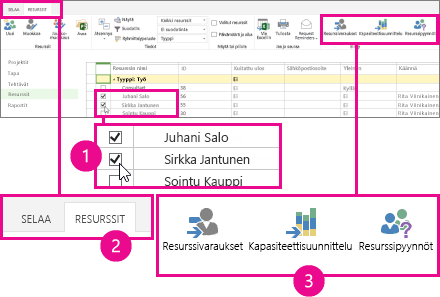
Valitse resurssikeskuksessa kunkin tarkasteltavan resurssin valintaruutu ja valitse sitten Resurssien>kapasiteetin suunnittelu.
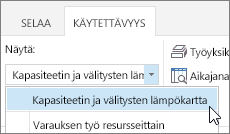
Valitse käytettävyys>, tarkastele>kapasiteetin ja varausten lämpökarttaa.
Tässä näkymässä:
- Vihreä tarkoittaa, että asiat ovat OK. Resurssin varattu aika vastaa suurin piirtein resurssin yleistä kapasiteettia.
- Sininen tarkoittaa, että resurssia ei täysin hyödynnetä. Resurssin varausaika on huomattavasti pienempi kuin resurssin yleinen kapasiteetti, ja resurssille olisi annettava enemmän työtä.
- Punainen tarkoittaa, että resurssia käytetään liiallisesti. Resurssin varausaika on huomattavasti korkeampi kuin resurssin yleinen kapasiteetti, ja osa resurssin työstä olisi joko varattava uudelleen toiselle resurssille tai siirrettävä vähemmän kiireiseen aikajaksoon.
Seuraavassa esimerkissä näemme kaksi resurssia: Justin ja Leona. Justinia ei täysin hyödynnetä viikolla 11/2, koska hän on varattu vain 8:aa työtuntia varten, ja Leonaa hyödynnetään liiallisesti viikolla 11/9, koska hän on varattu yhteensä 80:tä työtuntia varten kahdessa projektissa.
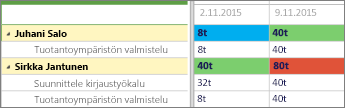
Justinille pitäisi lisätä enemmän työtä, jotta hän lähentyisi 40 tunnin kapasiteettiaan, ja osa Leonan työstä pitäisi varata uudelleen tai poistaa, jotta hänellä olisi kohtuullinen työtaakka 40 tunnin kapasiteettiaan varten.
Saat lisätietoja kunkin resurssin suorittamasta työstä valitsemalla Käytettävyysresurssien>varaukset.
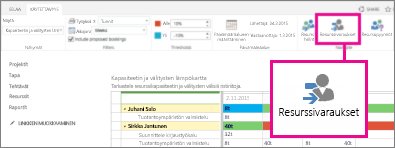
Resurssivaraukset-näkymässä näytetään tehtävävaraukset, päivämäärät, todellinen työmäärä ja jäljellä oleva työmäärä. Tämän tietomäärän ansiosta sinulla on oikeat tiedot, joiden avulla voit antaa ehdotuksia siitä, miten resursseja voitaisiin käyttää tehokkaammin.
Haluatko vaihtaa näkymää?
Voit muuttaa tätä näkymää useilla tavoilla.
| Voit muuttaa tätä... | Toimimalla näin... |
|---|---|
| Mitkä ruudut on korostettu punaisena tai sinisenä | Säädä Käytettävyysrajat-kohdan> prosentteja. |
| Millä tavoin sarakkeet näkyvät ruudukossa | Säädä aikajanaakäytettävyyssuodattimissa>. |
| Millä tavoin työ on näytetty ruudukossa | Säädä työyksiköitäkäytettävyyssuodattimissa>. |
| Mitkä päivämäärät on näytetty ruudukossa | Valitse Määritä päivämääräalueKäytettävyyden>päivämääräalue -kohdassa. |
| Näytetäänkö varaukset, joita ei ole vielä hyväksytty | Valitse Sisällytä ehdotetut varaukset -valintaruutu käytettävyyssuodattimissa>. |