
Projectissa voit suodattaa näkymän niin, että näet vain kriittiset tehtävät, välitavoitteet ja muut itsellesi tärkeimmät tiedot. Projektin tehtäviä tai resursseja voi suodattaa kolmella tavalla: Mukana on valmiita suodattimia tehtävien ja resurssien tiettyjen osa-alueiden tarkasteluun. Jos mikään näistä suodattimista ei vastaa tarpeitasi, voit luoda uuden suodattimen tai muokata aiemmin luotua suodatinta.
- Ennalta määritetyt suodattimet Nämä suodattimet toimitetaan Projectin mukana. Näiden avulla suodatetaan nopeasti tehtäviä tai resursseja, kuten keskeneräisiä tai ylivarattuja resursseja.
- Mukautetut suodattimet Nämä suodattimia suunnittelet omia projektitarpeitasi varten.
- Pikasuodattimet Kun nämä asetukset ovat käytössä, ne näkyvät nuolina jokaisen sarakkeen yläreunassa taulukkonäkymässä. Niiden avulla voit suodattaa sarakkeen kohteita nopeasti.
Artikkelin sisältö
Tehtävien tai resurssien suodattaminen
Toisinaan haluat ehkä tarkastella vain tietyntyyppisiä projektin tietoja. Voit esimerkiksi haluta tarkastella vain projektin välitavoitteita tai tehtäviä, jotka eivät ole vielä alkaneet. Jos projektissa on paljon tehtäviä ja resursseja, suodattimet voivat olla erittäin hyödyllisiä tietyn tietoalueen tarkastelussa. Suodattimien avulla voit näyttää vain sinua kiinnostavat tiedot ja piilottaa loput.
Voit suodattaa tehtävä- tai resurssitietoja käyttämällä ennalta määritettyjä projektisuodattimia. Jos mikään suodattimista ei vastaa tarpeitasi, voit luoda uuden suodattimen tai muokata aiemmin luotua suodatinta.
Suodattimen käyttäminen tai poistaminen
Valitse suodatin Näytä-välilehdenTiedot-ryhmän suodatinluettelosta.
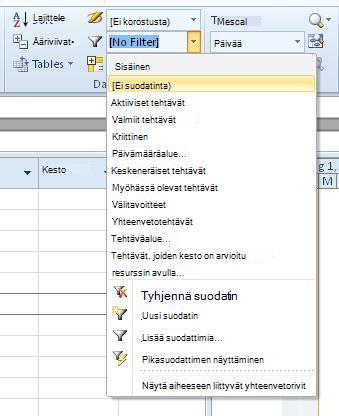
Jos haluat käyttää suodatinta, jota ei ole luettelossa, valitse Lisää suodattimia ja tee jokin seuraavista:Jos haluat valita tehtäväsuodattimen, valitse Tehtävä, valitse suodattimen nimi Suodattimet-luettelosta ja valitse sitten Käytä.
Jos haluat valita resurssisuodattimen, valitse Resurssi, valitse suodattimen nimi Suodattimet-luettelosta ja valitse sitten Käytä.
Huomautus
Tehtäväsuodattimia ei voi käyttää resurssinäkymissä eikä resurssisuodattimia tehtävänäkymissä.
Jos käytät vuorovaikutteista suodatinta, kirjoita pyydetyt arvot ja valitse sitten OK.
Voit poistaa suodattimen käytöstä valitsemalla suodattimien luettelosta Ei suodatinta .
Värin lisääminen suodatettuihin tehtäviin korostettuna
Kun suodatat tehtäviä tai resursseja, voit käyttää korostuksia. Korostetut tehtävät tai resurssit tulevat näkyviin suodattamattomien tehtävien kanssa, mutta eri värillä.
- Valitse Näytä-välilehdenTiedot-ryhmän suodatinluettelosta suodatin ja valitse sitten Lisää suodattimia.
- Valitse suodatin suodatinluettelosta ja valitse sitten Korosta.
Vihje
Jos haluat käyttää eri väriä korostettuihin tehtäviin, käytä eri tekstityyliä. Valitse Muotoile-välilehti ja valitse sitten Tekstityylit. Valitse Muutettava kohde -luettelosta Korostetut tehtävät ja valitse sitten muotoiluasetukset.
Mukautetun suodattimen luominen
- Valitse Näytä-välilehden Tiedot-ryhmässä Suodata-kohdan vieressä oleva nuoli ja valitse sitten Lisää suodattimia.
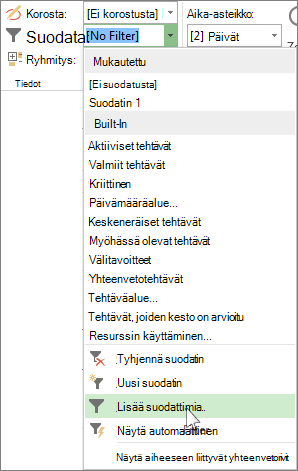
- Valitse Tehtävä tai Resurssi (sen mukaan, minkä tyyppisen suodattimen haluat luoda) ja valitse sitten Uusi.
- Kirjoita uuden suodattimen nimi. Valitse Näytä valikossa, jos haluat sisällyttää tämän suodattimen Tietoryhmä-luetteloon.
-
Valitse Ja/Tai-sarakkeessa Ja, jos haluat näyttää tulokset, jotka täyttävät useamman kuin yhden suodatusehdon. Valitse Tai jos haluat näyttää rivit, jotka vastaavat jompaakumpaa tapaa.
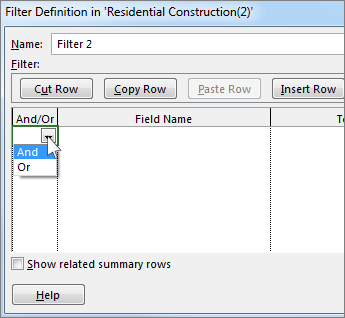
- Valitse Kentän nimi -sarakkeessa kenttä, jonka haluat suodattaa.
- Päätä Testi-sarakkeessa , miten haluat täsmätä Kentän nimi -sarakkeeseen valitsemasi kohteen ja seuraavan vaiheen Arvo(t) -sarakkeeseen.
- Valitse Arvo(t) -sarakkeesta haluamasi arvo tai kirjoita uusi arvo.
Jos valitsit Testi-sarakkeessa Yhtä suuri kuin tai Eri suuri kuin -vaihtoehdon, voit kirjoittaa yleismerkin Arvot-sarakkeeseen (sen sijaan, että valitsisit jonkin vaihtoehdon luettelosta). Esimerkiksi kysymysmerkin (?) kirjoittaminen palauttaa yksittäisiä merkkejä. Tähti (*) löytää minkä tahansa merkkimäärän. Jos käytät yleismerkkejä, varmista, että Kentän nimi -sarakkeeseen sisältyy tekstiä (kuten Nimi) numeroiden (kuten Kesto) sijaan. - Jos haluat lisätä toisen rivin suodattimeen (ja valita toisen kentän nimen, jonka mukaan suodatetaan), valitse Lisää rivi. Voit ryhmitellä rivejä lisäämällä tyhjän rivin. Voit suodattaa ryhmän toista vastaan lisäämällä tyhjälle riville Ja- tai Tai-merkin .
- Kun olet valmis, valitse Tallenna.
Vihje
Voit poistaa kaikki suodattimet nopeasti F3-näppäimellä. Muista, että tehtäväsuodattimet toimivat vain tehtävänäkymissä ja resurssisuodattimet toimivat vain resurssinäkymissä.
Aiemmin luodun suodattimen muokkaaminen
Valitse Näytä-välilehden Tiedot-ryhmässä suodatinluettelo ja valitse sitten Lisää suodattimia.
Toimi seuraavasti:
- Jos haluat muokata tehtäväsuodatinta, valitse Tehtävä, valitse muokattava suodatin ja valitse sitten Muokkaa.
- Jos haluat muokata resurssisuodatinta, valitse Resurssi, valitse muokattava suodatin ja valitse sitten Muokkaa.
Muokkaa suodattimen asetuksia Suodattimen määritys -valintaikkunan ohjausobjekteilla.
Pikasuodattimien käyttö
Voit käyttää pikasuodatusta kenttiin missä tahansa taulukkonäkymässä. Vakiosuodattimien lisäksi Project tarjoaa pikasuodattimia, jotka näkyvät taulukkonäkymissä jokaisen sarakkeen yläosassa.
Pikasuodattimien käyttäminen ja poistaminen
Valitse Näytä-välilehden Tiedot-ryhmässä suodatinluettelon nuoli ja valitse sitten Näytä pikasuodatus.
Valitse pikasuodatusnuoli sen sarakeotsikon vieressä, joka sisältää näytettävät tiedot, ja valitse sitten arvo taulukon suodattamista varten.
Pikasuodatusnuoli ja kentän otsikko muuttuvat sinisiksi.Jos haluat käyttää toisessa sarakkeessa olevaan arvoon perustuvaa lisäehtoa, toista vaihe 2 toiselle sarakkeelle.
Jos haluat poistaa suodatuksen tietyltä riviltä, valitse Poista kaikki suodattimet kyseisen kentän pikasuodatusluettelosta.
Voit poistaa pikasuodatuksen käytöstä valitsemalla uudelleen Näytä pikasuodatus .
Huomautus
Jos näkymän jonkin rivin tiedot muuttuvat, voit päivittää pikasuodatusasetukset valitsemalla nuolen ja valitsemalla suodatusarvot uudelleen.
Mukautetun pikasuodattimen luominen
Näytä pikasuodattimet.
Valitse pikasuodatusnuoli, valitse Suodatin ja valitse sitten Mukautettu.
Valitse operaattori, jota haluat käyttää ensimmäisessä ruudussa, ja kirjoita tai valitse sitten arvo, jota haluat käyttää toisessa ruudussa.
Jos esimerkiksi haluat täsmätä tietyn päivämäärän päivämääräkentässä, valitse yhtä suuri kuin -operaattori ensimmäisessä ruudussa ja valitse sitten päivämäärä, jota haluat täsmätä toisessa ruudussa.Jos haluat käyttää pikasuodatuksessa kahta ehtoa, tee jompikumpi seuraavista:
- Jos haluat näyttää näkymässä rivit, jotka täyttävät molemmat ehdot, valitse haluamasi operaattori ja arvo toiselle ruuturiville ja valitse sitten Ja.
- Jos haluat näyttää näkymässä rivit, jotka täyttävät jonkin ehdon, valitse haluamasi operaattori ja arvo toisella rivillä ja valitse sitten Tai.
Tallenna pikasuodatusasetukset valitsemalla Tallenna.
Jos näkymässä on jo käytetty valmiiksi määritettyä suodatinta, pikasuodatuksessa määrittämäsi ehdot sisältyvät lisäehtoina nykyiseen suodattimeen. Kun tallennat pikasuodatusasetuksen, suodatin tallennetaan muiden tiedoston suodattimien kanssa ja se on käytettävissä vain Lisää suodattimia -valintaikkunassa.
Pikasuodattimien ottaminen käyttöön automaattisesti uusissa projekteissa
- Valitse Tiedosto-välilehdessä Asetukset .
- Valitse Lisäasetukset ja valitse sitten Yleiset-osastaOta käyttöön pikasuodatus uusissa projekteissa -valintaruutu.
Sivun alkuun