

Projektiryhmien avulla voit luokitella ja raportoida projektitietoja monin eri tavoin. Ryhmittelyn avulla voit myös tarkastella tehtävien, resurssien tai varausten koottuja yhteenvetotietoja taulukkonäkymässä.
Sisältö
- Tehtävien tai resurssien ryhmitteleminen yhden ehdon mukaan
- Tehtävien tai resurssien ryhmitteleminen useiden ehtojen mukaan
- Ryhmämääritykset
- Vinkkejä ryhmittelyyn
Tehtävien tai resurssien ryhmitteleminen yhden ehdon mukaan
Valitse Näytä-välilehdenTehtävänäkymät - tai Resurssinäkymät-ryhmästä haluamasi näkymä.
- Jos haluat ryhmitellä tehtäviä, valitse taulukkonäkymä, kuten Gantt-kaavio-, Tehtävätaulukko- tai Tehtävien käyttö -näkymä. Voit ryhmitellä tehtäviä myös verkkokaavionäkymässä.
- Jos haluat ryhmittää resurssit, valitse taulukkonäkymä, kuten Resurssitaulukko- tai Resurssien kuormitus -näkymä.
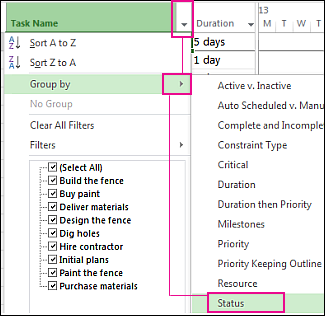
Valitse Näytä-välilehden Tiedot-ryhmästä haluamasi ryhmä Ryhmittelyperuste-ruudusta.
Seuraavassa on esimerkki tilan perusteella tapahtuvasta ryhmittelystä:
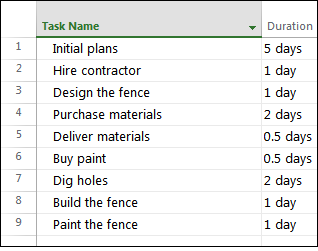
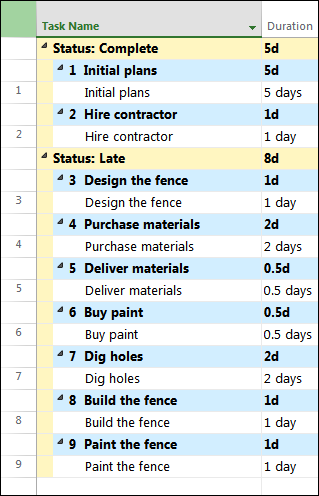
Seuraavassa on myös ennen ja jälkeen -näkymä projektista, joka on ryhmitelty tehtävän tilan mukaan.
Ennen
Jälkeen
Tehtävien tai resurssien ryhmitteleminen useiden ehtojen mukaan
Valitse Näytä-välilehdenTehtävänäkymät - tai Resurssinäkymät-ryhmästä haluamasi näkymä.
- Jos haluat ryhmitellä tehtäviä, valitse taulukkonäkymä, kuten Gantt-kaavio-, Tehtävätaulukko- tai Tehtävien käyttö -näkymä. Voit ryhmitellä tehtäviä myös verkkokaavionäkymässä.
- Jos haluat ryhmittää resurssit, valitse taulukkonäkymä, kuten Resurssitaulukko- tai Resurssien kuormitus -näkymä.
Valitse Näytä-välilehden Tiedot-ryhmässä Lisää ryhmiäRyhmittelyperuste-ruudussa.
Toimi seuraavasti:
- Valitse Ryhmät-kohdassaTehtävä tai Resurssi, valitse ryhmittelyehto ja valitse sitten Muokkaa.
- Valitse Ryhmät-kohdassaTehtävä tai Resurssi, ja luo sitten uusi ryhmä valitsemalla Uusi .
Valitse Ryhmittelyperuste-rivinKentän nimi -sarakkeesta jokin kentistä, joita haluat käyttää tehtävien tai resurssien ryhmittelyyn.
Valitse Ryhmittelyperuste-rivin alapuolelta ( Ryhmittelyperuste-rivin alapuolelta) Kentän nimi -sarakkeesta lisäkenttä, jota haluat käyttää tehtävien tai resurssien ryhmittelyyn.
Valitse Järjestys-sarakkeessa kullekin kentälle Nouseva tai Laskeva.
Jos haluat valita muotoiluasetukset kullekin kentälle, valitse Kentän nimi -sarake Ryhmittelyperuste- tai Sitten Peruste -riviltä ja valitse sitten Ryhmittelyperuste-asetuksissa haluamasi asetukset Fontti-, Solun tausta- ja Kuvio-ruuduissa .
Lisää ryhmittelytasoja suorittamalla lisää sitten riveittäin .
Valitse Tallenna ja valitse sitten Käytä.
Voit palauttaa näkymän ryhmittelemättömään tilaan valitsemalla Ryhmittelyperuste-ruudustaEi ryhmää.
Ryhmämääritykset
- Valitse Näytä-välilehdenTehtävänäkymät - tai Resurssinäkymät-ryhmästä haluamasi näkymä. Voit ryhmitellä tehtäviä valitsemalla Tehtävien käyttö- tai Resurssien käyttö -näkymän.
- Valitse Näytä-välilehden Tiedot-ryhmässä Lisää ryhmiäRyhmittelyperuste-ruudussa.
- Valitse Ryhmät-kohdassaTehtävä tai Resurssi, valitse ryhmittelyehto ja valitse sitten Muokkaa.
- Valitse Ryhmitä tehtäviä, ei tehtäviä tai Ryhmätehtäviä, ei resursseja -valintaruutu.
- Valitse Tallenna ja valitse sitten Käytä.
- Voit palauttaa näkymän ryhmittelemättömään tilaan valitsemalla Ryhmittelyperuste-ruudustaEi ryhmää.
Vinkkejä ryhmittelyyn
| Vihje | Käyttö |
|---|---|
| Poista ryhmittely | Valitse Näytä>ryhmittelyperuste.> |
| Ryhmittely verkkokaaviossa | Valitse verkkokaaviossa Näytä>Ryhmittelyperuste. |