
Huomautus
Microsoft Projectin verkkoversio muuttuu pian Microsoft Planneriksi. Voit jatkaa useimpien Projectin verkkoversion ominaisuuksien käyttämistä uudessa Plannerissa, kun se on otettu käyttöön organisaatiossasi. Lisätietoja uudesta Plannerista on Plannerin usein kysytyissä kysymyksissä ja Plannerin ohje & oppimisessa.
Jos aloitit projektin Excelissä, mutta hallitset monimutkaisempia aikatauluja, resurssien jakamista ja seurantaa, olet luultavasti valmis siirtämään tiedot Projectiin. Voit tehdä tämän käyttämällä ohjattua projektin tuontitoimintoa. Seuraa vain ohjeita tuodaksesi tiedot uuteen tai aiemmin luotuun projektiin, ja ohjattu toiminto yhdistää tiedot automaattisesti sopiviin Project-kenttiin.
Valitse Projectissa Tiedosto>Uusi.
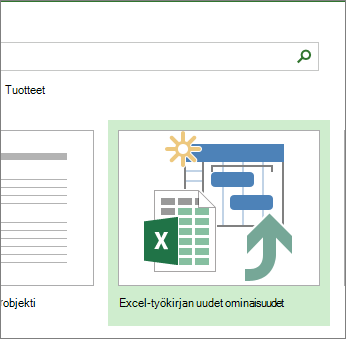
Valitse Uusi-sivullaUusi Excel-työkirjasta.
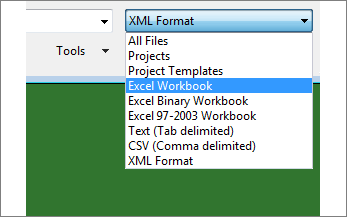
Paina Avaa-ruudussaXML-muoto -kohdan vieressä olevaa nuolta ja valitse Excel-työkirja tai Excel 97–2003 -työkirja (jos projektin tiedot ovat aiemmassa tiedostomuodossa).
Etsi ja valitse työkirja, jonka haluat tuoda. Valitse Avaa.
Aloita valitsemalla ohjatussa tuontitoiminnossaSeuraava ja viimeistele tuonti noudattamalla ohjeita.
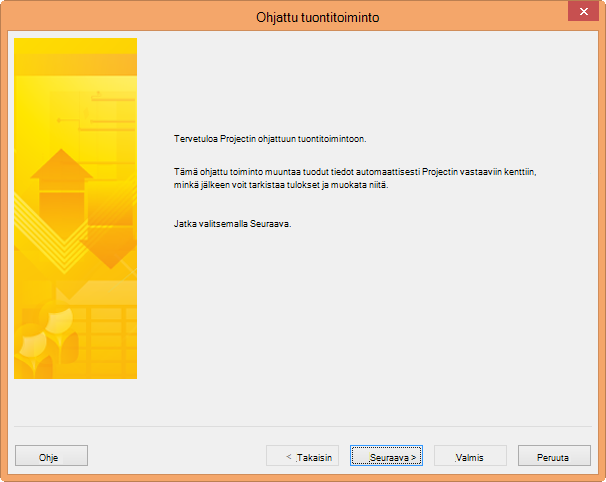
- Vaiheessa 2 luo muuntomalli alusta alkaen tai valitse käytettävissä oleva ennalta määritetty muuntomalli, joka vastaa tietojasi, ja valitse Seuraava.
- Vaiheessa 3 tuo tiedot uuteen projektiin tai avattuna olevaan projektiin ja valitse Seuraava.
- Valitse vaiheessa 4 tuotava tietotyyppi, jotta ohjattu toiminto voi yhdistää tiedot Excelistä Projectiin, ja valitse Seuraava.
- Vaiheessa 5 tarkista yhdistetyt kentät, tee tarvittavat muutokset ja valitse Seuraava.
- Valitse viimeisessä vaiheessa Tallenna muuntomalli, jos haluat käyttää sitä uudelleen, ja valitse sitten Valmis.
Lisätietoja projektitietojen tuonnista ja viennistä
- Jos aloitat projektit usein Excelissä, kokeile jotakin Excelin projektimallia. Niiden kentät on suunniteltu siten, että tiedot on helppo yhdistää Excelistä Projectiin. Valitse Excelissä Tiedosto>Uusi ja valitse sitten projektimalli, kuten Microsoft Project -tehtäväluettelo.
- Voit myös viedä tietoja Projectista Exceliin tiedon analysointia ja visuaalista raportointia varten.