
Kun poistat tehtävän aktivoinnin käytöstä, se pysyy projektisuunnitelmassa, mutta se ei vaikuta resurssien käytettävyyteen, projektin aikatauluun tai siihen, miten muut tehtävät ajoitetaan.
Tämä ominaisuus on käytettävissä vain Project Professional.
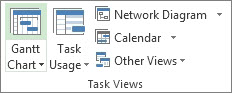
- Valitse Näytä ja valitse sitten Tehtävänäkymät-ryhmässä Gantt-kaavio.
- Valitse taulukosta sen tehtävän numero, jonka aktivoinnin haluat poistaa.
- Valitse Tehtävä ja valitse sitten Aikataulu-ryhmästäPoista aktivointi.
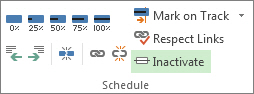
Passiivinen tehtävä pysyy tehtäväluettelossa, mutta teksti näkyy harmaana ja siinä on viiva.
Jos haluat aktivoida tehtävän uudelleen, valitse passiivinen tehtävä ja valitse sitten Aktivointi.
Aktivoidut ja valmiit tehtävät
Aktivointi ei ole hyvä tapa arkistoida valmiit tehtävät, koska sillä voi olla odottamattomia vaikutuksia jäljellä olevaan aikatauluun.
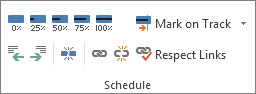
Merkitse sen sijaan tehtävät valmiiksi. Valitse tehtävä ja valitse Tehtävä. Valitse Aikataulu-ryhmässä100 %.
Sivun alkuun