
Jos organisaatiollasi on Project Web App -tilit, voit muodostaa niihin yhteyden kahdesta paikasta:
Project Professional 2013
- Selain
Sisältö
Kirjaudu sisään Project Professional
Jos sinulla on jo Project Web App -tili, aloita Project Professional 2013, niin sinut yhdistetään tai sinua pyydetään antamaan käyttäjänimi ja salasana.
Ennen aloittamista
Project Professional 2013:ssa voit muodostaa yhteyden Project Web App for Microsoft Project Server 2013 -sovellukseen, mutta et voi muodostaa yhteyttä vanhempiin versioihin.
Kunkin organisaation projektinhallinnan määritys on erilainen. Jos sinulta puuttuu tietoja, kuten palvelimen nimi, tai jos et vieläkään pysty muodostamaan yhteyttä näiden ohjeiden jälkeen, ota yhteyttä järjestelmänvalvojaan.
Project Web App -tilin luominen
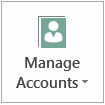
Valitse Tiedostotiedot> ja valitse sitten Tilien hallinta.
Valitse Project Web App -tilit -valintaikkunassa Lisää.
Kirjoita Tilin ominaisuudet -valintaikkunan Tilin nimi - ruutuun tämän tilin nimi.
Kirjoita Project Web Appin URL-osoite -ruutuun palvelimen koko nimi (esimerkiksi http://yourserver/servername).
Jos haluat tehdä tästä Project Web App -oletustilin, valitse Aseta oletustiliksi.
Tee Project Web App -tilit -valintaikkunassa jompikumpi seuraavista:
- Valitse Käytä oletustiliäni , jos haluat Projectin muodostavan automaattisesti yhteyden oletuspalvelimeen.
- Valitse Valitse tili , jos haluat valita palvelimen aina, kun avaat Projectin.
Kirjaudu palvelimeen sulkemalla Project ja käynnistämällä se uudelleen.
Aiemmin luodun tilin muokkaaminen
- Valitse Tiedostotiedot> ja valitse sitten Tilien hallinta.
- Valitse Määritä tilit.
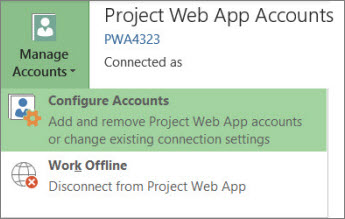
- Valitse Project Web App -tilit -valintaikkunassa tili ja valitse sitten Ominaisuudet.
- Tee muutoksia Tilin ominaisuudet -valintaikkunassa.
Poista tili
- Valitse Tiedostotiedot> ja valitse sitten Tilien hallinta.
- Valitse Määritä tilit.
- Valitse Project Web App -tilit -valintaikkunassa tili ja valitse sitten Poista.
Sivun alkuun
Kirjaudu sisään selaimesta
Jos työryhmäsi käyttää Project Web App -sovellusta, työryhmäsi jäsenet voivat tarkastella ja muuttaa projektin tietoja selaimessa.
- Käynnistä selain ja kirjoita Project Web App -sivuston osoite. Osoite on erilainen jokaiselle organisaatiolle.
- Jos näet kirjautumissivun, kirjoita käyttäjänimesi ja salasanasi.
Organisaation käyttämän todennusmenetelmän mukaan kirjautumistietoja ei välttämättä tarvitse syöttää.
Sivun alkuun