
Osa jokaisen projektin luonnonmaisemaa on riski – jonkinasteinen epävarmuus, joka syntyy siitä, että et tiedä, miten tulevat tapahtumat etenevät, kun sinä ja työryhmäsi toteutatte projektin. Jos haluat estää projektia suistumasta raiteiltaan epäonnisen tapahtumien tai jopa odottamattoman mahdollisuuden vuoksi, kehitä projektin riskienhallintasuunnitelma ja seuraa sitä Project Web Appissa Project Online-tilauksesi kautta.
Sisältö
- Mikä on riskienhallinta ja miten se liittyy projektinhallintaan?
- Projektien riskienhallinnan parhaat käytännöt
- Riskien kirjaaminen ja seuraaminen Project Online
Mikä on riskienhallinta ja miten se liittyy projektinhallintaan?
Riski on mikä tahansa epävarmuustaso, jolla voi olla haitallinen vaikutus projektiisi. Tavallisesti ajattelemme riskejä, jotka liittyvät pahiin asioihin, joita voi tapahtua, esimerkiksi rakennushanketta viivyttävään hurrikaaniin. Riskit voivat kuitenkin olla myös positiivisia ja johtaa suurempiin mahdollisuuksiin, esimerkiksi markkinointikampanjaan, joka on niin onnistunut, että asiakasvastaus ylikuormittaa yrityksen verkkosivuja.
Riskienhallinta on siis prosessi, jossa määritetään ja suunnitellaan riskejä, jotka voivat vaikuttaa projektiisi laajuuden, toimintojen, aikataulun, kustannusten, resurssien, laadun ja niin edelleen suhteen. Seuraavassa on esimerkkejä:
- Kehitteillä oleva tuote tai palvelu riippuu uudesta teknologiasta, jota ei ole täysin testattu.
- Alihankkijat ja muut resurssit eivät ehkä ole käytettävissä, kun tarvitset niitä.
- Toimittajien lähettämät lähetykset voivat viivästyä.
- Tuntematon kilpailija voi ensin saada tuotteen tai palvelun version markkinoille.
- Rakentaminen on ajoitettu talvella, jolloin lumiset olosuhteet voivat aiheuttaa viivästyksiä.
- Epämääräiset projektivaatimukset voivat aiheuttaa laajuutta.
- Projektissa käytettävien ohjelmistotyökalujen oppimiskäyrä on jyrkkä.
Sivun alkuun
Projektien riskienhallinnan parhaat käytännöt
Tässä osassa kerrotaan tekniikoista, joiden avulla voit määrittää projektin riskienhallintasuunnitelman.
Riskien tunnistaminen
Seuraavat ovat tapoja, joilla sinä ja työryhmäsi voitte tunnistaa projektin riskit. Muista ottaa huomioon positiiviset riskit tai mahdollisuudet, joita voi syntyä.
- Kutsu projektiryhmä yhteen riskien tunnistamiseksi. Sinulla on fasilitaattori ja tallennin, jotta kaikilla on ääni ja kaikki riskit tallennetaan.
- Tarkastele projektisuunnitelman tärkeimpiä vaiheita riskejä silmällä pitäen.
- Tarkastele aiemmista vastaavista projekteista saatuja kokemuksia, tarkastele, mikä näissä projekteissa meni vikaan, ja määritä, voisiko näin tapahtua nykyisessä projektissasi. Katso myös, mikä meni erityisen hyvin, ja katso, oliko mikään näistä yllätyksistä, jotka voisivat olla positiivinen riski projektillesi.
- Tee SWOT-analyysi tutkiaksesi projektin vahvuuksia, heikkouksia, mahdollisuuksia ja uhkia. Tämä on toinen hyvä tapa tarkastella positiivisia ja negatiivisia riskejä.
- Ota huomioon riskiluokat, mukaan lukien tekniset, ulkoiset, organisaation ja projektinhallinnan tekijät. Teknisiin näkökohtiin voi sisältyä projektivaatimuksia sekä projektissa käytettävän teknologian monimutkaisuus tai luotettavuus. Ulkoisia tekijöitä voivat olla alihankkijat ja toimittajat, sää, asiakkaiden tarpeet, markkinat ja sääntelymuutokset. Organisaatioriskejä voivat olla riippuvuus muista projekteista, useiden samojen resurssien vaatimukset eri projekteissa, kilpailu rahoituksesta tai strategisten painopisteiden muuttaminen. Projektinhallintariskeihin voi sisältyä työ- ja kustannusarvioiden oikeellisuus tai menetelmät tilan keräämiseen ja kustannusten seurantaan.
- Ota huomioon projektin kolmio (laajuus, aika ja raha) sekä muita projektin ohjaimia riskien varalta. Mikä voi vaikuttaa laajuuteen ja toimintoihin? Mitä tärkeille välitavoitteille ja projektin valmistumispäivälle voi tapahtua? Projektin budjetti ja kulut? Resurssien käytettävyys ja suorituskyky? Laatu?
Riskien pisteytys
Kun olet tallentanut riskit, on aika tehdä ne todennäköisyyden ja vaikutuksen perusteella. Kirjoita kullekin riskille joko luku tai prosenttiluku, joka vastaa tämän riskin todennäköisyyden toteutumista.
Kirjoita myös kunkin riskin osalta luku, joka vastaa tämän riskin merkitystä tai vaikutusta, jos se tapahtuisi. Voit tehdä asteikosta sinulle hyödyllisimmän, kunhan käytät sitä johdonmukaisesti kaikkiin riskeihin.
Kerro kaksi lukua, niin sinulla on riskipisteesi.
Riskien priorisointi
Tilaa riskit suurimmasta pienimpään riskipisteisiin, jotta näet, mihin tarvitset eniten huomiota riskienhallintasuunnitelmassasi. Seuraavassa on esimerkki riskeistä, joita voit luoda Project Web App -sovelluksella. Huomaa, että ne ovat järjestyksessä suurimmasta pienimpään riskipisteisiin. Lisätietoja on jäljempänä tämän ohjeaiheen kohdassa Riskien tallentaminen ja seuraaminen Project Online.
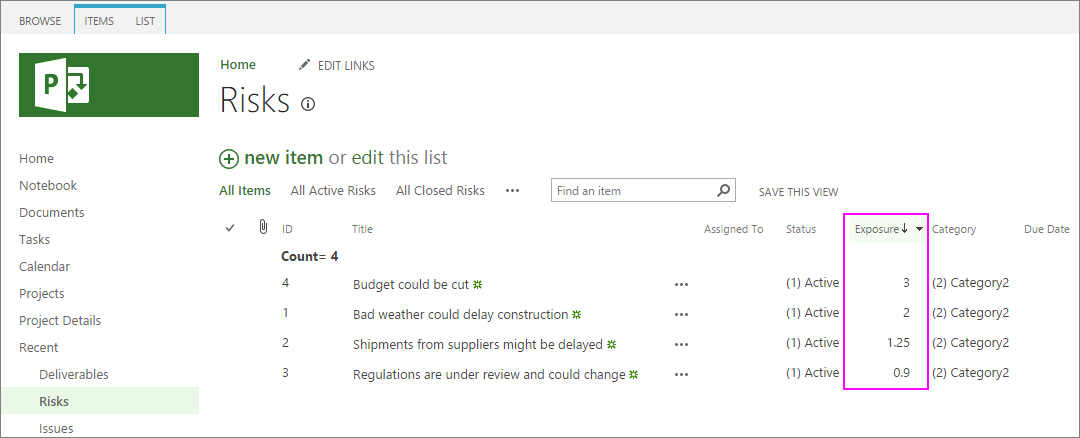
Kun tarkastelet priorisoitujen riskien luetteloa, näet todennäköisesti luonnolliset ryhmittelyt:
- Korkeamman pistemäärän riskit vaativat suunniteltua vastausta.
- Kohtalaisiin pisteisiin liittyvät riskit vaativat tapauskohtaisen päätöksen siitä, vaativatko ne suunniteltua vastausta.
- Riskit, joiden pistemäärä on alhainen, eivät todennäköisesti tarvitse suunniteltua vastausta, mutta niitä kannattaa tarkistaa ajoittain projektin elinkaaren aikana, jotta nähdään, ovatko olosuhteet muuttuneet, jotta ne olisivat etusijalla.
Riskienhallintasuunnitelman kehittäminen
Pisteytettyjen ja priorisoitujen riskien ansiosta sinulla on nyt perusta projektin riskienhallintasuunnitelman kehittämiselle. Määritä seuraavat mahdolliset vastaukset kullekin riskille, jota olet päättänyt työryhmäsi hallinnoivan:
- Vältä riskejä. Jos aiheutunut riski ei ole projektiin kuulumisen arvoinen, poista se. Voi esimerkiksi olla viisaampaa korvata tehtävä tai resurssi, johon liittyy liian suuri riski, sopivalla vaihtoehdolla.
- Siirrä riski jonkun muun vastuulle, esimerkiksi toiselle osastolle tai toimittajalle. Muita esimerkkejä ovat vakuutukset tai takuut. Riskin siirtämisen kustannusten on oltava pienempiä kuin mitä kokisit, jos säilytät vastuun riskistä.
- Luo varasuunnitelma, joka estää riskin ilmenemisen, tai pienennä tai minimoi riskin vaikutusta, jos se tapahtuu. Tämä on riskienhallintasuunnitelman osa, joka todennäköisesti vaatii eniten vaivaa, koska luot vaihtoehtoisen suunnitelman yhdessä käynnistyspisteiden kanssa, jotka määrittävät, milloin varasuunnitelma aktivoidaan.
- Hyväksy riski. Joidenkin tärkeiden riskien kohdalla on kustannustehokkaampaa "ottaa riski" kuin välttää, siirtää tai lieventää sitä.
Huomaa, että yhden riskin suunnitelma voi sisältää yhden tai useamman näistä vastauksista. Voit esimerkiksi tehdä kaikkesi estääksesi riskin tapahtumasta, mutta sinulla voi olla myös suunnitelma siitä, mitä tekisit, jos se tapahtuu joka tapauksessa.
Kun päätät, mitä lähestymistapoja kannattaa käyttää, ota huomioon kustannukset rahan, ajan ja vaivannäön suhteen. Haluat löytää terveen tasapainon projektin etenemisen ja tärkeiden riskien välttämisen, estämisen tai suunnittelun välillä.
Riskienhallinnan määrittäminen
Valitse joku muu kuin projektipäällikkö, jotta voit olla riskipäällikkö, joka vastaa riskien ennakoimisesta projektin koko elinkaaren ajan. Tämän henkilön pitäisi olla henkilö, joka voi tarkastella projektia terveellä skeptisellä epävarmuudesta.
Riskinhallinta on myös se, joka pitää silmällä varasuunnitelmien käynnistyskohtia, valvoo alemman prioriteetin riskejä ja varmistaa, että riskienhallintasuunnitelmaa toteutetaan.
Kannusta työryhmän jäseniä raportoimaan riskeistä
Kaikilla työryhmän jäsenillä pitäisi olla mahdollisuus raportoida projektissa ennakoimistaan riskeistä. Project Web Appissa työryhmän jäsenet voivat lisätä riskejä määritettyihin tehtäviinsä ja projekteihinsa. Tämä voi olla jopa anonyymi riskiraportointikanava, jos uskot sen saavan parempia tuloksia.
Sivun alkuun
Riskien kirjaaminen ja seuraaminen Project Online
Project Web Appissa, joka sinulla on Project Online-tilauksesi kautta, voit luoda projektiin riskitietokannan ja seurata ja päivittää riskienhallintasuunnitelmaasi jatkuvasti. Tässä riskienseurantajärjestelmässä voit määrittää todennäköisyyden ja tärkeyden, määrittää sen työryhmän jäsenelle ja antaa sille määräajan. Työryhmän jäsenet voivat myös tarkastella ja muokata riskejä Project Web Appissa.
Tallenna riski
- Valitse Project Online aloitussivunSeuraa työtäsi -kohdassa Projektit.
- Valitse Projektikeskus-sivunProjektin nimi - sarakkeesta sen projektin nimi, jonka riskin haluat lisätä tai muokata.
- Valitse vasemmassa ruudussa Riskit.
- Valitse Riskit-sivullauusi kohde.
- Täytä näkyviin tulevaa lomaketta. Pakolliset kentät ovat Otsikko, Todennäköisyys ja Vaikutus. Muita kenttiä ovat omistaja, vastuuhenkilö, kustannukset, kuvaus, lievennyssuunnitelma, varasuunnitelma ja käynnistin. Täytä kaikki muut kentät, joista sinulla on tietoja. Voit aina lisätä lisätietoja myöhemmin.
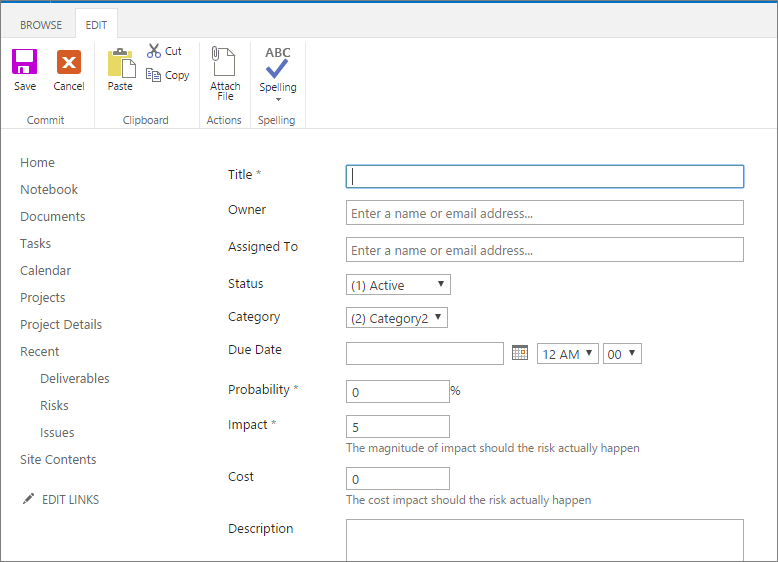
- Valitse sivun alareunassa Tallenna-painike.
Riskitietojen muokkaaminen
- Valitse Project Online aloitussivunSeuraa työtäsi -kohdassa Projektit.
- Valitse Projektikeskus-sivunProjektin nimi - sarakkeesta sen projektin nimi, jonka riskin haluat lisätä tai muokata.
- Valitse vasemmassa ruudussa Riskit.
- Valitse Riskit-sivulla muokattavan riskin nimi.
- Valitse näkyviin tulevassa lomakkeessa Muokkaa kohdetta.
- Muuta tai täytä jokin kentistä.
- Jos haluat liittää tiedoston riskitietueen, valitse Muokkaa-välilehdenToiminnot-ryhmässäLiitä tiedosto. Valitse Valitse tiedosto, siirry kohtaan ja valitse tiedosto ja valitse sitten Avaa. Valitse OK.
- Valitse sivun alareunassa Tallenna-painike.
Projektin riskien luettelon tarkasteleminen
- Valitse Project Online aloitussivunSeuraa työtäsi -kohdassa Projektit.
- Valitse Projektikeskus-sivunProjektin nimi - sarakkeesta sen projektin nimi, jonka riskin haluat lisätä tai muokata.
- Valitse vasemmassa ruudussa Riskit.
- Tarkista Riskit-sivulla nykyiseen projektiin syötetyt riskit.
- Jos haluat lajitella nousevaan järjestykseen kentän mukaan, esimerkiksi Vastuuhenkilö, Tila-kenttä tai Altistus ( todennäköisyystekijän mukaan), napsauta sarakeotsikkoa. Jos haluat lajitella tiedot laskevaan järjestykseen, napsauta sarakeotsikkoa toisen kerran.

Sivun alkuun