
Kun työryhmän jäsen lähtee projektista ennen kuin kaikki määritetyt työt on suoritettu loppuun, sinun on löydettävä nopeasti sopiva korvaava henkilö, joka voi siirtyä mukaan ja ottaa loput tehtävät haltuunsa. Project Online voit tarkastella alkuperäisen resurssin tekemää todellista työtä ja jäljellä olevaa työtä heidän korvaamisensa avulla, mikä kertoo tarvittavista taidoista ja ajanjaksosta. Sen jälkeen voit etsiä vastaavan resurssin, korvata resurssin ja siirtää jäljellä olevan työn kyseiselle uudelle henkilölle.
Sisältö
- Todellisen ja jäljellä olevan työn tarkasteleminen
- Etsi mahdollisia resurssien vaihtoja
- Lisätietoja mahdollisista resurssien korvaamisesta
- Olemassa olevan resurssin korvaaminen uudella resurssilla
- Poista resurssin aktivointi
Todellisen ja jäljellä olevan työn tarkasteleminen
Ennen kuin alat etsiä sopivaa korvaajaa työryhmän jäsenelle, tarkista jäljellä olevat tehtävät ja niiden ajoitetut päivämäärät. Näin saat paremman käsityksen taidoista ja käytettävyydestä, joita kannattaa etsiä.
Tehtävien tarkistaminen Tehtävien työ -näkymässä
Valitse Project Online pikakäynnistyksessä Projektit.
Valitse Projektikeskuksessa sen projektin nimi, jossa korvaat lähtevän työryhmän jäsenen.
Napsauta Tehtävä-välilehdenTiedot-ryhmässäNäytä-ruutua ja valitse sitten Tehtävät toimivat. Tehtävät-työ -näkymässä näkyvät kaikki varaukset resurssin mukaan, joiden nimet on lajiteltu aakkosjärjestykseen.

Vihje
Jos projekti on pienempi tai resursseja on vähemmän, voit ryhmittelyn sijaan napsauttaa Resurssin nimi - sarakeotsikon nuolta ja valita Lajittele nousevasti.
Tarkista lähtevän resurssin Tehtävän nimi-, Todellinen työmäärä- ja Jäljellä oleva työmäärä - sarakkeet.
Vihje
Voit palata oletusnäkymään valitsemalla Tehtävä-välilehdenTiedot-ryhmässäNäytä-ruudun ja valitsemalla sitten Tehtävien yhteenveto.
Tehtävien tarkistaminen Resurssivaraukset-sivulla
Toinen tapa nähdä resurssin jäljellä olevat tehtävät on Resurssivaraukset-sivulla. Tämä on erityisen hyödyllistä, jos resurssi on varattu useiden projektien tehtäviin.
- Valitse pikakäynnistyksessä Resurssit.
- Valitse resurssikeskuksessa lähtevän resurssin nimen vieressä oleva valintaruutu.
- Valitse Resurssit-välilehdenSiirry-ryhmästäResurssivaraukset. Resurssivaraukset-sivulla näkyvät kaikki tehtävät kaikissa projekteissa, joihin valittu resurssi on varattu, sekä jäljellä oleva työmäärä, alkamis- ja päättymispäivä sekä kunkin tehtävän prosentuaalinen työmäärä. Yksi tämän sivun näkymä näyttää tehtävätaulukon, jossa on Gantt-kaavio.

- Jos haluat näyttää aikajaksotetut tiedot, mukaan lukien suunnitellut, todelliset ja ylityötunnit, valitse Tehtävät-välilehden Näytä-ryhmässäAikajaksotetut tiedot.
Etsi mahdollisia resurssien vaihtoja
Voi olla vaikeaa löytää oikea henkilö, jolla on tarvitsemasi taidot ja käytettävyys, ohjata hänet projektiin ja tehdä siirtymästä mahdollisimman sujuva. Jos organisaatiosi resurssit on määritetty Project Online hyviä tietoja osaamisalueista ja käytettävyydestä, resurssien korvaaminen voi olla tehokkaampaa.
Etsi korvaava resurssi tarkastelemaan, suodattamaan tai ryhmittelemään resursseja
Yksi tapa rajata mahdollisia resurssien vaihtoja on tarkastella, suodattaa tai ryhmitellä resursseja Luo ryhmä -sivulla tiettyjen ominaisuuksien mukaan, esimerkiksi resurssityypin tai käytettävyyspäivien mukaan.
Valitse pikakäynnistyksessä Projektit.
Valitse projektikeskuksessa sen projektin nimi, joka tarvitsee resurssin korvaamista.
Valitse Projekti-välilehdenSiirry-ryhmässäMuodosta ryhmä. Muodosta ryhmä -sivu avautuu ja näyttää koko resurssivarannon vasemmanpuoleisessa taulukossa. Oikealla olevassa taulukossa luetellaan nykyinen projektiryhmä.

Voit pienentää vasemmanpuoleisen taulukon käytettävissä olevien resurssien luetteloa vain niille, jotka täyttävät ehtosi, käyttämällä yhtä tai useampaa seuraavista tavoista.
- Napsauta Ryhmä-välilehdenTiedot-ryhmässäNäytä-ruutua ja valitse haluamasi resurssityyppi, esimerkiksi Työresurssit. (Jos haluat nähdä kaikki resurssit uudelleen, napsauta Näytä-ruutua ja valitse Kaikki resurssit.)
- Napsauta Tiimi-välilehdenTiedot-ryhmässäSuodatin-ruutua ja valitse Resurssit, joilla on keskeneräisiä varauksia tai Ylivaratut resurssit. Nämä resurssit on ehkä suljettava pois, koska ne eivät ehkä ole käytettävissä projektissasi. Toisaalta jos korvatun resurssin tarvitsemat tehtävät ajoitetaan myöhemmin, nämä resurssit saattavat taas olla käytettävissä. (Jos haluat nähdä kaikki resurssit uudelleen, napsauta Suodatin-ruutua ja valitse Ei suodatinta.)
- Napsauta Tiimi-välilehdenTiedot-ryhmässäRyhmittelyperuste-ruutua ja valitse ryhmittely, kuten Aikaisin käytettävissä tai Uusin käytettävissä. (Jos haluat poistaa ryhmittelyn, napsauta Ryhmittelyperuste-ruutua ja valitse Ei ryhmää.)
Resurssien yhdistäminen korvaavan kohteen löytämiseksi
Toinen tapa kohdistaa mahdolliset resurssien vaihdot on käyttää Vastine-ominaisuutta Koontiversioryhmä-sivulla. Tämä toimii, jos organisaatiosi on määrittänyt resurssit resurssien erittelyrakenteen (RBS) koodien avulla.
- Valitse pikakäynnistyksessä Projektit.
- Valitse projektikeskuksessa sen projektin nimi, joka tarvitsee resurssin korvaamista.
- Valitse Projekti-välilehdenSiirry-ryhmässäMuodosta ryhmä.
- Valitse oikealla olevassa taulukossa lähtevän resurssin nimen vieressä oleva valintaruutu.
- Valitse kahden resurssitaulukon välissä Vastaavuus. Vasemmalla oleva taulukko suodatetaan näyttämään resurssit, jotka vastaavat samaa RBS-koodia kuin oikealla olevasta taulukosta valittu resurssi.
- Merkitse muistiin resurssit, joita haluat tutkia tarkemmin.
Lisätietoja mahdollisista resurssien korvaamisesta
Nyt kun sinulla on nimet mahdollisia resurssien vaihtoja varten, voit kerätä lisätietoja resurssikeskuksessa. Lisätietoja taidoista ja käytettävyydestä on Resurssivaraukset - ja Kapasiteetin suunnittelu - sivuilla sekä kunkin ehdokkaan resurssitiedoissa.
Tarkista Resurssivaraukset-sivu
Tutustu resurssien vaihdon mahdollisiin tehtäviin nyt ja lähitulevaisuudessa tarkistamalla Resurssivaraukset-sivun .
- Valitse pikakäynnistyksessä Resurssit.
- Valitse Resurssikeskuksessa niiden resurssien nimien vieressä oleva valintaruutu, joiden varauksia haluat tarkistaa.
- Valitse Resurssit-välilehdenSiirry-ryhmästäResurssivaraukset. Resurssivaraukset-sivulla näkyvät kaikki tehtävät kaikissa projekteissa, joihin valittu resurssi on varattu, mukaan lukien jäljellä oleva työmäärä, alkamis- ja päättymispäivä sekä kunkin tehtävän prosentuaalinen työmäärä. Tämän sivun oletusasetuksessa näkyvät aikajaksotetut tiedot, kuten suunnitellut, todelliset ja ylityötunnit.
- Voit siirtyä Gantt-kaavioon valitsemalla Tehtävät-välilehdenNäytä-ryhmässäGantt-kaavio.
Kapasiteetin suunnittelusivun tarkistaminen
Tarkista myös valittujen resurssien Kapasiteetin suunnittelu -sivulta, miten varattuja ne ovat nyt ja tulevaisuudessa.
Valitse Resurssikeskuksessa niiden resurssien nimien vieressä olevat valintaruudut, joiden kapasiteettia haluat tarkastella.
Valitse Resurssit-välilehdenSiirry-ryhmässäKapasiteetin suunnittelu. Kapasiteetin suunnittelu -sivun yläreunassa näkyy kaavio kaikkien valittujen resurssien kapasiteetista.
Vieritä alaspäin, niin näet kunkin valitun resurssin aikajaksotetut tiedot. Kunkin resurssin käytettävyys ja kapasiteetti näytetään jokaisella ajanjaksolla.
Jos haluat saada lisää kapasiteettitietoja, tee yksi tai useampi seuraavista muutoksista.
- Jos haluat nähdä muita kapasiteettitietojen näkymiä, napsauta Käytettävyys-välilehdenNäkymät-ryhmässäNäytä-ruutua ja valitse toinen näkymä, esimerkiksi Resurssien käyttö tai Jäljellä oleva käytettävyys.
- Jos haluat muuttaa aika-asteikkoa, napsauta Käytettävyys-välilehdenSuodattimet-ryhmässäAika-asteikko-ruutua ja valitse haluamasi ajanjakso, esimerkiksi Viikot tai Kuukaudet.
- Jos haluat nähdä tietyn ajanjakson käytettävyyden, valitse Käytettävyys-välilehdenPäivämääräalue-ryhmässäMääritä päivämääräalue. Valitse valintaikkunassa alkamispäivä Lähettäjä-ruudusta ja valitse päättymispäivä Mihin-ruudusta.
Jos haluat poistua Kapasiteetin suunnittelu - sivulta ja palata resurssikeskukseen, valitse Käytettävyys-välilehdenSiirry-ryhmästäResurssikeskus.
Tarkista Muokkaa resurssia -sivu
Tarkista lopuksi muokkaa resurssia -sivun tiedot, jotta voit tehdä lopullisen päätöksen.
Valitse pikakäynnistyksessä Resurssit.
Valitse Resurssikeskuksessa niiden resurssien nimien vieressä olevat valintaruudut, joita haluat tutkia.
Valitse Resurssit-välilehdenResurssit-ryhmässäMuokkaa. Muokkaa resurssia -sivu tulee näkyviin ensimmäiselle valitulle resurssille.
Voit etsiä tietoja, joiden avulla voit valita parhaan korvaavan ehdokkaan, tekemällä yhden tai useamman seuraavista toimista.
- Tarkista Kuormitusmääritteet-osassaPerus-Calendar, Aikaisimmat käytettävissä olevat, Uusimmat käytettävissä jaNykyinen enimmäiskäyttöaste (%) -kentät.
- Tarkista myös Kuormitusmääritteet-osassa kustannuskentät: Standard Korvaus, Ylityökorvaus ja Kustannukset/Käyttö varmistaaksesi, että ne toimivat projektin budjetin kanssa.
- Tarkista Osastot - ja Ryhmän kentät - osien kentät, sillä ne voivat antaa tietoja resurssin tehtävänimikkeestä ja siihen liittyvästä osaamisaluejoukosta.
Jos haluat tarkastella seuraavan valitun resurssin tietoja, valitse Jatka tallentamatta. Muokkaa resurssia -sivu tulee näkyviin toiselle valitulle resurssille.
Toista tämä prosessi, kunnes olet tarkistanut kaikkien valittujen resurssien osaamisaluejoukon, käytettävyystiedot ja kustannukset.
Olemassa olevan resurssin korvaaminen uudella resurssilla
Nyt olet valmis korvaamaan resurssin. Kun korvaat resurssin, alkuperäisen resurssin tekemän työn tiedot säilyvät sellaisina kuin ne on varattu alkuperäiselle resurssille. Korvaava resurssi varataan jäljellä olevalle työmäärälle, joka on varattu alkuperäiselle resurssille.
Resurssin korvaaminen automaattisesti Luo ryhmä -sivulla
- Valitse Project Online pikakäynnistyksessä Projektit.
- Valitse projektikeskuksessa sen projektin nimi, joka tarvitsee resurssin korvaamista.
- Valitse Projekti-välilehdenSiirry-ryhmässäMuodosta ryhmä.
- Valitse vasemmanpuoleisesta taulukosta sen resurssin nimen vieressä oleva valintaruutu, jonka on määrä korvata ryhmän lähtevä resurssi.
- Valitse oikealla olevassa taulukossa lähtevän resurssin nimen vieressä oleva valintaruutu.
- Valitse kahden taulukon välissä Korvaa. Korvaava resurssi lisätään oikealla olevaan tiimiin. Kaikki lähtevän resurssin varaukset, joiden jäljellä oleva työmäärä on jäljellä, varataan uudelle resurssille.
Resurssin korvaaminen manuaalisesti
Halutessasi voit korvata resursseja manuaalisesti. Tämä toimii paremmin, jos varaat uusia resursseja useisiin vanhoihin varauksiin ja haluat tarkastella tehtäviä yksi kerrallaan. Kun varaat uuden resurssin osittain valmistuneelle varaukselle, lähtevä resurssi säilyy tehtävässä, joka on suorittanut todelliset tehtävät tähän pisteeseen asti. Uusi resurssi varataan tehtävään jäljellä olevaan työmäärään. Jos haluat varata uuden resurssin tehtävään, jossa ei ole vielä tehty varsinaista työtä, poista vanha resurssi ja lisää uusi resurssi.
Valitse Project Online pikakäynnistyksessä Projektit.
Valitse projektikeskuksessa sen projektin nimi, joka tarvitsee resurssin korvaamista.
Varmista, että Tehtävien yhteenveto -oletusnäkymä on käytössä. Tehtävien yhteenveto -näkymässä on % valmiina- ja Resurssien nimet -kentät, joten näet, mitkä tehtävät ovat jäljellä, ja voit lisätä tai korvata resurssin kyseisissä tehtävissä. Napsauta Tehtävä-välilehdenTiedot-ryhmässäNäytä-ruutua ja valitse sitten tarvittaessa Tehtävien yhteenveto .
Napsauta Tehtävä-välilehdenTiedot-ryhmässäRyhmittelyperuste-ruutua ja valitse sitten Resurssin nimi. Kaikki tehtävän tiedot on ryhmitelty resurssin nimen mukaan, ja ne on lajiteltu aakkosjärjestykseen etunimen mukaan.

Napsauta Resurssin nimi -kenttää ensimmäisessä tehtävässä, jossa jäljellä oleva työmäärä on varattu lähtevälle resurssille.
- Jos % valmiina -kentässä on jokin muu arvo kuin 0 %, napsauta Resurssin nimi - kentän nuolta ja valitse sitten sen resurssin nimen vieressä oleva valintaruutu, jolle haluat varata jäljellä olevan työmäärän. Jätä lähtevä resurssi myös varatuksi.
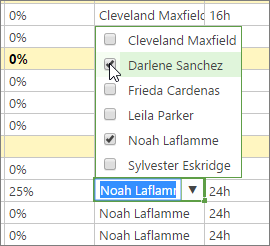
- Jos % valmiina -kentän arvo on 0 %, napsauta Resurssin nimi - kentän nuolta. Poista lähtevän resurssin nimen vieressä olevan valintaruudun valinta ja valitse sitten sen resurssin nimen vieressä oleva valintaruutu, jolle haluat varata jäljellä olevan työmäärän.

- Jos % valmiina -kentässä on jokin muu arvo kuin 0 %, napsauta Resurssin nimi - kentän nuolta ja valitse sitten sen resurssin nimen vieressä oleva valintaruutu, jolle haluat varata jäljellä olevan työmäärän. Jätä lähtevä resurssi myös varatuksi.
Toista vaihe 5 kaikille muille tehtäville, joiden jäljellä oleva työmäärä on varattu lähtevälle resurssille.
Voit palata ryhmittelemättömään näkymään napsauttamalla Tehtävä-välilehdenTiedot-ryhmässäRyhmittelyperuste-ruutua ja valitsemalla sitten Ei ryhmää.
Valitse Tehtävä-välilehdenProjekti-ryhmässäTallenna.
Valitse Tehtävä-välilehdenProjekti-ryhmässäJulkaise.
Poista resurssin aktivointi
Jos resurssi on juuri poistumassa projektista mutta ei poistu organisaatiosta, korvaa hänet projektisi toisella resurssilla. Jos resurssi on kuitenkin poistumassa organisaatiosta tai sen ei muuten odoteta työskentelevän projekteissaan uudelleen, voit merkitä resurssin passiiviseksi Project Online. Resurssien aktivoinnin poistaminen varmistaa, että vaikka niiden arkistotiedot säilyvät projekteissa, joissa ne ovat työskennelleet, niitä ei näytetä kelvollisiksi varatuiksi muihin projekteihin.
Sinun on todennäköisesti pyydettävä Project Online järjestelmänvalvojaa purkamaan resurssin aktivointi.
- Valitse Project Online pikakäynnistyksessä Resurssit.
- Valitse resurssikeskuksessa sen resurssin nimen vieressä oleva valintaruutu, jonka haluat poistaa käytöstä.
- Valitse Resurssit-välilehdenResurssit-ryhmässäMuokkaa.
- Siirry Muokkaa resurssia -sivun Tunnistetiedot-osassaTilin tila -ruutuun.
- Napsauta Tilin tila - ruutua ja valitse Passiivinen.
- Valitse Tallenna.
