Kun esimiehesi kysyy, onko projekti pysynyt aikataulussa, et todennäköisesti halua vastata "en tiedä". Pysyt projektin edetessä tilanteen tasalla, jos perusaikataulu on tallennettu tilannevedokseksi alkuperäisestä aikataulusta ennen projektin käynnistymistä.
Nämä ohjeet koskevat Microsoft Project Online- ja Microsoft Project Server -ohjelmia.
Projektin perusaikataulun määrittäminen
Avaa projekti muokkausta varten.
Valitse pikakäynnistyksessä Aikataulu ja valitse sitten Tehtävä-välilehdenMuokkaaminen-ryhmästäMääritä perusaikataulu. Valitse sitten numeroitu perusaikataulu, jota haluat käyttää nykyisten projektitietojen kanssa. Voit tallentaa enintään 11 eri perusaikataulun tietojoukkoa, mukaan lukien numeroimaton perusaikataulu.
Vihje
Kun perusaikataulu on tallennettu, sen tallennuspäivämäärä näkyy sen vieressä perusaikataulujen luettelossa, josta voit valita perusaikataulun. Tämä auttaa valitsemaan käytettävän numeroidun perusaikataulun, ja se on hyvä viittee, kun muistat, milloin olet viimeksi tallentanut projektin perusaikataulun.
Projektin perusaikataulun tyhjentäminen
Voit myös tyhjentää aiemmin määrittämiäsi perusaikatauluja.
-
Avaa projekti muokkausta varten.
- Valitse Aikataulu Pikakäynnistyksessä ja valitse sitten Tehtävä-välilehden Muokkaaminen-ryhmästä Tyhjennä perusaikataulu. Napsauta sitten numeroitua perusaikataulua, jonka haluat tyhjentää.
Perusaikataulun määrittäminen
Valitse Projektin>määrittäminen Perusaikataulujoukon>perusaikataulu.
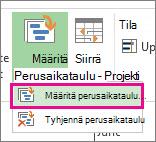
Valitse perusaikataulu, jonka haluat määrittää.
Vihje
Voit määrittää yhteen projektiin 11 erilaista perusaikataulua. Tallentamalla useita tilannevedoksia voit jatkuvasti seurata, kuinka työt pysyvät aikataulussa projektin edetessä.
Valitse Koko projekti.
Perusaikataulun tallentamiseen ei tarvita mitään ylimääräisiä toimenpiteitä. Kun tallennat projektin, perusaikataulu tallennetaan samalla.
Projektinhallinnan vihje Jos ajantasaiset tiedot ja perusaikataulujen tiedot tuntuvat jatkuvasti eroavan toisistaan, alkuperäinen suunnitelma kannattaa tarkistaa. Projektin laajuus on voinut muuttua, tai projektiin mahdollisesti tarvitaan suunniteltua enemmän resursseja. Kysy lisätietoja projektin sidosryhmiltä ja harkitse uuden perusaikataulun määrittämistä edellä kuvattujen ohjeiden mukaisesti.
Lue lisää siitä, miten aloittelija tai kokenut käyttäjä voi seurata aikataulun etenemistä.
Perusaikataulun päivittäminen
Jos projektiin on tarpeen lisätä tehtävä perusaikataulun määrittämisen jälkeen, kyseinen tehtävä voidaan lisätä perusaikatauluun jälkikäteen.
Valitse uusi, perusaikatauluun lisättävä tehtävä.
Jos tehtävässä on alitehtäviä, varmista, että myös ne ovat valittuina.
Valitse Projektin>perusaikataulun>määrittäminen Perusaikataulu ja valitse sitten päivitettävä perusaikataulu.
Valitse Perusaikataulun määrittäminen -valintaikkunasta päivitettävä perusaikataulu.
Valitse Kohteeseen-kohdassaValitut tehtävät.
Jos lisäät alitehtäviä, määritä, kuinka alitehtävät lisätään yhteenvetotehtäviin, valitsemalla Kootut perusaikataulut -kohdasta jompikumpi seuraavista:
-
Kaikkiin yhteenvetotehtäviin Uusien tehtävien päivittyneet perusaikataulutiedot kootaan kaikkiin vastaaviin yhteenvetotehtäviin – ei vain lähimpään yhteenvetotehtävään.
-
Alitehtävistä valittuihin yhteenvetotehtäviin Perusaikataulutiedot päivitetään vain valitulle yhteenvetotehtävälle. Tällöin yleensä vain lähin yhteenvetotehtävä päivitetään.
