
Yleensä projektin edistyminen raportoidaan määrittämänäsi päivänä eli tilapäivänä, käyttääkseni projektinhallinnan termiä. Jos haluat myyntiraportin luvut esimerkiksi viime kuukaudelta, tilapäivämääräksi voi asettaa kyseisen kuukauden viimeisen päivän. Jos edistymisraporttien määräpäivä on perjantai, mutta ne on lähetetty myöhässä, voit asettaa tilapäivämääräksi uudelleen perjantain, ennen kuin raportoit edistymistiedoista.
Tilapäivämäärä ei ole lähes koskaan nykyinen päivämäärä, joten se on määritettävä:
Valitse projektin>tilapäivämäärä.
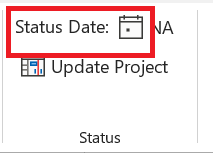
Valitse uusi tilapäivämäärä ja valitse sitten OK.
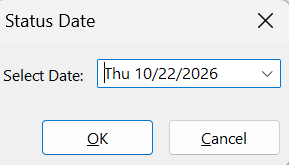
Jos haluat määrittää tilapäiväksi takaisin kuluvan päivämäärän, kirjoita nykyinen päivämäärä tai kirjoita PUUTTUU päivämääräkenttään ja valitse sitten OK.
Tilapäivämäärän tarkasteleminen Gantt-kaaviossa
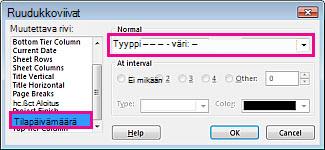
- Valitse Gantt-kaaviossa Muotoile>ruudukko.
- Valitse Muutettava viiva -kohdassa Tilapäivämäärä ja valitse sitten viivan tyyli ja väri.
Miten tilapäivämäärä vaikuttaa edistymispäivityksiin?
Kun syötät edistymisen valmistumisprosentteina tai toteutuneen työn määränä tähän mennessä, Project määrittää tilapäivämäärän perusteella, minne todellinen työmäärä sijoitetaan ja mihin jäljellä oleva työ aikataulutetaan. Voit muokata oletusasetuksia sille, miten tilapäivämäärää käytetään, kun todellinen työmäärä ja jäljellä oleva työmäärä sijoitetaan haluamaasi paikkaan erityisesti silloin, kun tehtävät valmistuvat suunniteltua aiemmin tai myöhemmin.
Jos haluat muokata oletusasetuksia, valitse Tiedoston>lisäasetukset> ja vieritä Projektin laskenta-asetukset-osaan.
-
Siirrä tilapäivämäärän jälkeinen suoritettujen osien lopetus takaisin tilapäivämäärään
Otetaan esimerkiksi tehtävät, jotka on ajoitettu tilapäivämäärän jälkeen ja joihin on kirjattu toteutuneet arvot. Jos Siirrä valmiiden osien lopetus tilapäivämäärän jälkeen takaisin tilapäivämäärään -valintaruutu on valittuna, Project siirtää tehtävän todellisen, valmiin osan niin, että valmis työ päättyy tilapäivämäärän jälkeen ja jäljellä oleva työ on ajoitettu alkamaan tulevaisuudessa. Jos siis tilapäivämääräksi on määritetty tämä päivä ja syötät todelliset arvot, työn oletetaan päättyvän tänään, ei tulevaisuudessa. Jäljellä olevan työn odotetaan kuitenkin alkavan vasta tulevaisuudessa:

-
Siirrä lisäksi jäljellä olevien osien aloitus takaisin tilapäivämäärään
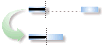
Jos Siirrä jäljellä olevien osien alku ennen tilatietoja eteenpäin tilapäivämäärään -valintaruutu on valittuna, voit valita myös Ja siirrä jäljellä olevien osien aloitus takaisin tilapäivämäärään -valintaruudun. Kun molemmat valintaruudut on valittuna, Project siirtää koko tehtävän tilapäivämäärän ympärille ja näyttää, että tehtävän työt oli suoritettu ja valmistuneet tilapäivämääränä, ja jäljellä oleva työ jatkuu tilapäivämääränä:
-
Siirrä ennen tilapäivämäärää jäljellä olevien osien alku eteenpäin tilapäivämäärään
Otetaan huomioon tehtävät, jotka on ajoitettu ennen tilapäivämäärää ja joihin on kirjattu todelliset arvot. Jos Siirrä jäljellä olevien osien aloituspäivä ennen tilapäivämäärää eteenpäin tilapäivämäärään -valintaruutu on valittuna, ja jos tehtävä on ajoitettu ennen tilapäivämäärää ja lisäät toteutuneet arvot sitä varten, Project jättää tehtävän todellisen osan aikataulun mukaiseksi, mutta siirtää jäljellä olevan työn tilapäivämäärälle. Jos tilapäivämääräksi on asetettu tämä päivä ja syötät todelliset arvot, työn oletetaan valmistuneen ajoitettaessa, mutta jäljellä oleva työ oletetaan alkavan välittömästi menneen työn sijaan (ennen tilapäivämäärää):

-
Siirrä lisäksi suoritettujen osien lopetusta eteenpäin tilapäivämäärään
Jos Siirrä jäljellä olevien osien aloitus ennen tilapäivämäärää eteenpäin tilapäivämäärään -valintaruutu on valittuna, voit valita myös Ja siirrä valmiiden osien lopetus eteenpäin tilapäivämäärään -valintaruudun. Kun molemmat valintaruudut on valittuna, Project siirtää koko tehtävän tilapäivämäärän ympärille ja näyttää, että tehtävän työt oli suoritettu ja suoritettu tilapäivämääränä ja että jäljellä oleva työ jatkuu tilapäivämääränä:

Nämä asetukset ovat erityisen hyödyllisiä silloin, kun haluat nähdä tilanneviivat etuajassa. Niistä on hyötyä myös ansaitun arvon kertymisen muuttamisessa.
Jos muutat näitä asetuksia, Project ei siirrä todellista tai jäljellä olevaa työtä lainkaan. Työ pysyy alkuperäisessä aikataulussaan, vaikka raportoisit sen valmistuneen useita viikkoja aikataulua aiemmin.
Huomautus
Nämä asetukset eivät hallitse todellisen ja jäljellä olevan työn sijoittelua, kun seuraat edistymistä syöttämällä todellisen työn ajanjakson mukaan.
Miten tilapäivä vaikuttaa ansaittuun arvoon?
Tietyt ansaitun arvon kustannukset lasketaan tilapäivämäärän mukaan. Esimerkiksi aikataulutetun työn budjetoidut kustannukset (BCWS) ovat se osa kustannuksista, jotka on suunniteltu käytettäväksi tehtävään tehtävän alkamispäivän ja tilapäivämäärän välisenä aikana. Oletetaan esimerkiksi, että nelipäiväisen tehtävän suunniteltu kokonaisbudjetti on 100 euroa ja tehtävä alkaa maanantaina. Jos tilapäivämääräksi on määritetty seuraava keskiviikko, BCWS-arvo on 75 dollaria. Kun muutat tilapäivämäärää, ansaitun arvon laskelmat ottavat huomioon kustannukset tilapäivämäärään saakka.
Miten tilapäivämäärä vaikuttaa tilanneviivojen laskentaan?
Jos näytät tilannetiedot tilanneviivojen avulla, voit näyttää tilapäivämäärän, nykyisen päivämäärän tai säännöllisin väliajoin tilanneviivat. Jos haluat varmistaa, että tilanneviivat näkyvät oikein, valitse Tiedoston>lisäasetukset> ja vieritä sitten Projektin laskenta-asetukset-osaan. Valitse Tehtävän % valmiina -arvon muokkaamiset vaikuttavat tilapäivämäärään valintaruutuun. Tämä asetus varmistaa, että Project jakaa raportoidun työn tasaisesti valmistumisprosentin mukaan tilapäivämäärään mennessä. Kun näytät tilanneviivat, edistymisviivat kuvastavat työn todennäköisen edistymisen tiettynä päivänä.