
Jos tehtävän työ täytyy keskeyttää, voit jakaa tehtävän siten, että osa tehtävästä aloitetaan myöhemmin aikataulussa. Voit jakaa tehtävän niin moneen osaan kuin tarvitset.
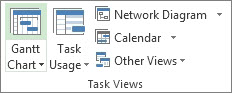
- Valitse Näytä-välilehdenTehtävänäkymät-ryhmästäGantt-kaavio.
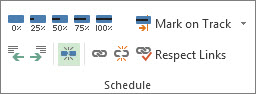
- Valitse Tehtävä-välilehdenAikataulu-ryhmästäJaa tehtävä.
- Napsauta tehtävän Gantt-palkissa sen päivän palkkia, jossa haluat jakaa, ja vedä palkin toinen osa siihen päivään, jona haluat aloittaa työn alusta.
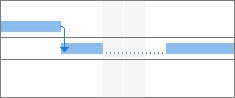
Voit poistaa tehtävän jaon (liittämisen) vetämällä tehtävän osaa, kunnes se koskettaa toista osaa.
Huomautus
Jos projektissa on tehtäviä, jotka on jo jaettu, mutta et ole varma jakamisen syystä, projekti on voitu tasata, kun jakojen tekeminen on sallittu. Valitse Resurssi-välilehdenTaso-ryhmästäTasaamisasetukset. Valitse Resurssien tasaaminen -valintaikkunassa Tasaaminen voi jakaa jäljellä olevaa työtä -valintaruutu, jos haluat sallia jaot tasaamisen tuloksena. Poista tämän valintaruudun valinta, jos haluat estää jaot resurssien tasaamisen aikana.
Artikkelin aiheita
- Jaetun tehtävän osien siirtäminen
- Jaetun tehtävän keston muuttaminen
- Jaettujen tehtävien Gantt-palkkityylin muokkaaminen
Jaetun tehtävän osien siirtäminen
- Valitse Näytä-välilehdenTehtävänäkymät-ryhmästäGantt-kaavio.
-
Yhden osan siirtäminen: Pidä hiiren osoitinta jaetun tehtävän minkä tahansa muun osan päällä kuin ensimmäisenä.
Jos haluat siirtää koko kohteen, toimi seuraavasti: Pidä hiiren osoitinta jaetun tehtävän ensimmäisen osan päällä. - Kohdistin muuttuu nelisuuntaiseksi
 .
. - Jos haluat aloittaa aiemmin, vedä palkkia vasemmalle, tai vedä sitä oikealle, jos haluat aloittaa myöhemmin.
Huomautus
Jos projektissa on tehtäviä, jotka on jo jaettu, mutta et ole varma jakamisen syystä, projekti on voitu tasata, kun jakojen tekeminen on sallittu. Valitse Resurssi-välilehdenTaso-ryhmästäTasaamisasetukset. Valitse Resurssien tasaaminen -valintaikkunassa Tasaaminen voi jakaa jäljellä olevaa työtä -valintaruutu, jos haluat sallia jaot tasaamisen tuloksena. Poista tämän valintaruudun valinta, jos haluat estää jaot resurssien tasaamisen aikana.
Jaetun tehtävän keston muuttaminen
Jos haluat muuttaa koko jaetun tehtävän kestoa (mukaan lukien kaikki sen osat), kirjoita uusi kesto Kesto-kenttään .
Voit myös säätää jaetun tehtävän kunkin osan kestoa:
- Valitse Näytä-välilehdenTehtävänäkymät-ryhmästäGantt-kaavio.
- Pidä hiiren osoitinta jaetun tehtävän minkä tahansa osan oikean reunan päällä, kunnes kohdistin muuttuu laajennusnuoleksi
 .
. - Voit lyhentää osan kestoa vetämällä sitä vasemmalle tai pidentää kestoa vetämällä oikealle.
Jaettujen tehtävien Gantt-palkkityylin muokkaaminen
Jaetut tehtävät esitetään oletusarvoisesti Gantt-kaavionäkymässä pisteviivoilla, jotka yhdistävät kunkin jaetun osan. Voit muuttaa jaon ulkoasua muokkaamalla jakopalkin tyyliä.
- Valitse Näytä-välilehdenTehtävänäkymät-ryhmästäGantt-kaavio.
- Valitse Muotoile-välilehdessäGantt-kaaviotyylit-ryhmän oikeassa alakulmassa Muotoile palkkityylit -painike.
- Valitse Palkkityylit-valintaikkunassa taulukon Nimi-sarakkeessaJaa.
- Valitse Janat-välilehdenKeski-kohdassajakopalkin asetukset Muoto-, Kuvio- ja Väri-luetteloissa .