
Resurssipäällikkönä tiedät, että oikeiden resurssien hyödyntäminen oikeisiin projekteihin oikeaksi ajaksi on aina haasteellista, varsinkin siksi, että tulevaisuutta on ennakoitava jotenkin. Hyvä uutinen on se, että voit analysoida aiemmista projekteista saatuja Project Web App for Project Online -sovelluksella. Näiden tietojen avulla voit varmemmin ennustaa tulevien projektien tai jopa koko organisaation resurssitarpeita. Sen jälkeen voit luoda tulevia projekteja varten malleja, joilla voit määrittää tarkemmin, kenen, miten ja milloin resurssien välitys toteutetaan.
Sisältö
- Aiemmissa projekteissa käytettyjen resurssityyppien tarkasteleminen
- Tarkastele, kuinka paljon resurssia käytettiin aiemmissa projekteissa
- Muiden historiallisten resurssitietojen lähteiden etsiminen
- Kehitä tulevien projektien resurssiennusteita luomalla yleisiä resursseja
- Valmistele tulevia resurssiennusteita
Aiemmissa projekteissa käytettyjen resurssityyppien tarkasteleminen
Jos organisaatiosi on käyttänyt Project Web App for Project Online -sovellusta vähintään yhdessä tai kahdessa valmiissa projektissa, voit käyttää näiden projektien historiatietoja resurssitarpeiden ennustamisessa tulevissa vastaavissa projekteissa. Voit esimerkiksi kerätä kaksi vuotta sitten toteutetun järjestelmäkäyttöönottoprojektin tietojen avulla resurssitietoja samanlaista, ensi vuodelle suunniteltua käyttöönottoa varten. Historiallisten projekti- ja resurssitietojen avulla voit analysoida käytettyjen resurssien tyyppejä ja niiden osaamisalueita.
Tarkista resurssit Muodosta ryhmä -sivulla
Voit tarkistaa ensimmäiseksi valmiissa samankaltaisessa projektissa käytettävät resurssityypit Muodosta ryhmä -sivulta. Näet kaikkien valittuun projektiin varattujen resurssien nimet.
Valitse pikakäynnistyksessä Projektit.
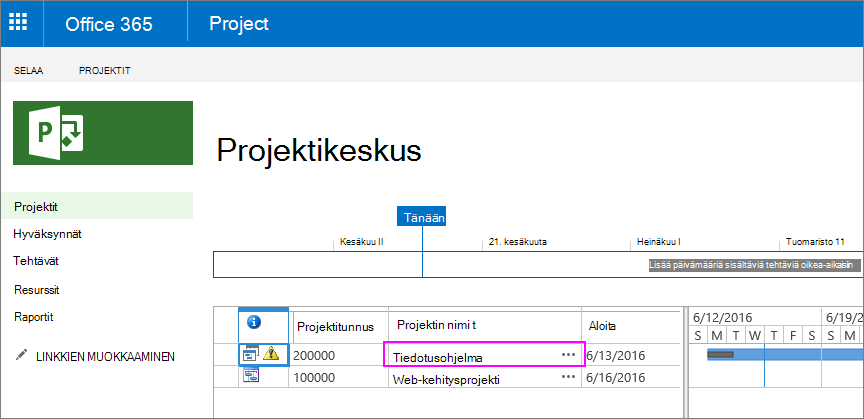
Valitse Projektikeskuksessa sen valmiin samankaltaisen projektin nimi, jota haluat tarkastella.
Avaa Muodosta ryhmä -sivu valitsemalla Projekti-välilehdenSiirry ryhmästäMuodosta ryhmä.
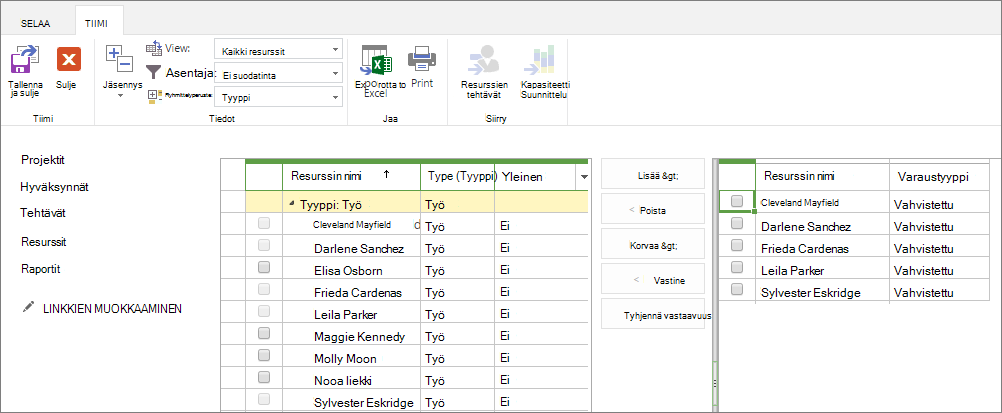
Merkitse muistiin näkymän oikeassa reunassa luetellut resurssit. Nämä ovat valitun projektin työryhmän jäsenet, joiden tietoja tarvitset ennustetta varten.
Vihje
Voi olla helpompaa tulostaa sivu tai lisätä muistiinpanoihin näyttökuva sivusta.
Resurssin tietojen tarkasteleminen Muokkaa resurssia -sivulla
Nyt kun tiedät projektin parissa työskennelleiden resurssien nimet, voit tarkastella resursseja yksitellen Muokkaa resurssia -sivulla ja kerätä tietoja heidän toiminnallisista taidoistaan, työyksiköistään ja kustannuksistaan.
Valitse pikakäynnistyksessä Resurssit.
Resurssikeskus-sivu avautuu. Resurssikeskuksessa luetellaan kaikki organisaation resurssivarannon resurssit, jotka on määritetty Project Web Appissa. Valitsemasi projektin työryhmän jäsenet ovat tässä luettelossa.Valitse ensimmäisen tutkittavan resurssin nimen vieressä oleva valintaruutu.
Valitse Resurssit-välilehdenResurssit-ryhmässäMuokkaa.
Muokkaa resurssia -sivu avautuu ja siinä näkyy tietoja valitusta resurssista.Lisätietoja resurssin tyypistä on RBS-, Resurssiosastot- ja Koodi-kentissä . Koodi-kenttää käytetään joskus työnimikkeiden tai työkoodien yhteydessä.
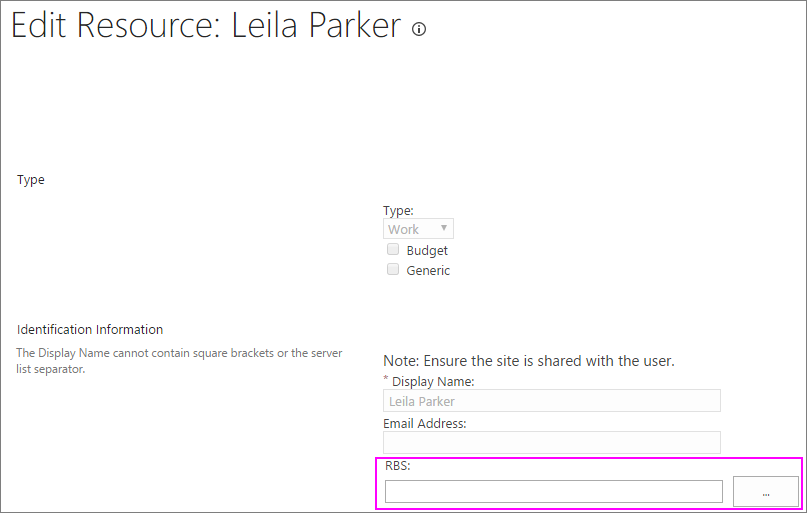
Vihje
Jos RBS-kentässä on koodi, voit tuoda resurssirakenteen kokonaisuudessaan näkyviin painamalla Valitse arvo -painiketta (kolme pistettä). RBS on hierarkkinen jäsennys toiminnoista, joita käytetään usein projektin resurssien määrittämiseen toiminnallisesta tai roolipohjaisesta näkökulmasta. Tämä eroaa yrityksen osaston nimestä tai henkilöstöhallinnon tehtävänimikkeestä. Jos organisaatiosi on määrittänyt toiminnallisten taitojen selvittämisen RBS-palvelun ja se on määritetty Project Online -sovelluksessa, tämä on erinomainen paikka auttaa määrittämään resurssityyppejä, joita tuleviin vastaaviin projekteihin rekrytoidaan.
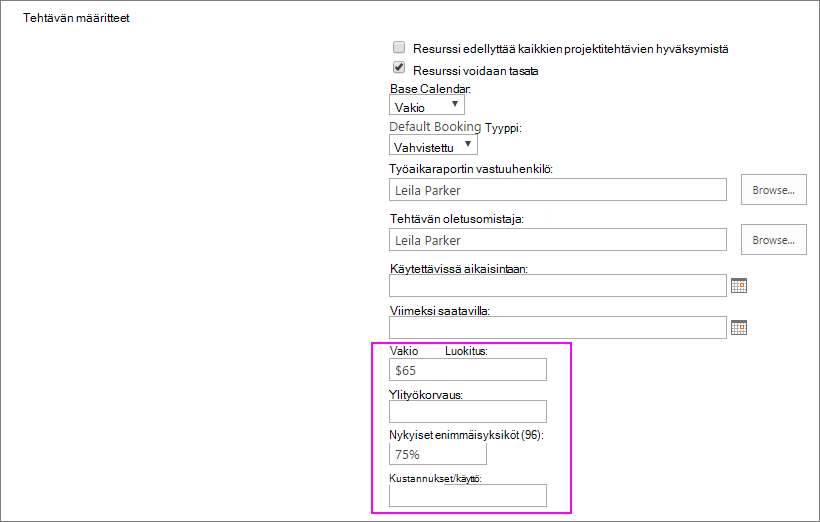
Tietoa siitä, kuinka suuri osa tämäntyyppisestä resurssista on varattu tähän projektiin, on Nykyinen enimmäiskäyttöaste (%) -kentästä.
Lisätietoja resurssin kustannuksista on Standard Hinta-, Ylityökorvaus- ja Kustannukset/käyttö-kentissä. Kirjaa muistiin kaikki tiedot, joista on sinulle hyötyä. Tässäkin tapauksessa voit tulostaa tai tallentaa sivun.
Kun olet valmis, valitse Peruuta.
Valitse resurssikeskuksessa seuraavan tutkittavan resurssin nimen vieressä oleva valintaruutu ja toista prosessi.
Huomautus
Vaikka projektitehtäviin varattuja henkilöitä pidetään työresursseina ja yleisimpiä projektin resursseja, laitteet ovat toinen työresurssityyppi. On myös materiaaliresursseja ja kustannusresursseja. Lisätietoja erityyppisistä resursseista on artikkelissa Resurssin lisääminen Project Web Appiin .
Sivun alkuun
Tarkastele, kuinka paljon resurssia käytettiin aiemmissa projekteissa
Saat tietoja siitä, milloin ja kuinka monta resurssia käytettiin projektin elinkaaren aikana analysoimalla todellista aikaa, jonka resurssit käyttivät tehtävävarauksiinsa. Resurssivaraukset-näkymässä on olemassa aikaperusteisia tietoja, joista on hyötyä tulevan suunnittelun kannalta, esimerkiksi milloin resurssi lisättiin ryhmään, milloin hänen tehtävänsä päättyivät tai milloin heidän huippunsa olivat projektin aikana. Sen lisäksi, että näet yksittäisiin tehtäviin käytetyt todelliset tunnit ajanjaksoa kohden, näet myös vaiheiden tai koko projektin kootut kokonaismäärät.
Resurssit olisivat mieluiten raportoineet nämä tiedot todellisista työtunneista lähettämiensä työaikaraporttien kautta, vaikka projektipäälliköt olisivat voineet lisätä myös ne.
- Valitse pikakäynnistyksessä Resurssit.
- Valitse niiden resurssien vieressä olevat valintaruudut, joiden todellista aikaa haluat tutkia.
- Valitse Resurssit-välilehdenSiirry-ryhmästäResurssivaraukset.
Gantt-kaavionäkymä näkyy kunkin valitun resurssin projektivarauksia varten. - Valitse Tehtävät-välilehdenNäyttö-ryhmästäAikajaksotetut tiedot.
Näkymä muuttuu siten, että näkyvissä ovat projektin kunkin tehtävän suunnitellut, toteutuneet tunnit ja ylityötunnit ryhmiteltyinä valittujen resurssien mukaan. Näkymän aikajakso-osassa näytetään tuntien määrä ajanjaksoa kohti. - Jos haluat tarkastella aikajaksokohtaisia yhteenvetotietoja, katso kootun Toteutunut- ja Ylityö-kenttien arvot näkymän aikajakso-osassa, projektin nimen vieressä. Jos haluat selvittää resurssin todelliset ja ylityötunnit koko projektissa, napsauta näkymän aikajakso-osaa ja siirry sitten Summa-kenttään painamalla End-näppäintä.
Sivun alkuun
Muiden historiallisten resurssitietojen lähteiden etsiminen
Voit tarkastella resurssiraportteja ja yhteenvetoja edellisestä vastaavasta projektista.
Raporttien tarkasteleminen
- Jos haluat nähdä valmiin projektin Resurssien yleiskatsaus -raportin, valitse pikakäynnistyksessä Raportit.
- Valitse kieli esiin tulevalla PWA-raportit-sivulla . Kolme malliraporttia on lueteltu.
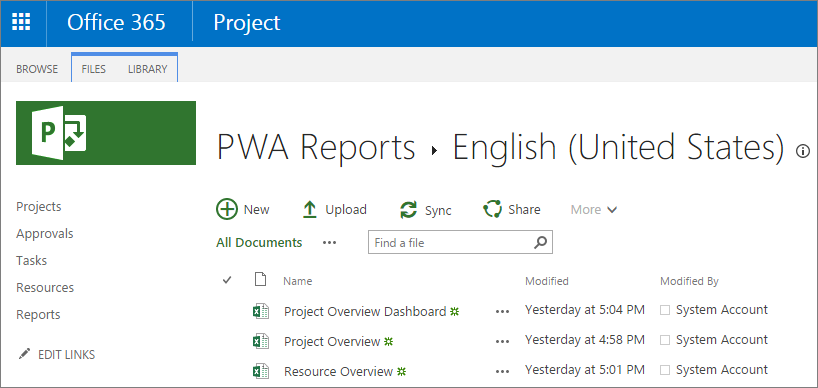
- Jos haluat avata raportin Excelin verkkoversiossa, valitse Resurssien yleiskatsaus.
Voit ladata raportin arkistointijärjestelmään napsauttamalla raportin nimen vasemmalla puolella olevaa kuplaa ja valitsemalla sitten valikkoriviltä Lataa. Siirry tiedostojärjestelmässä sijaintiin, johon haluat tallentaa raportin, ja valitse sitten Tallenna.
Tarkista kokemukset ja opitut asiat
Jos valmiin projektin kokemukset ja kokemukset on saatu, etsi yhteenvetoasiakirja ja katso, mitä tietoja siinä on resurssityypeistä, taidoista, kustannuksista ja käytöstä. Se on ehkä tallennettu projektin tiedostokirjastoon.
- Valitse pikakäynnistyksessä Projektit.
- Valitse Projektikeskuksessa sen projektin nimi, jonka kokemukset ja opitut asiat -asiakirjan haluat avata.
- Valitse pikakäynnistyksessä Asiakirjat. Projektin Tiedostot-sivu avautuu.
- Etsi kokemukset ja opitut kokemukset -asiakirja ja valitse se napsauttamalla tiedostonimen vasemmalla puolella olevaa kuplaa. (Jos valitset itse tiedostonimen, tiedosto saattaa avautua.)
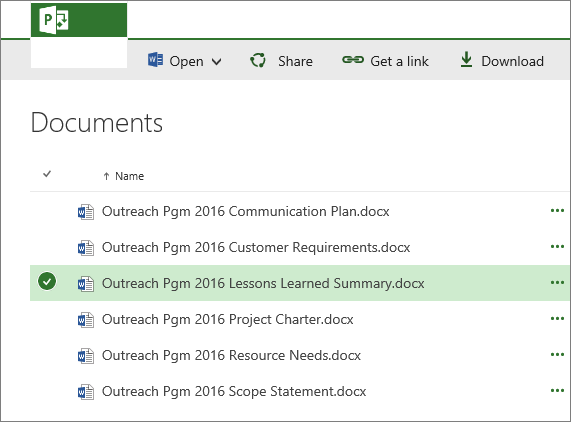
- Valitse valikkoriviltä Lataa.
- Siirry tiedostojärjestelmässä sijaintiin, johon haluat tallentaa asiakirjan, ja valitse sitten Tallenna.
Vihje
Jos et löydä kokemukset ja opitut asiat -tiedostoa projektin tiedostokirjastosta, ota yhteyttä projektipäällikköön ja tarvittaessa resurssipäällikköön. Haastattele heitä, jotta saat lisätietoja heidän kokemuksistaan resurssien tarpeesta.
Sivun alkuun
Kehitä tulevien projektien resurssiennusteita luomalla yleisiä resursseja
Kun olet löytänyt hyödyllisiä resurssitietoja aiemmista vastaavista projekteista, voit laatia ennusteita tuleville projekteille ja mahdollisesti koko organisaatiosi projektiportfoliolle. Luo analyysistäsi luettelo resurssityypeistä ja niiden taidoista, mieluiten RBS:n avulla.
Lisää sitten Project Online Project Web App -sovelluksessa uusi yleinen resurssi kullekin resurssityypille tai tehtävänimikkeelle, jota saatat tarvita tulevissa projekteissa. Yleinen resurssi on Project Web Appin resurssivarantoon lisättävä resurssi, joka edustaa työn nimikettä, osaamisalueita, tunti- tai käyttökertakustannuksia ja käytettävyystasoja.
Yleisen resurssin lisääminen
Voit lisätä yleisen resurssin työryhmään ja määrittää sen tehtäviin samalla tavalla kuin todellisen resurssin. Ero on siinä, että resurssi on merkitty yleiseksi ja sen sijaan, että resurssilla ei olisi esimerkiksi nimeä kuten "Darlene Sanchez", se on jotain sellaista kuin "Network Engineer".
- Valitse pikakäynnistyksessä Resurssit.
- Valitse Resurssit-välilehdenResurssit-ryhmässäUusi.
- Valitse Uudet resurssit -sivun Tyyppi-osassaYleinen-valintaruutu .
- Kirjoita Näyttönimi-ruutuun resurssin yleinen toiminnallinen nimi. Kirjoita esimerkiksi henkilön nimen sijaan titteli tai toiminto, kuten Designer, Writer tai Developer.
- Täytä muut kentät, joista voi olla hyötyä resurssivaatimusten sekä niihin liittyvien ajoitusten ja kustannusten mallintamisessa. Voit kirjoittaa esimerkiksi Base Calendar-, Standard Rate-, Overtime Rate-, Current Max. Units (%)- tai Cost/Use -kenttien tiedot.
- Valitse Tallenna.
Uusi yleinen resurssi lisätään resurssikeskukseen ja on nyt lisättävissä projektiryhmille.
Huomautus
Yleiset resurssit koskevat usein ihmisiä, mutta voit tunnistaa myös yleiset resurssit laite- ja materiaaliresursseille.
Tulevan projektin mallintaminen yleisten resurssien avulla
Tulevissa projekteissa voit yhdessä projektipäällikön kanssa muodostaa työryhmän käyttämällä yleisiä resursseja. Tällä tavoin voit tulevan projektin mallinnuksessa ennustaa resurssitarpeita ja kustannuksia sitomatta keinotekoisesti todellisia resursseja projektiin, jota ei vielä ole.
- Valitse pikakäynnistyksessä Projektit.
- Valitse projektikeskuksessa mallintamasi projektin nimi.
- Valitse Projekti-välilehdenSiirry ryhmästäMuodosta ryhmä.
- Valitse yleisen resurssin vieressä oleva valintaruutu sivun vasemmanpuoleisessa taulukossa, jossa on luettelo Project Online -resurssivarannosta.
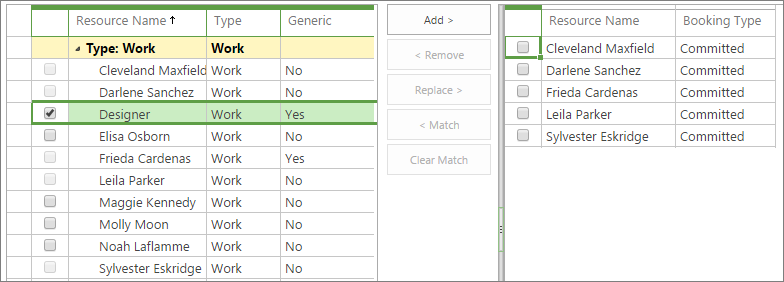
- Valitse kahden taulukon välissä Lisää.
- Valitse Tiimi-välilehden Ryhmä-ryhmässä Tallenna & Sulje.
Yleinen resurssi lisätään nyt nykyisen projektin ryhmään. Sinä tai projektipäällikkö voitte nyt määrittää tehtäviä tälle yleiselle resurssille.
Korvaa yleiset resurssit todellisilla resursseilla
Kun projektin hallinnan sidosryhmät hyväksyvät projektin, voit rekrytoida todellisia resursseja, jotka täyttävät ehdot, ja korvata yleiset resurssipaikkamerkit.
- Valitse pikakäynnistyksessä Resurssit.
- Valitse korvattavan yleisen resurssin nimen vieressä oleva valintaruutu.
- Valitse Resurssit-välilehdenResurssit-ryhmässäMuokkaa.
- Poista Muokkaa resursseja -sivun Tyyppi-osassa Yleinen-valintaruudun valinta.
- Korvaa Näyttönimi-ruudussa resurssin yleinen toiminnallinen nimi henkilön nimellä.
- Täytä muut kentät, joihin sinulla on tietoja. Ajoituksen, käytön ja kustannusten kannalta kiinnostavia ovat RBS-, Base Calendar-, Early Available-, Latest available-, Standard Rate-, Overtime Rate-, Current Max. Units (%)) ja Cost/US-kentät.
- Valitse Tallenna.
Kaikissa projekteissa yleinen resurssi korvataan uuden, todellisen resurssin nimellä ja tiedoilla sekä Muodosta ryhmä -sivulla että projektitehtävien varauksissa.
Sivun alkuun
Valmistele tulevia resurssiennusteita
Jos historiatietoja tutkiessasi huomasit, että tiettyjä resurssitietoihin liittyviä tietoluokkia ei ole tallennettu aiemmissa projekteissa, voit ryhtyä korjaamaan asian. Toimi voitavain keinoin, jotta voit varmistaa seuraavat asiat nykyisissä ja tulevissa projekteissa:
- Työn nimikkeet, kustannukset, työkoodit ja osastot lisätään kunkin resurssin Muokkaa resursseja -sivulle.
- Kaikille osaamisalueille luodaan tehtävän hallintapalvelu, joka päivitetään säännöllisesti ja liitetään kaikkiin resursseihin resurssikeskuksessa, joka on Project Web App -resurssivaranto.
- Ryhmän jäsenet päivittävät projektiaikatauluun todelliset työtunnit säännöllisistä työaikaraporteistaan.
- Jokainen projektiryhmä käy läpi kokemukset ja opitut asiat ja lataa yhteenvetoasiakirjan projektin Project Web App -tiedostokirjastoon.
Jos yrityksessä on projektinhallintaorganisaatio tai portfolion valvoja, nämä käytännöt voidaan ottaa vakiona käyttöön kaikissa projekteissa. Voit myös pyytää Project Online -järjestelmänvalvojaa tekemään resurssikentistä pakollisia valinnaisten sijaan.
Katso myös
Ohjevalikko resurssien enimmäiskäyttöastetta?
Resurssin lisääminen Project Web Appiin
Malliraportit Project Online -sovelluksessa
Projektitietojen kanssa käytettävissä olevat raportointityökalut