
Portfolioanalyysin pistekaavion ja projektiruudukon avulla voit tarkastella projektien lisäämisen ja poistamisen vaikutuksia portfolioon. Voit tallentaa erilaisia portfolion valintaskenaarioita, vertailla niitä keskenään ja jopa sitoutua yhteen skenaarioon, kun olet tehnyt päätöksen.
Sisältö
- Mikä on portfolioanalyysin pistekaavio?
- Liiketoiminnan ajureiden ja projektien määrittäminen portfolioanalyysia varten
- Portfolioskenaarioiden luominen ja tallentaminen Project Online
Mikä on portfolioanalyysin pistekaavio?
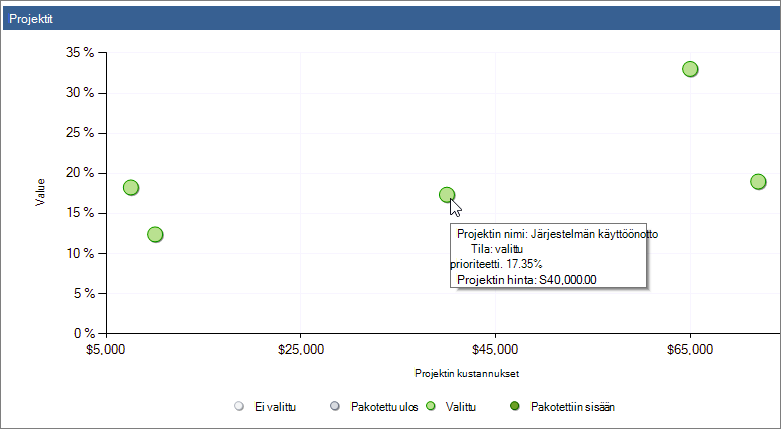
Portfolioanalyysin pistekaavio, joka on käytettävissä Project Online -portfolioanalyysialueen Kustannusrajoitusanalyysi-sivulla, esittää portfoliosi projektit kustannusten ja arvon mukaan.
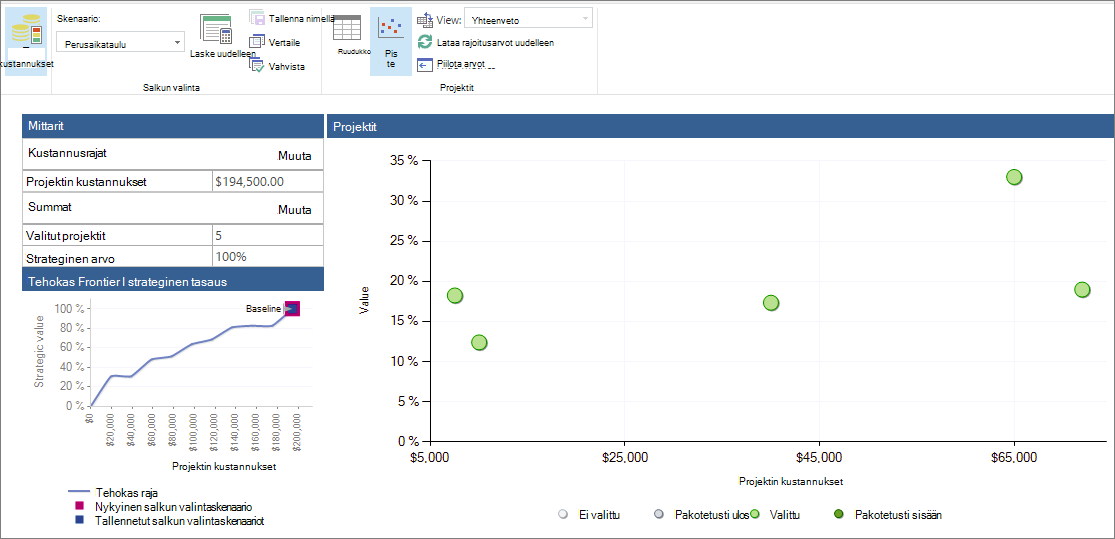
Pistekaavion värikoodatut piirtopisteet edustavat kukin projektin valintatilaa portfoliossa. Mahdollisia valintatiloja on neljä:
- Valittu. Project Web App valitsee projektin automaattisesti osaksi portfoliota projektin liiketoiminnan ohjain- ja priorisointiasetusten vahvuuden sekä projektin kyvyn tuoda lisäarvoa portfolioon. Tämä on Automaattinen-asetus.
- Ei valittu. Project Web App poistaa projektin automaattisesti ja jättää sen pois portfoliosta projektin liiketoiminnan ohjain- ja priorisointiasetusten heikkouden vuoksi sekä sen perusteella, että projekti ei todennäköisesti tuota lisäarvoa portfolioon. Tämä on Automaattinen-asetus.
- Pakotettu. Portfolion valvoja valitsee projektin manuaalisesti sisällytettäväksi portfolioon, vaikka Project Web App olisi poistanut sen valinnan. Projektin pakottaminen tehdään usein esimerkiksi säädösten noudattamisen vuoksi. Projektin pakottaminen voi aiheuttaa muiden projektien valinnan poistamisen automaattisesti.
- Pakotettu. Portfolion hallinnoija poistaa projektin valinnan manuaalisesti ja jättää sen pois portfoliosta, vaikka Project Web App on valinnut sen sisällytettäväksi.
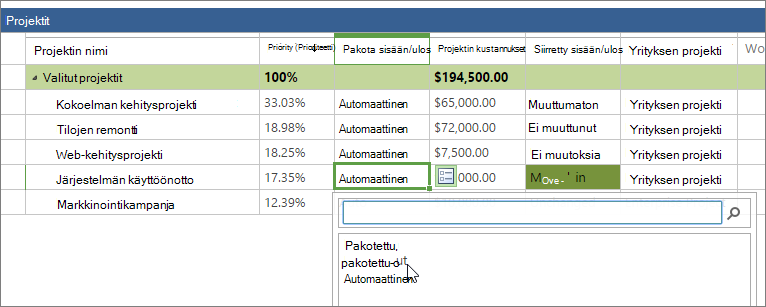
Näet projektien valintatilan projektiruudukossa Kustannusrajoituksen analyysi -sivulla. Projektit näkyvät Valitut projektit - tai Valitsemattomat projektit -otsikoiden alla. Pakota sisään/ulos -sarake määrittää Automaattinen, onko Project Web App valittu vai poistanut valinnan automaattisesti. Sarakkeessa näkyy arvo Pakotettu- tai Pakotettu-ulos , jos teit muutoksen.
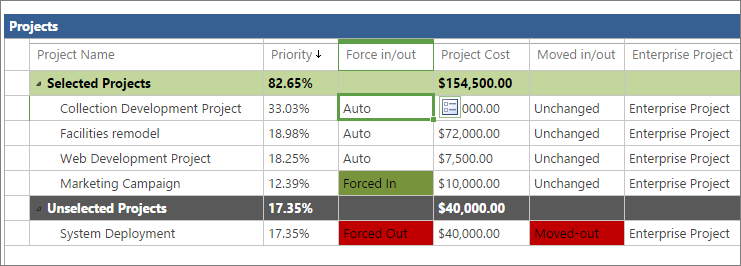
Pistekaaviosta saat tietoa projekteista, jotka on tarkoitus toteuttaa ja mitä projekteja ei ole tarkoitus toteuttaa. Voit muuttaa portfolion projektien valintatilaa nähdäksesi, miten eri projektien pakottaminen mukaan tai ulos vaikuttaa salkun strategiseen arvoon, tehokkaaseen rajapintaan ja strategiseen linjaukseen.
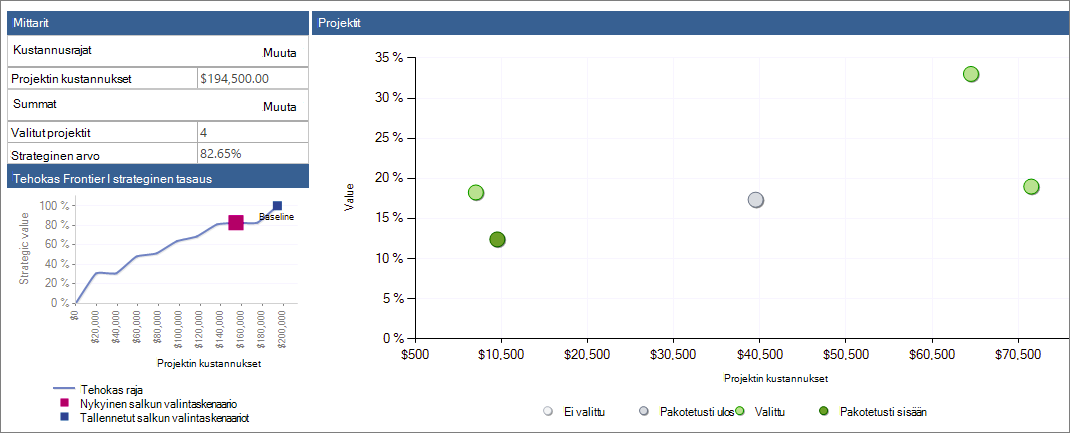
Voit tallentaa nämä entä jos -skenaariot myöhempää tarkastelua ja vertailua varten.
Huomautus
Project Web Appin portfolion valvojiksi tai järjestelmänvalvojiksi määritetyillä käyttäjillä on tarvittavat oikeudet portfolioanalyysien tekemiseen ja skenaarioiden luomiseen Project Online. Portfolion tarkastelijoiksi tunnistetut käyttäjät voivat tarkastella tallennettuja portfolion analyyseja ja skenaarioita. Jos olet Project Online -järjestelmänvalvoja, voit käsitellä käyttöoikeuksia valitsemalla Asetukset-valikostaSivuston asetukset. Valitse Käyttäjät ja käyttöoikeudet, valitse People and groups tai Site permissions.
Liiketoiminnan ajureiden ja projektien määrittäminen portfolioanalyysia varten
Jos haluat suorittaa portfolioanalyyseja, sinun on määritettävä projektisalkkusi tietyllä tavalla.
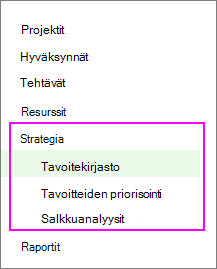
Aloita varmistamalla, että pystyt käyttämään pikakäynnistyksessä olevia portfolioanalyysilinkkejä. Jos et näe Strategia-osiota pikakäynnistyksessä, pyydä Project Online -järjestelmänvalvojaa lisäämään se.
- Valitse Asetukset-valikostaProject Web App -asetukset.
- Valitse Ulkoasu-kohdastaPikakäynnistys.
- Valitse Muokkaa pikakäynnistyskohteita -taulukossa valintaruudut kohtien Strategia, Ohjainkirjasto,Ohjaimien priorisointi ja Portfolioanalyysit vieressä.
- Valitse Pikakäynnistys-välilehden Vahvista-ryhmästä Tallenna & Sulje. Strategia-osa tulee näkyviin pikakäynnistykseen.
Nyt kun sinulla on tarvitsemasi linkit, portfolioanalyysin määritysprosessi sisältää seuraavat viisi vaihetta Project Web Appissa:
- Lisää organisaatiosi strategiset liiketoiminnan ajurit.
- Priorisoi liiketoiminnan ajurit.
- Kehitä jokaista projektisuunnitelmaa tai ehdotettua projektia kustannustietojen kanssa.
- Arvioi, kuinka hyvin kukin ehdotettu projekti vastaa näihin liiketoiminnan edistäjiin.
- Analysoi portfoliosi.
Alla on lisätietoja näistä vaiheista.
Lisää strategisia liiketoiminnan ajureita
Liiketoiminnan ajuri on strateginen tavoite, jonka organisaatio haluaa saavuttaa, esimerkiksi parantaa tuotteiden laatua, laajentaa kattavuuttaan markkinoilla tai monipuolistaa palvelutarjontaansa. Liiketoimintaan vaikuttavien tekijöiden tulisi olla tarkkoja ja mitattavia, jotta voit helposti määrittää, toteuttavatko eri projektisi ne ja kuinka paljon. Organisaatiot määrittävät yleensä liiketoimintatavoitteensa säännöllisissä strategisen suunnittelun istunnoissa.
Project Web App luokittelee portfolioanalyysissa liiketoimintaan vaikuttavien tekijöiden avulla eri projektien arvoa, jotta voit päättää objektiivisemmin, mitkä projektit auttavat organisaatiota saavuttamaan strategiset tavoitteensa.
- Valitse pikakäynnistyksessä Ohjainkirjasto.
- Valitse Ohjain-välilehdenOhjain-ryhmässäUusi.
- Täytä näkyviin tuleva sivu, jossa näkyvät organisaatiosi liiketoiminnan perusteet. Hanki lisätietoja liiketoimintaan vaikuttavista tekijöistä Project Online -portfolioanalyysissä.
- Valitse Ohjain-välilehdenOhjain-ryhmässäTallenna.
Priorisoi liiketoiminnan ajureet
Kun olet määrittänyt liiketoiminnan perusteet, sinun on priorisoitava ne.
- Valitse pikakäynnistyksessä ohjainten priorisointi.
- Valitse Priorisoinnit-välilehdenPriorisoinnit-ryhmässäUusi.
- Viimeistele näkyviin tuleva sivu ja käy läpi seuraavat sivut ja liiketoiminnan priorisointiprosessi. Lue lisää liiketoiminnan ajurien priorisoinnista.
- Valitse Priorisointi-välilehden Priorisointi-ryhmässä Tallenna.
Vihje
Voit luoda useita liiketoiminnan ajureiden ja ohjaimien priorisointien joukkoja.
Projektien luominen
Jos et ole vielä luonut ehdotetun portfolion projekteja, nyt on aika tehdä se. Varmista, että jokainen projekti sisältää projektikustannuksia ja resurssitietoja.
Arvioi kunkin projektin strateginen vaikutus
Kun projektit ovat valmiit, arvioi kunkin strateginen vaikutus.
- Valitse pikakäynnistyksessä Projektit.
- Valitse projektikeskuksessa projekti, jonka strategista vaikutusta haluat arvioida ja sisällyttää portfolioanalyysiin.
- Valitse pikakäynnistyksessä Strateginen vaikutus. Tämä linkki näkyy pikakäynnistyksen projektilinkkien kanssa, kun olet luonut ja tallentanut liiketoiminnan ohjaintiedostot.
- Arvioi projektin vaikutusta kunkin liiketoimintaan johtavan tekijän perusteella.
- Valitse Projekti-välilehdenProjekti-ryhmässäTallenna.
Portfolion analysointi
Kun olet arvioinut kaikki portfolioanalyysiin sisällytettävät projektit liiketoimintaan vaikuttavien tekijöiden perusteella, voit luoda portfolioanalyysin.
- Valitse pikakäynnistyksessä Portfolioanalyysit.
- Valitse Analyysi-välilehdenAnalyysi-ryhmässäUusi.
- Käy läpi näyttöön tulevat sivut ja määritä analyysi. Tähän sisältyy määrittämäsi ohjainten priorisointi, analyysiin sisällytettävien projektien valinta ja priorisointi, prioriteettien tarkistaminen ja kustannusten analysointi. Lue lisätietoja portfolioanalyysin luomisesta.
- Valitse Analyysi-välilehdenAnalyysi-ryhmässäTallenna.
Portfolioskenaarioiden luominen ja tallentaminen Project Online
Portfolioanalyysissä voit tarkastella pistekaaviota, jossa näkyy projektin arvo verrattuna kustannuksiin, sekä erilaisten projektiyhdistelmäskenaarioiden tulokset.
Pistekaavion tarkasteleminen
Pistekaavio esittää myös kaikki projektit, joko automaattisesti valitut tai valitsemattomat sekä pakotetut projektit mukaan portfolioon tai ulos.
- Valitse pikakäynnistyksessä Portfolioanalyysit.
- Valitse näkyviin tulevasta taulukosta analyysi, jota haluat tarkastella.
- Jos kustannusanalyysisivu ei ole vielä avoinna, napsauta Analyysi-välilehdenPortfolion valinta -ryhmässä Skenaario-ruutua ja valitse analysoitava skenaario, esimerkiksi Perusaikataulu.
- Valitse Analysoi-välilehdenSiirry-ryhmässäAnalysoi kustannus. Portfolion kustannusrajoitteen analyysisivu avautuu. Sen oikeassa alakulmassa luetellaan tähän analyysiin valitut projektit, niihin liittyvät kustannusarvot ja Tehokas raja -kaavio.
- Valitse Analyysi-välilehdenProjektit-ryhmästäPistekaavio. Projektin ruudukko siirtyy pistekaavioon. Huomaa, että pistekaavio näyttää kaikkien projektien kaavion riippumatta siitä, onko ne valittu mukaan portfolioon. Ne on värikoodattu ja selite on kaavion alapuolella.
- Jos haluat tarkastella pistekaaviossa yksittäisten projektien tietoja, pidä hiiren osoitinta minkä tahansa piirtopisteen päällä. Projektin nimi, valintatila, arvon prosenttiosuus ja projektin kustannukset tulevat näkyviin.
Projektien pakottaminen sisään ja ulos sekä portfolioanalyysimuutosten tarkistaminen
Pistekaavion ja projektiruudukon avulla voit kokeilla skenaarioita, joissa on erilaisia projektiyhdistelmiä. Kun siirrät projekteja sisään tai ulos näissä eri skenaarioissa, näet projektin kustannusten ja strategisten arvojen muuttuvan, ja näin ollen näet myös erilaisia tuloksia tehokkaassa rajakaaviossa ja strategisen tasauksen kaaviossa. Tämä voi auttaa löytämään parhaan projektiyhdistelmän portfoliostasi.
- Jos haluat kokeilla projektien eri valintatiloja, esimerkiksi valitusta pakotettuun, palaa projektiruudukkoon. Valitse Analyysi-välilehdenProjektit-ryhmässäRuudukko.
- Napsauta projektiruudukossa muutettavan projektin Pakota sisään/ulos -kenttää. Napsauta kentän viereen ilmestyvää kuvaketta. Valitse avattavasta valikosta Pakotettu, Pakotettu ulos tai Automaattinen.
- Valitse Analyysi-välilehdenPortfolion valinta -ryhmässä Laske uudelleen. Uusi portfolioanalyysi lasketaan uudelleen tekemiesi muutosten perusteella. Huomaa vasemman yläkulman Mittarit-taulukkoon mahdollisesti tehdyt muutokset. Taulukko sisältää projektisalkun kokonaiskustannukset ja strategisen arvon prosentuaalisen suhteen portfolioon valituille projekteille. Huomaa myös sivun vasemmassa alakulmassa olevaan Tehokas raja -kaavioon mahdollisesti tehdyt muutokset. Valitse Strateginen tasaus, jos haluat nähdä muutokset myös tässä kaaviossa.
- Valitse Analyysi-välilehdenProjektit-ryhmästäPistekaavio. Huomaa eri värit ja sijainnit piirretyissä projekteissa, jotka pakotit ulos tai sisään.
Tallenna projektiportfolion skenaariot
Voit tallentaa skenaariot myöhempää käyttöä varten.
- Tallenna skenaario valitsemalla Analyysi-välilehdenPortfoliovalinta-ryhmässäTallenna nimellä.
- Kirjoita portfolion valintaskenaarion nimi ja valitse sitten OK. Tallennetut skenaariot näkyvät Skenaario-ruudussa yhdessä aloittamasi perusaikataulun skenaarion kanssa.
Tallennettujen skenaarioiden vertailu
Voit vertailla tallennettuja skenaarioita ja päättää, mitkä projektit kuuluvat portfolioon.
- Jos haluat verrata skenaarioita, valitse Analyysi-välilehden Portfoliovalinta-ryhmästäVertaa. Kaikki tallennetut skenaariot näkyvät Vertaile portfolion valintaskenaarioita -sivulla.
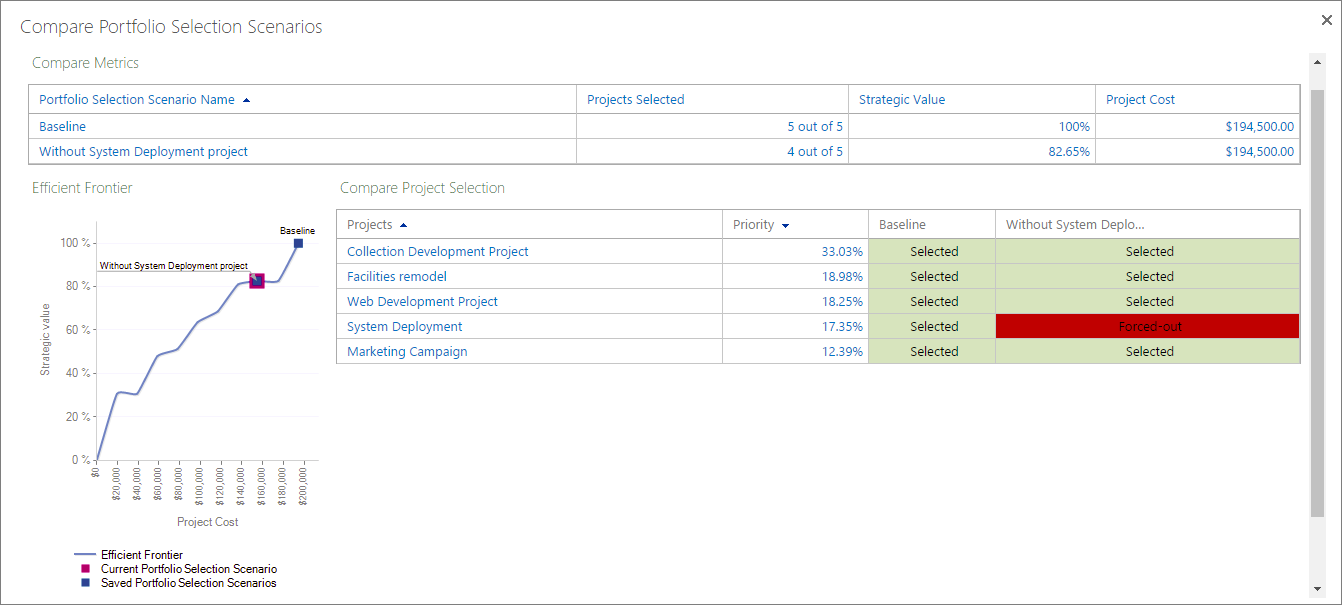
- Vertaa skenaarioita nähdäksesi portfoliossa olevien tai sen ulkopuolisten projektien vaikutukset sekä projektien määrän, strategisen arvon, projektin kustannukset ja tehokkuuskaavion.
- Napsauta Sulje-painiketta .
Tallennetun portfolion valintaskenaarioon sitoutuminen
Voit sitoutua tallennettuun portfolion valintaskenaarioon, mukaan lukien perusaikatauluskenaarioon. Kun sitoudut skenaarioon, projektin valintapäätökset kirjoitetaan projekti- ja projektinäkymien kenttiin.
- Napsauta Analyysi-välilehdenPortfolion valinta -ryhmässä Skenaario-ruutua ja valitse sen skenaarion nimi, johon haluat sitoutua.
- Valitse Analyysi-välilehdenPortfoliovalinta-ryhmässäVahvista. Viestissä ilmoitetaan, että tämä portfoliovalinta on sidottu Project Web App -tietokantaan ja saattaa käynnistää työnkulkutoimintoja yksittäisessä projektissa.
- Valitse OK. Portfoliovalintasi on vahvistettu ja valmis projektin toteutukseen.
Portfolioanalyysin liiketoimintaan vaikuttavat tekijätPortfolioanalyysin priorisointiPortfolioiden analysointiProject Server 2013 – strategia ja projektisalkkuanalyysiMicrosoft Server 2010:llä