
Kun olet lisännyt jonkin korvausperusteisista resurssikustannuksista, kustannusresursseista tai kiinteistä kustannuksista, olet valmis tarkistamaan, ovatko projektin kokonaiskustannukset budjetissa, mutta ei ole aivan selvää, mistä kokonaiskustannukset löytyvät, tai sinulla saattaa olla ylityökustannuksia, jotka sinun täytyy laskea.
Tämä johtuu siitä, että projektin, tehtävien, resurssien ja varausten kokonaiskustannukset ovat käytettävissä eri näkymissä, ja joidenkin kokonaiskustannusten kokonaiskustannukset saat näkyviin avaamalla Kustannukset-taulukon.
Aloitetaan näyttämällä koko projektin kokonaiskustannukset:
Valitse Projektin>tiedot.
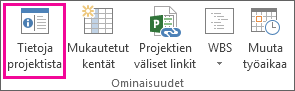
Valitse Projektin tiedot -valintaikkunassa Tilastot.
Tarkastele projektin kokonaiskustannuksia Projektin tilastotiedot -valintaikkunan Kustannukset-sarakkeessa.
Vihje
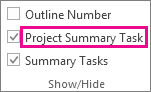
Kokonaiskustannukset näkyvät myös projektin yhteenvetotehtävässä Gantt-kaavionäkymässä . Jos sitä ei näy, valitse Projektin yhteenvetotehtävä -ruutu Muotoile-välilehdessä .
Tehtävien kokonaiskustannusten tarkasteleminen
Valitse Näytä-välilehdessäGantt-kaavion nuoli ja valitse sitten Lisää näkymiä.
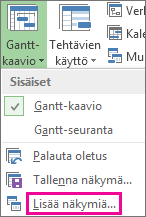
Valitse Näkymät-luettelostaTehtävätaulukko ja valitse Käytä.
Ota Kustannukset-taulukko käyttöön valitsemalla Näytä>taulukot,Kustannukset .
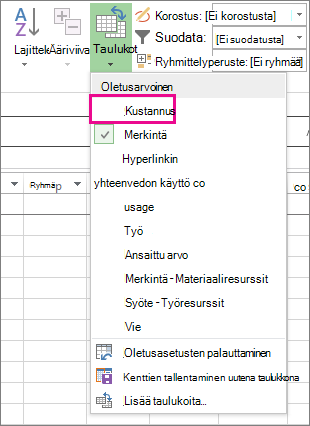
Tarkastele Kokonaiskustannukset-kentässä tehtävien kokonaiskustannuksia.
Jos kenttä ei ole näkyvissä, siirry siihen painamalla sarkainta.
Huomautus
Jos tehtävien kokonaiskustannukset näyttävät olevan virheellisiä, katso alla olevat vianmääritysvaiheet .
Resurssien kokonaiskustannusten tarkasteleminen
Valitse Näytä>resurssitaulukko.
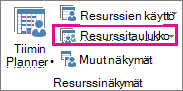
Ota Kustannukset-taulukko käyttöön valitsemalla Näytä>taulukot,Kustannukset .
Tarkista kustannussarakkeet.
Varausten kokonaiskustannusten tarkasteleminen
Valitse Näytä>tehtävien käyttö.
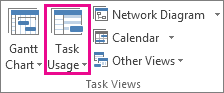
Tässä näkymässä näkyvät tehtävät ja niille varatut resurssit.
Ota Kustannukset-taulukko käyttöön valitsemalla Näytä>taulukot,Kustannukset .
Tarkista Kustannukset-sarakkeet.
Kunkin tehtävän kustannukset kuvastavat tehtävään varattuja resursseja.
Jos tehtävän kokonaiskustannukset näyttävät olevan virheelliset
Tehtävän kokonaiskustannusten odotettu määrä voi näyttää eroavan korvausperusteisten kustannusten, käyttökertakustannusten ja kiinteiden kustannusten lasketusta summasta. Kokonaiskustannukset ovat korvausperusteisten kustannusten, käyttökertakustannusten ja kiinteiden kustannusten summa. Huomaa, että kustannukset lasketaan vasta, kun tehtävät on varattu resursseihin. Voit ratkaista eroavaisuuksia seuraavasti:
- Tarkista varauksen kokonaiskustannukset ja tehtävän kokonaiskustannukset Tehtävien käyttö -näkymässä, jossa kustannustaulukko on käytössä. Etsi käyttökertakustannuksia tai kiinteitä kustannuksia, jotka ovat ehkä jääneet huomiotta.
- Tarkista kokonaiskustannukset tehtävätasolla. Kiinteitä kustannuksia ei koota Kiinteät kustannukset -kenttään yhteenvetotehtävätasolla.
- Varmista, että kaikki resurssit, joilla on kustannustietoja, on varattu tehtäviin.
- Tarkista, että olet käyttänyt resurssivarauksessa oikeaa kustannustaulukkoa.
Ylityökustannusten laskeminen
Project laskee tehtävän suorittamiseen tarvittavan työmäärän oletusarvoisesti kunkin varatun resurssin normaalikorvauksen perusteella. Project ei laske lisätyötuntien kustannuksia käyttämällä ylityökorvauksia, ennen kuin määrität tunnit ylityöksi. Jos resurssi on ajoitettu työskentelemään esimerkiksi kahdeksan tuntia päivässä ja hän syöttää kymmenen tunnin todellisen työmäärän, kahta lisätuntia ei pidetä automaattisesti ylityönä.
Valitse Näytä>tehtävien käyttö.
Valitse Näytä>taulukot.>
Napsauta työkenttää hiiren kakkospainikkeella ja valitse Lisää sarake.
Valitse Kentän nimi -luettelossa Ylityö.
Valitse Ylityö-kentässä resurssivaraus, jolle haluat syöttää ylityötä.
Jos kenttä ei ole näkyvissä, voit siirtyä siihen SARKAIMELLA.
Jos resurssivaraukset on piilotettu, tuo ne näkyviin napsauttamalla tehtävän jäsennyssymbolia .
.Kirjoita Ylityö-kenttään resurssivarauksen ylityön määrä.
Huomautus
Määrittämääsi ylityön määrää ei lisätä tehtävän työmäärään, koska työ vastaa aina työn kokonaismäärää. Ylityö vastaa vain sitä työn kokonaismäärän osaa, jota pidetään ylityönä ja joka hinnoitellaan ylityöksi. Kun syötät ylityön, tehtävän kesto saattaa lyhentyä, ellei tehtävä ole kiinteäkestoinen.