
Käyttämällä sivun reunoja voit tehdä julkaisusta tyylikkäämmän ja antaa sille ammattimaisen ilmeen. Voit lisätä sivun reunan yhdelle sivulle tai kaikille sivuille. Jos lisäät sivun reunan kaikille sivuille, sinun tarvitsee lisätä se vain perustyylisivulle, minkä jälkeen sen näkyy kaikilla sivuilla.
Reunan lisääminen perustyylisivulle
Voit lisätä julkaisun kaikkien sivujen ympärille reunan lisäämällä reunan perustyylisivuun.
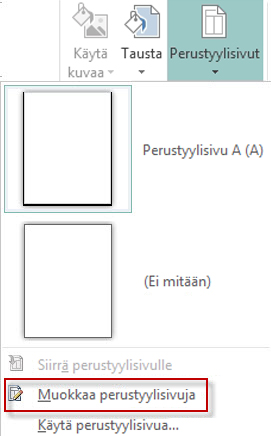
Valitse Sivun rakennenäkymän>perustyylisivut.
Valitse perustyylisivu ja valitse sitten Muokkaa perustyylisivuja.
ValitseAloitusmuodot> ja valitse Perusmuodot-osassaSuorakulmio-painikkeen
 .
.Piirrä sivun reuna vetämällä se sivulle.
Napsauta reunaa hiiren kakkospainikkeella ja valitse Muotoile automaattista muotoa.
Huomautus
Tarkista, että Muodon täyttö -asetukseksi on määritetty Ei täyttöä, tai muuten koko sivu täyttyy väristä.
Vihje
Jos haluat lisätä reunan tasaisesti suorakulmion sisä- ja ulkopuolelle pelkän sisäpuolen sijaan, poista Vedä reunaviiva kehyksen sisäpuolelle -valintaruudun valinta. Näin voidaan estää reunaa menemästä päällekkäin suorakulmion sisällä olevien objektien kanssa.
Valitse Värit ja viivat -välilehti, valitse väri ja viivan tyyppi ja valitse sitten OK.
Valitse Perustyylisivu-välilehdessä Sulje perustyylisivu.
Reunaviivan lisääminen yhdelle sivulle
Kun sivu on valittuna, valitseAloitusmuodot>.
Valitse Perusmuodot-osassaSuorakulmio-painikkeen
ja piirrä sitten sivun reuna vetämällä.Tärkeää
Jos sivulla on jo kohteita, kuten kuvia tai tekstiruutuja, lähetä suorakulmio taakse valitsemalla suorakulmio ja valitsemalla Lähetä taaksepäin>Lähetä taakse. Tällöin kaikki sisältö siirretään suorakulmion päälle.
Napsauta reunaa hiiren kakkospainikkeella ja valitse Muotoile automaattista muotoa.
Huomautus
Tarkista, että Muodon täyttö -asetukseksi on määritetty Ei täyttöä, tai muuten koko sivu täyttyy väristä.
Vihje
Jos haluat lisätä reunan tasaisesti suorakulmion sisä- ja ulkopuolelle pelkän sisäpuolen sijaan, poista Vedä reunaviiva kehyksen sisäpuolelle -valintaruudun valinta.
Valitse Värit ja viivat -välilehti, valitse väri ja viivan tyyppi ja valitse sitten OK.
Valmiin kuvioidun reunan lisääminen sivuun
- Kun sivu on valittuna, valitseAloitusmuodot>.
- Valitse Perusmuodot-osassaSuorakulmio-painikkeen ja piirrä sitten sivun reuna vetämällä.
- Napsauta reunaa hiiren kakkospainikkeella ja valitse Muotoile automaattista muotoa.
- Valitse Värit ja viivat -välilehti ja valitse sitten Kuvareunus.
- Napsauta Käytettävissä olevat reunat - luettelossa haluamaasi reunaa ja valitse sitten OK.
Mukautetun reunan luominen
Voit luoda mukautetun reunan kuvatiedostosta, skannatusta valokuvasta tai piirrosohjelmassa luomastasi kuvasta. Mukautettu reuna tallennetaan Publisherin kuvareunuksiin.
Huomautus
Mukautetun reunan yhteydessä käytettävän kuvatiedoston on oltava kooltaan alle 64 kilotavua (Kt).
Valitse Kuvareunus ja valitse näyttöön ilmestyvässä valintaikkunassa Luo mukautettu.
Valitse Valitse kuva.
Etsi tietokoneesta tai Bing-kuvahausta haluamasi kuva Lisää kuvia -valintaikkunassa.
Napsauta kuvaa ja valitse sitten Lisää.
Kirjoita Mukautetun reunan nimeäminen ‑valintaikkunaan mukautetun reunan nimi ja valitse OK.
Huomautus
Jos kuvatiedoston koko on liian suuri (yli 64 kilotavua) tai kuva sisältää tekstiä, ohjelma saattaa näyttää virhesanoman. Kokeile tällöin pienempää kuvaa.
Reunan poistaminen
Valitse reuna.
Huomautus
Jos haluat poistaa reunan perustyylisivulta, valitse PerustyylisivuNäytä-välilehdessä ja valitse sitten reuna.
Paina Poista-näppäintä.
Sivun alkuun
Tutustu myös seuraaviin ohjeaiheisiin
Reunan lisääminen tekstiruudun, kuvan tai muun objektin ympärille Publisherissa