Tärkeää
Lokakuun 2026 jälkeen Microsoft Publisheria ei enää tueta. Microsoft 365 -tilaajilla ei ole enää pääsyä. Lisätietoja Publisherin käytöstä poistamisesta.
Vesileima luodaan Publisheriin valokuvasta tai logosta kahdessa vaiheessa: kuva lisätään ensin perustyylisivulle ja sen jälkeen kuvaa muotoillaan.
Vihje
Jos haluat muuntaa tekstin, WordArt-objektin tai piirrosobjektin vesileimaksi, tallenna ensin objekti kuvana: napsauta objektia hiiren kakkospainikkeella, valitse Tallenna kuvana, valitse haluamasi asetukset, poista objekti ja lisää se asiakirjaan kuvana.
Kuvat tekevät julkaisuillesi kauniita vesileimoja tai koko sivun kokoisia taustoja, tai haluat ehkä lisätä vesileiman, kuten valokuvillesi tekijänoikeusmerkin.
Kuvan lisääminen julkaisuun vesileimana
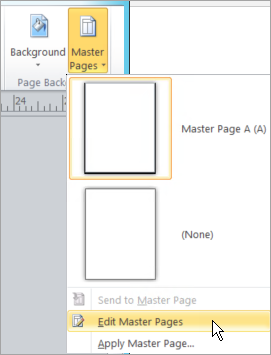
Valitse Sivun rakennenäkymän>perustyylisivut>Muokkaa perustyylisivuja.

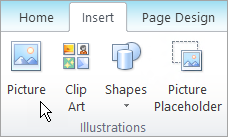
Valitse Lisää>kuvia tai Online-kuvia.

Etsi kuva ja valitse Lisää.
Vedä kuvan kahvoja, kunnes kuva on haluamasi vesileiman kokoinen.
Vihje
Voit muuttaa kuvan kokoa tasaisesti painamalla vaihtonäppäintä samalla, kun vedät kuvan kulmakahvaa.
Kuvan muotoileminen
Voit helpottaa julkaisun tekstin näkemistä säätämällä kuvan läpinäkyvyyttä.
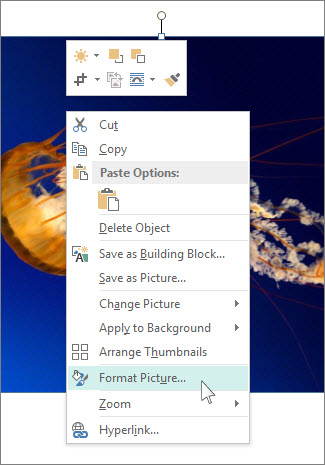
- Napsauta kuvaa hiiren kakkospainikkeella ja valitse Muotoile kuvaa.
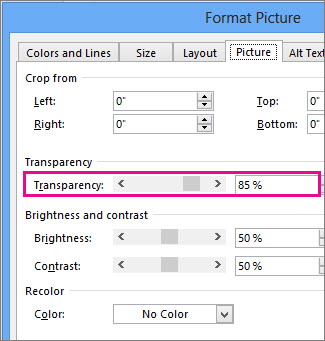
- Määritä Kuva-välilehden Läpinäkyvyys-kohdan läpinäkyvyysasetukseksi ensin esimerkiksi 85 %. Voit sitten vaalentaa tai tummentaa kuvaa pienentämällä tai suurentamalla prosenttiosuutta.
- Voit palata julkaisusivulle valitsemalla Perustyylisivu-välilehdessä Sulje perustyylisivu.