Joskus haluat ehkä sovittaa kuvan uutiskirjeen tai esitteen tilaan vääristämättä kuvaa tai muuttamatta sen ulkoasua.
Voit muuttaa kuvan kokoa muuttamalla kuvan kokoa tai rajaamista. Koon muuttaminen muuttaa kuvan mittoja venyttämällä tai pienentämällä kuvaa, mutta rajaaminen pienentää kuvan kokoa poistamalla pysty- tai vaakareunat. Rajaamista käytetään usein kuvan tiettyjen kohtien piilottamiseen tai poistamiseen, kun halutaan korostaa jotakin tai jättää tietyt kohdat pois.
Napsauta kuvaa ja valitse Kuvatyökalut Muotoile>rajaamista.
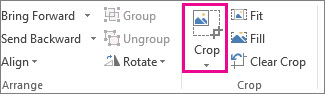
Sijoita rajauskahva reunan tai kulman päälle.
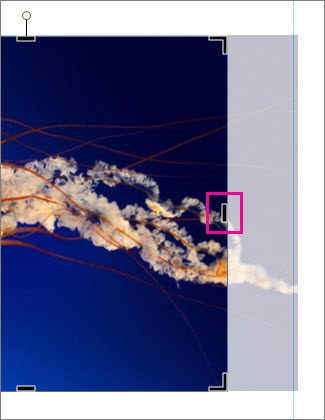
Tee jompikumpi seuraavista:
- Jos haluat rajata kuvaa yhdeltä sivulta, vedä kyseisen sivun keskikahvaa hiirellä.
- Jos haluat rajata kuvaa tasaisesti kahdelta sivulta, pidä Ctrl-näppäintä painettuna samalla, kun vedät keskikahvaa hiirellä.
- Jos haluat rajata kuvan kaikki neljä sivua tasaisesti ja samanaikaisesti, paina Ctrl+Vaihto-näppäinyhdistelmää samalla, kun vedät kulmakahvaa hiirellä.
Huomautus
- Rajattu kuva tulee näkyviin, kun vapautat hiiren painikkeen.
- Jos haluat nähdä vain rajatun kuvan, napsauta rajaustyökalua. Jos haluat nähdä koko kuvan uudelleen, napsauta rajaustyökalua uudelleen. Rajattu osa näkyy kuvassa selkeänä ja kuvan muu osa läpinäkyvänä.
Sovita
Jos kuva on suurempi tai pienempi kuin kuvakehys, voit sovittaa kuvan kehyksen kokoon sopivaksi kuvan ulkoasua muuttamatta.
- Napsauta kuvaa ja valitse Kuvatyökalut Muotoile>sovita.
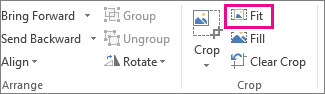
Kuvan koko muutetaan kuvakehykseen sopivaksi.
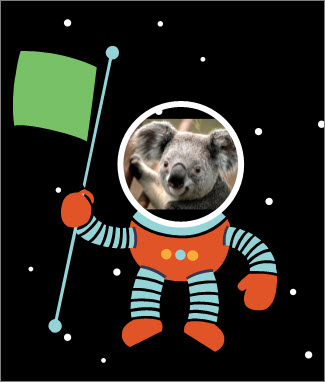
Huomautus
Jotta kuva pysyisi pääosin ennallaan, joitakin kuvan ulkopuolisia osia voidaan rajata.
Täyttö
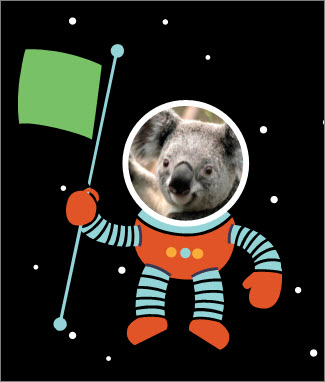
Voit täyttää kuva-alueen täyttötyökalulla kuvan ulkoasua muuttamatta.
- Napsauta kuvaa ja valitse Kuvatyökalut Muotoile>täyttöä.
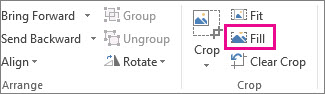
Kuvan kokoa on muutettu siten, että se täyttää kuva-alueen.
Huomautus
Jotta kuva pysyisi pääosin ennallaan, joitakin kuvan ulkopuolisia osia voidaan rajata.
Panorointi
Voit keskittää kuvan rajaustyökalulla.
- Napsauta kuvaa ja valitse Kuvatyökalut Muotoile>rajaamista.
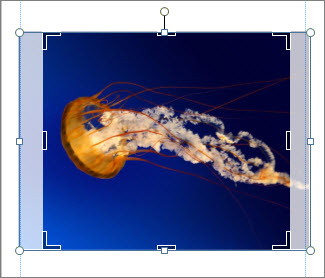
- Vie hiiren osoitin kuvan päällä, kunnes se muuttuu Siirto-osoittimeksi.
- Napsauta kuvaa ja vedä se haluamaasi paikkaan.
Huomautus
Voit jatkaa rajausta napsauttamalla rajauskahvoja, jolloin kohdistus siirtyy niihin.
Kierto
Voit kiertää kuvaa rajaustyökalulla.
- Napsauta kuvaa ja valitse Kuvatyökalut Muotoile>rajaamista.
- Osoita hiirellä vihreää kiertokahvaa ja vedä hiirtä suuntaan, johon haluat kiertää objektia.

Huomautus
Jos haluat kiertää objektia 15 asteen välein, paina Vaihto-näppäintä samalla, kun vedät kahvaa.
Näiden ominaisuuksien avulla voit rajata kuvan – Rajaa, Sovita, Täytä, Panoroi ja Kierrä.
Rajaa
Kun valitset kuvan Publisher 2010:ssä, uusi Kuvatyökalut-valintanauhan välilehti tulee näkyviin.
Rajaa-työkalu on tämän uuden välilehden oikeassa reunassa olevassa Rajaa-ryhmässä.

Kuvan rajaaminen:
Valitse rajattava kuva.
Osoita valintanauhassa näkyvää Kuvatyökalut-välilehteä .
Napsauta Rajaa-painiketta .
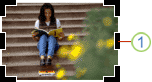
Sijoita rajauskahva reunan tai kulman päälle.
Tee jompikumpi seuraavista:
Jos haluat rajata kuvaa yhdeltä sivulta, vedä kyseisen sivun keskikahvaa hiirellä.
Jos haluat rajata tasaisesti kahdelta sivulta kerralla, pidä CTRL-näppäintä painettuna, kun vedät keskikahvaa.
Jos haluat rajata kaikki neljä sivua samanaikaisesti ja säilyttää kuvan mittasuhteet, pidä CTRL+VAIHTO-näppäin painettuna samalla, kun vedät kulmakahvaa.
Huomautus
Kun vapautat hiiren painikkeen, kuva rajataan.
Kun poistat rajaustyökalun valinnan, kuva näyttää vain rajatun osan. Jos kuitenkin valitset kuvan ja napsautat rajaustyökalua uudelleen, koko kuva näkyy, rajattu osa näkyy selvästi ja loput kuvasta himmennys läpinäkyvyydenä.
Sovita
Jos kuva on suurempi tai pienempi kuin Publisher 2010:n kuva-alue, voit muuttaa kuvan kokoa nopeasti sopivaksi säilyttäen alkuperäisen kuvasuhteen.
Valitse kuva.
Osoita valintanauhassa näkyvää Kuvatyökalut-välilehteä .
Napsauta Rajaa-ryhmässäSovita-painiketta .
Kuvan kokoa muutetaan kuva-alueelle sopivaksi.
Huomautus
Koska kuva säilyttää kuvasuhteensa, tämä voi johtaa ylitykseen. .
Täyttö
Jos haluat täyttää kuva-alueen nopeasti säilyttäen alkuperäisen kuvasuhteen, voit käyttää Täyttö-työkalua .
Valitse kuva.
Osoita valintanauhassa näkyvää Kuvatyökalut-välilehteä .
Napsauta Rajaa-ryhmässäTäyttö-painiketta .
Kuvan kokoa on muutettu siten, että se täyttää kuva-alueen.
Huomautus
Koska kuva säilyttää kuvasuhteensa täyttäessään kuva-aluetta, kuva-alueen ulkopuolelle jäävät kuvan osat rajataan.
Panorointi
Rajaustyökalun avulla voit siirtää kuvaa rajatulla kuva-alueella ja varmistaa, että kuva on keskitetty haluamallasi tavalla.
Valitse kuva.
Osoita valintanauhassa näkyvää Kuvatyökalut-välilehteä .
Napsauta Rajaa-painiketta .
Aseta hiiren osoitin objektin päälle, kunnes osoitin muuttuu Siirrä-osoittimeksi.
Sijoita kuva rajauskahvojen sisäpuolella napsauttamalla kuvaa ja vetämällä sitä.
Huomautus
Kun olet tehnyt tämän, kuvassa on kohdistus rajauskehyksen sijaan. Voit palata rajaustoimintoon napsauttamalla rajauskahvoja uudelleen niin, että niistä tulee kohdistus.
Kiertäminen
Voit myös kiertää kuvaa rajaustyökalun avulla.
Valitse kuva.
Osoita valintanauhassa näkyvää Kuvatyökalut-välilehteä .
Napsauta Rajaa-painiketta .
Osoita vihreää kiertokahvaa.
Vedä hiirtä siihen suuntaan, johon haluat objektin pyörivän.
Huomautus
Jos haluat kiertää 15 astetta kerrallaan, pidä VAIHTONÄPPÄINTÄ painettuna samalla, kun vedät kahvaa.
Vaikka Microsoft Office Publisher 2007:ssä on joitakin valokuvien muokkausominaisuuksia, joiden avulla voit rajata kuvan suorakulmion muotoiseksi, se ei ole valokuvien muokkausohjelma. On kuitenkin olemassa tapoja luoda ei-korjauksen muotoinen kuva.
Huomautus
Et voi rajata automaattista muotoa, WordArt-objektia tai animoitua GIF-kuvaa julkaisussa. Jos haluat rajata animoidun GIF-kuvan, käytä animoitua GIF-muokkausohjelmaa ja lisää sitten tiedosto uudelleen.
Kuvan rajaaminen suorakulmion muotoiseksi
Valitse kuva.
Kun valitset kuvan, Kuva-työkalurivi tulee näkyviin.

Valitse Kuva-työkalurivillä  .
.
Sijoita rajauskahva reunan tai kulman päälle.
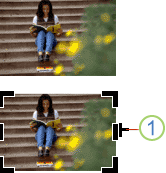
Rajauskahva
Tee jompikumpi seuraavista:
Jos haluat rajata kuvaa yhdeltä sivulta, vedä kyseisen sivun keskikahvaa hiirellä.
Jos haluat rajata tasaisesti kahdelta sivulta kerralla, pidä CTRL-näppäintä painettuna, kun vedät keskikahvaa.
Jos haluat rajata kaikki neljä sivua samanaikaisesti ja säilyttää kuvan mittasuhteet, pidä CTRL+VAIHTO-näppäin painettuna samalla, kun vedät kulmakahvaa.
Huomautus
Kun vapautat hiiren painikkeen, kuva rajataan.
Kuvan rajaaminen ei-suorakulmion muotoiseksi
Jos haluat rajata kuvan ei-suorakulmion muotoiseksi, kuten tähdeksi tai ympyräksi, sinun on tehtävä jokin seuraavista:
- Lisää kuva muotoon, kuten ympyrään.
- Käytä Office Publisher 2007:n valokuvien muokkausominaisuuksia Digital Imagingin, Microsoft Digital Image Pron tai muun valokuvien muokkausohjelman kanssa ja lisää sitten rajatut kuvat julkaisuun. Tarkista kuvankäsittelyohjelman ohjeesta lisätietoja kuvan rajaamisesta.
