Tärkeää
Lokakuun 2026 jälkeen Microsoft Publisheria ei enää tueta. Microsoft 365 -tilaajilla ei ole enää pääsyä. Lisätietoja Publisherin käytöstä poistamisesta.
Voit lisätä muotoon kuvan ja saada sen näyttämään kuvalta, joka on rajattu tiettyyn muotoon, esimerkiksi tähdeksi tai ympyräksi.

Kuvan lisääminen muotoon
- Napsauta muotoa, johon haluat lisätä kuvan.
- Napsauta Muotoilu-välilehden Muodon tyylit -ryhmässä Muodon täyttö -painikkeen nuolta.
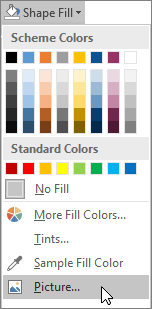
- Napsauta kuvatiedostoa siinä kansiossa tai sijainnissa, joka sisältää haluamasi kuvan, ja valitse sitten Lisää.
Huomautus
Et voi siirtää kuvan sijaintia muodon sisällä.
Saat myöhemmin vihjeitä ja vinkkejä parhaan lopputuloksen varmistamiseen.
Muodon valitseminen
Mieti, mikä muoto toimii kuvasi kanssa. Jos kuvasi on neliö, voit lisätä sen ympyrään. Jos kuva on suorakulmainen, soikio voisi olla mielenkiintoinen ja kaunis vaihtoehto. Jos haluat kiinnittää huomion kuvan keskikohtaan, tähti voi auttaa suuntaamaan katsojan huomion.
Kuvan rajaaminen
Haluat ehkä poistaa ylimääräisen tilan rajaamalla kuvaa sivuilta tai ylä- ja alaosasta niin, että se sopii haluamasi muodon sisälle. Lue lisätietoja kuvan rajaamisesta, ennen kuin lisäät kuvan muotoon.
Kuvan koon muuttaminen
Voit muuttaa kuvasi kokoa valitsemalla muodon, asettamalla hiiren osoittimen haluamasi pisteen päälle ja vetämällä koonmuuttokahvaa, kunnes kuvan koko on sopiva.