Sisällysluettelon luominen Publisher-julkaisuun vaatii hieman ylimääräistä työtä. Aloita lisäämällä tekstiruutu ja käytä oikealle tasattuja sarkaimia ja täytemerkkejä. Täytemerkit ovat pisteitä, katkoviivoja tai viivoja, jotka yhdistävät sisällysluettelossa lukujen tai jaksojen otsikot sivunumeroihin.

- Valitse Aloitus>Piirrä tekstiruutu.
- Napsauta hiirellä julkaisun kohtaa, johon haluat sijoittaa tekstin kulman, ja vedä viistosti alaspäin, kunnes kehys on haluamasi kokoinen.
- Kirjoita sisällysluettelon otsikko ja paina ENTER-näppäintä.
- Kaksoisnapsauta vaakaviivaimen kohtaa, johon haluat lisätä sivunumeron.
- Valitse Sarkaimet-valintaikkunan Oikealle-kohdassa Täytemerkki-tyyli ja valitse sitten OK.
- Kirjoita sisällysluettelon kohta, esimerkiksi Kappale 1, lisää täytemerkki painamalla sarkainpainiketta ja kirjoita sivunumero.
Huomautus
Jos oikealta vasemmalle -kielen tuki on otettu käyttöön Microsoft Office -kieliasetuksissa ja kirjoitat tekstiä oikealta vasemmalle -kielellä, valitse Rivin loppuun sen sijaan, että valitsisit Oikealle.
Et voi luoda sisällysluetteloa julkaisuun automaattisesti. tämä ominaisuus ei ole käytettävissä Publisherissa. Voit kuitenkin luoda sisällysluettelon manuaalisesti, mukaan lukien täytemerkkien käyttö.
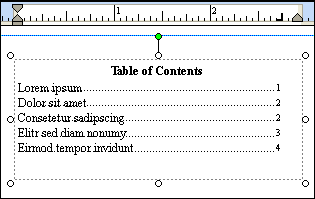
Sisällysluettelon luominen manuaalisesti täytemerkkien avulla
Jos haluat luoda julkaisuun sisällysluettelon manuaalisesti, lisää tekstiruutu ja määritä oikealle tasatut välilehdet täytemerkkien kanssa. Täytemerkit ovat pisteitä, katkoviivoja tai viivoja, jotka yhdistävät sisällysluettelossa lukujen tai jaksojen otsikot sivunumeroihin. Voit sitten kirjoittaa sisällysluettelomerkinnän, luoda täytemerkinnän sarkaimella ja kirjoittaa sitten kyseisen merkinnän sivunumeron.

Valitse Aloitus-välilehdessäPiirrä tekstiruutu - .
.
Napsauta hiirellä julkaisun kohtaa, johon haluat sijoittaa tekstin kulman, ja vedä viistosti alaspäin, kunnes kehys on haluamasi kokoinen.
Kirjoita sisällysluettelon otsikko ja paina ENTER-näppäintä.
Kaksoisnapsauta vaakaviivaimen kohtaa, johon haluat lisätä sivunumeron.
Valitse Välilehdet-valintaikkunanTasaus-kohdassaOikea.
Huomautus
Jos oikealta vasemmalle kirjoitettavan kielen tuki on käytössä Microsoft Officen kieliasetusten kautta ja kirjoitat tekstiä oikealta vasemmalle kirjoitettavalla kielellä, valitse Oikealta vasemmalle -vaihtoehdon sijaanPolku.
Valitse Täytemerkki-kohdassa haluamasi vaihtoehto, valitse Aseta ja valitse sitten OK.
Kirjoita sisällysluetteloon ensimmäisen merkinnän nimi ja paina sitten SARKAIN-näppäintä.
Kirjoita kyseisen merkinnän sivunumero ja paina sitten ENTER-näppäintä.
Toista vaiheet 7 ja 8, kunnes sisällysluettelo on valmis.
