Toisinaan työskentely voi käydä nopeammin, jos voit pitää sormesi näppäimistöllä sen sijaan, että liikkuisit näppäimistön ja hiiren tai kosketuslevyn välillä. Saatat jo käyttää pikanäppäimiä, kuten Ctrl+C Kopioi-komennolle ja Ctrl+S Tallenna-komennolle, mutta et ehkä tunne monia muita pikanäppäimiä. Esittelemme ne tässä artikkelissa.
Artikkelin sisältö
Valintanauhan pikanäppäimet
Nämä pikanäppäimet otettiin käyttöön yhdessä Publisherin valintanauhan kanssa. Jotkin välilehdistä ovat tilannekohtaisia ja tulevat näkyviin vain, kun olet lisännyt tai valinnut objektin, kuten muodon tai taulukon. Kahden kirjaimen pikanäppäimet mahdollistavat pikanäppäinten käytön tilannekohtaisissa välilehdissä.
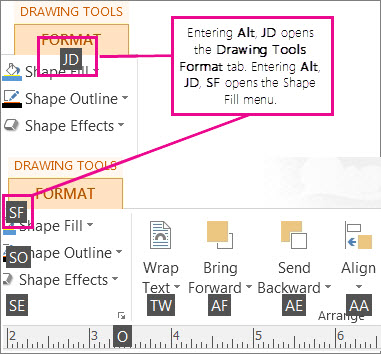
Jos haluat käyttää näitä, valitse ensin objekti, paina Alt-näppäintä, paina kahden kirjaimen pikavalikkonäppäintä ja paina sitten mahdollisia muita näppäimiä. Jos esimerkiksi haluat avata Muototehosteet-valikon ja lisätä varjostuksen muotoon, jonka valitset muodoksi, avaa Piirtotyökalut – Muotoile -välilehti painamalla Alt, JD, AVAA Muototehosteet-valikkoSE-näppäimellä, valitse VarjostusvalikoimaS ja lisää varjostus muotoon sarkaimella.
Muoto- ja kuvatehosteet
Muototehosteet
| Toiminto |
Näppäin |
|
Avaa Muototehosteet-valikko |
Alt, JM, TU |
|
Avaa Muototehosteet – Varjostusvalikoima |
Alt, JM, TU, R – käy sitten vaihtoehdot läpi sarkainnäppäimellä |
|
Avaa Muototehosteet – Heijastusvalikoima |
Alt, JM, TU, H – käy sitten vaihtoehdot läpi sarkainnäppäimellä |
|
Avaa Muototehosteet – Hehkuvalikoima |
Alt, JM, TU, E – käy sitten vaihtoehdot läpi sarkainnäppäimellä |
|
Avaa Muototehosteet – Pehmeät reunat -valikoima |
Alt, JM, TU, M – käy sitten vaihtoehdot läpi sarkainnäppäimellä |
|
Avaa Muototehosteet – Viistovalikoima |
Alt, JM, TU, I – käy sitten vaihtoehdot läpi sarkainnäppäimellä |
|
Avaa Muototehosteet – Kolmiulotteinen kierto -valikoima |
Alt, JM, TU, L – käy sitten vaihtoehdot läpi sarkainnäppäimellä |
|
Muodon tyylit -valikoiman avaaminen |
Alt, JM, PI – käy sitten vaihtoehdot läpi sarkainnäppäimellä |
Kuvatehosteet
| Toiminto |
Näppäin |
|
Kuvatehosteet-valikon avaaminen |
Alt, JP, K2 |
|
Kuvatehosteiden avaaminen – Varjostusvalikoima |
Alt, JP, K2, R – käy sitten vaihtoehdot läpi sarkainnäppäimellä |
|
Kuvatehosteiden avaaminen – heijastusvalikoima |
Alt, JP, K2, I – käy sitten vaihtoehdot läpi sarkainnäppäimellä |
|
Kuvatehosteiden avaaminen – Hehkuvalikoima |
Alt, JP, K2, H – käy sitten vaihtoehdot läpi sarkainnäppäimellä |
|
Avaa Kuvatehosteet – Pehmeät reunat -valikoima |
Alt, JP, K2, E – käy sitten vaihtoehdot läpi sarkainnäppäimellä |
|
Kuvatehosteiden avaaminen – Viistovalikoima |
Alt, JP, K2, T – käy sitten vaihtoehdot läpi sarkainnäppäimellä |
|
Kuvatehosteiden – kolmiulotteinen kierto -valikoiman avaaminen |
Alt, JP, K2, O – käy sitten vaihtoehdot läpi sarkainnäppäimellä |
|
Kuvatyylivalikoiman avaaminen |
Alt, JP, P – käy sitten vaihtoehdot läpi sarkainnäppäimellä |
| Poista Kuvatyyli |
Alt, JP,P,P |
Tekstitehosteet
Tekstitäyttö-valikko
| Toiminto |
Näppäin |
| Avaa avattava Tekstitäyttö-valikko |
Alt, JU, SE |
| Ei täyttöä |
Alt, JU, SE, Ö – käy sitten vaihtoehdot läpi sarkainnäppäimellä |
| Lisää täyttövärejä… |
Alt, JU, SE, I – käy sitten vaihtoehdot läpi sarkainnäppäimellä |
| Täytön tehosteet… |
Alt, JU, SE, T – käy sitten vaihtoehdot läpi sarkainnäppäimellä |
| Sävyt |
Alt, JU, SE, S – käy sitten vaihtoehdot läpi sarkainnäppäimellä |
| Fontin värimalli |
Alt, JU, SE, F |
Tekstin ääriviiva -valikko
| Toiminto |
Näppäin |
| Avaa avattava Tekstin ääriviiva -valikko |
Alt, JU, I |
| Ei ääriviivaa |
Alt, JU, I, V |
| Lisää ääriviivan värejä… |
Alt, JU, I, N – käy sitten vaihtoehdot läpi sarkainnäppäimellä |
| Ääriviivan tehosteet… |
Alt JU,I,Ä – käy sitten vaihtoehdot läpi sarkainnäppäimellä |
| Viivavärimalli |
Alt, JU, I, V – käy sitten vaihtoehdot läpi sarkainnäppäimellä |
| Leveys |
Alt, JU, I, L – käy sitten vaihtoehdot läpi sarkainnäppäimellä |
| Katkoviivat |
Alt, JU, I, K – käy sitten vaihtoehdot läpi sarkainnäppäimellä |
Tekstitehosteet-valikko
| Toiminto |
Näppäin |
| Avaa avattava Tekstitehosteet-valikko |
Alt, JU, K |
| Varjostus |
Alt, JU, K, R – käy sitten vaihtoehdot läpi sarkainnäppäimellä |
| Heijastus |
Alt, JU, K, I – käy sitten vaihtoehdot läpi sarkainnäppäimellä |
| Hohto |
Alt, JU, K, U – käy sitten vaihtoehdot läpi sarkainnäppäimellä |
| Viisto |
Alt, JU, K, V – käy sitten vaihtoehdot läpi sarkainnäppäimellä |
Sivun alkuun
Julkaisun luominen, avaaminen, sulkeminen ja tallentaminen
Julkaisun luominen, avaaminen ja sulkeminen
| Toiminto |
Pikanäppäin |
| Avaa Publisherin uusi esiintymä. |
CTRL+N |
| Näytä Avaa julkaisu -valintaikkuna. |
CTRL+O |
| Sulje avoinna oleva julkaisu. |
CTRL+F4 tai CTRL+W |
| Näytä Tallenna nimellä -valintaikkuna. |
CTRL+S |
Sivun alkuun
Tekstin ja objektien muokkaaminen tai muotoileminen
Tekstin muokkaaminen tai muotoileminen
| Toiminto |
Näppäin |
| Näytä Etsi ja korvaa -tehtäväruutu Etsi-vaihtoehto valittuna. |
F3 tai CTRL+F tai VAIHTO+F4 |
| Näytä Etsi ja korvaa -tehtäväruutu, jossa Korvaa-vaihtoehto on valittuna |
CTRL+H |
| Tarkista oikeinkirjoitus |
F7 |
| Näytä Synonyymisanasto-tehtäväruutu. |
VAIHTO+F7 |
| Näytä Oheistiedot-tehtäväruutu. |
ALT + napsauta sanaa |
| Valitse kaikki teksti. Jos kohdistin on tekstiruudussa, tämä toiminto valitsee kaiken tekstin auki olevassa jutussa. Jos kohdistin ei ole tekstiruudussa, tämä valitsee kaikki sivulla olevat objektit. |
CTRL+A |
| Lihavoi teksti. |
CTRL+B |
| Kursivoi teksti. |
CTRL+I |
| Alleviivaa teksti. |
CTRL+U |
| Muuta kirjaimet kapiteelikirjaimiksi tai palauta kapiteelikirjaimet isoiksi ja pieniksi kirjaimiksi. |
CTRL+VAIHTO+K |
| Avaa Fontti-valintaikkuna. |
CTRL+VAIHTO+F |
| Kopioi muotoilu. |
CTRL+VAIHTO+C |
| Liitä muotoilu. |
CTRL+VAIHTO+V |
| Ota Erikoismerkit käyttöön tai poista ne käytöstä. |
CTRL+VAIHTO+Y |
| Palauta merkkimuotoilu nykyiseen tekstityyliin. |
CTRL+VÄLINÄPPÄIN |
| Ota käyttöön tai poista alaindeksimuotoilu. |
CTRL+= |
| Ota käyttöön tai poista yläindeksimuotoilu. |
CTRL+VAIHTO+= |
| Harvenna kirjainten välistä tilaa (kirjainparivälistys). |
CTRL+VAIHTO+] |
| Tiivistä kirjainten välistä tilaa (kirjainparivälistys). |
CTRL+VAIHTO+[ |
| Suurenna fonttia 1,0 pisteellä. |
Ctrl+Alt+Vaihto+9 |
| Pienennä fonttia 1,0 pisteellä. |
Ctrl+Alt+Vaihto+8 |
| Suurenna fonttia yhtä suuremmaksi Fonttikoko-ruudussa. |
CTRL+VAIHTO+> |
| Pienennä fonttia yhtä suuremmaksi Fonttikoko-ruudussa. |
CTRL+VAIHTO+< |
| Keskitä kappale. |
CTRL+E |
| Tasaa kappale vasemmalle. |
CTRL+L |
| Tasaa kappale oikealle. |
CTRL+R |
| Tasaa molemmat reunat. |
CTRL+J |
| Jaa kappale tasaisesti vaakasuunnassa. |
CTRL+VAIHTO+D |
| Aseta kappaleelle sanomalehtitasaus (vain Itä-Aasian kielet). |
CTRL+VAIHTO+J |
| Näytä Tavutus-valintaikkuna. |
CTRL+VAIHTO+H |
| Lisää nykyinen kellonaika |
ALT+VAIHTO+T |
| Lisää nykyinen päivämäärä |
ALT+VAIHTO+D |
| Lisää nykyinen sivunumero |
ALT+VAIHTO+P |
| Estä sanan tavutus rivin lopussa. |
CTRL+VAIHTO+0 (nolla) |
Tekstimuotojen kopiointi
| Toiminto |
Näppäin |
| Kopioi tekstimuoto valitusta tekstistä. |
CTRL+VAIHTO+C |
| Lisää kopioitu muotoilu tekstiin. |
CTRL+VAIHTO+V |
Tekstin tai objektien kopioiminen, leikkaaminen, liittäminen tai poistaminen
| Toiminto |
Pikanäppäin |
| Kopioi valittu teksti tai objekti. |
CTRL+C tai CTRL+INS |
| Leikkaa valittu teksti tai objekti. |
CTRL+X tai VAIHTO+DELETE |
| Liitä teksti tai objekti. |
CTRL+V tai VAIHTO+INS |
| Poista valittu objekti. |
DELETE tai CTRL+VAIHTO+X |
Toiminnon kumoaminen tai tekeminen uudelleen
| Toiminto |
Pikanäppäin |
| Kumoa viimeisin toiminto. |
CTRL+Z tai ALT+ASKELPALAUTIN |
| Tee uudelleen viimeisin toiminto. |
CTRL+Y tai F4 |
Objektin siirtäminen vähittäin
| Toiminto |
Pikanäppäin |
| Siirrä valittua objektia vähittäin ylös, alas, vasemmalle tai oikealle. |
Nuolinäppäimet |
| Kohdistin valitun objektin tekstissä: siirrä valittua objektia ylös, alas, vasemmalle tai oikealle. |
ALT+nuolinäppäimet |
Taso-objektit
| Toiminto |
Näppäin |
| Tuo objekti etualalle. |
ALT+F6 |
| Vie objekti taka-alalle. |
ALT+VAIHTO+F6 |
Objektien kohdistaminen
| Toiminto |
Näppäin |
| Ota Kohdistus apuviivoihin käyttöön tai poista se käytöstä. |
F10, VAIHTO+R, VAIHTO+S, VAIHTO+M |
Objektien valitseminen tai ryhmittely
| Toiminto |
Näppäin |
| Valitse kaikki sivun objektit (Jos kohdistin on tekstiruudun tekstissä, tämä valitsee kaiken tekstin). |
CTRL+A |
| Ryhmittele valitut objektit tai pura niiden ryhmitys. |
CTRL+VAIHTO+G |
| Poista valinta valitusta tekstistä. |
ESC |
| Poista valinta valitusta objektista. |
ESC |
| Valitse objekti ryhmästä – jos objekti sisältää tekstiä, joka on valittuna. |
ESC |
Sivun alkuun
Sivujen kanssa työskenteleminen
Sivujen valitseminen tai lisääminen
Jos julkaisu on kahden sivun näkymässä, nämä komennot vaikuttavat valittuun aukeamaan. Muuten nämä komennot vaikuttavat vain valittuun sivuun.
| Toiminto |
Pikanäppäin |
| Näytä Siirry sivulle -valintaruutu. |
F5 tai CTRL+G |
| Lisää sivu tai kahden sivun aukeama. Jos olet luomassa uutiskirjettä, tämä avaa Lisää julkaisutyypin sivuja -valintaruudun. |
CTRL+VAIHTO+N |
| Lisää kopio sivusta valitun sivun jälkeen. |
CTRL+VAIHTO+U |
Sivujen välillä siirtyminen
| Toiminto |
Pikanäppäin |
| Näytä Siirry sivulle -valintaruutu. |
F5 tai CTRL+G |
| Siirry seuraavalle sivulle. |
CTRL+PAGE DOWN |
| Siirry edelliselle sivulle. |
CTRL+PAGE UP |
| Vaihda nykyisen sivun ja perustyylisivun välillä. |
CTRL+M |
Perustyylisivun käyttäminen
| Toiminto |
Näppäin |
| Siirry nykyisen sivun ja perustyylisivun välillä. |
CTRL+M |
Rajojen tai apuviivojen näyttäminen tai piilottaminen
| Toiminto |
Näppäin |
| Ota Rajat käyttöön tai poista ne käytöstä. |
CTRL+VAIHTO+O |
| Ota Vaakasuuntaisen perusviivan apuviivat käyttöön (ei käytettävissä verkkonäkymässä) tai poista ne käytöstä. |
CTRL+F7 |
| Ota Pystysuuntaisen perusviivan apuviivat käyttöön (vain Itä-Aasian kielet; ei verkkonäkymässä) tai poista ne käytöstä. |
CTRL+VAIHTO+F7 |
Zoomaus
| Toiminto |
Pikanäppäin |
| Vaihda nykyisen näkymän ja todellisen koon välillä. |
F9 |
| Zoomaa koko sivun näkymään. |
CTRL+VAIHTO+L |
Sivun alkuun
Tulostaminen
Tulostuksen esikatselun käyttäminen
Nämä pikanäppäimet ovat käytettävissä, kun olet Tulostus-näkymässä, ja ne vaikuttavat tulostuksen esikatseluruutuun.
| Toiminto |
Pikanäppäin |
| Vaihda nykyisen näkymän ja todellisen koon välillä. |
F9 |
| Vieritä ylös tai alas. |
YLÄNUOLI tai ALANUOLI |
| Vieritä vasemmalle tai oikealle. |
VASEN NUOLI tai OIKEA NUOLI |
| Vieritä ylöspäin paljon kerrallaan. |
PAGE UP tai CTRL+YLÄNUOLI |
| Vieritä alaspäin paljon kerrallaan. |
PAGE DOWN tai CTRL+ALANUOLI |
| Vieritä vasemmalle paljon kerrallaan. |
CTRL+VASEN NUOLI |
| Vieritä oikealle paljon kerrallaan. |
CTRL+OIKEA NUOLI |
| Vieritä sivun vasempaan yläkulmaan. |
HOME |
| Vieritä sivun oikeaan alakulmaan. |
END |
| Näytä Siirry sivulle -valintaruutu. |
F5 tai CTRL+G |
| Siirry edelliselle sivulle. |
CTRL+PAGE UP |
| Siirry seuraavalle sivulle. |
CTRL+PAGE DOWN |
| Siirry seuraavaan ikkunaan (jos avoinna on useita julkaisuja). |
CTRL+F6 |
| Poistu Tulostuksen esikatselu -näkymästä ja näytä Tulostus-näkymä. |
CTRL+P |
| Poistu Tulostuksen esikatselu -näkymästä. |
ESC |
Julkaisun tulostaminen
| Toiminto |
Pikanäppäin |
| Avaa Tulosta-valintaikkuna. |
CTRL+P |
Sivun alkuun
Verkkosivujen ja sähköpostin käyttäminen
Hyperlinkkien lisääminen
| Toiminto |
Pikanäppäin |
| Näytä Lisää hyperlinkki -valintaikkuna (varmista, että osoitin on tekstiruudussa). |
CTRL+K |
Sähköpostiviestin lähettäminen
Kun olet valinnut Lähetä viestinä (Tiedostojen>jakaminen>sähköposti), voit käyttää seuraavia pikanäppäimiä.
Tärkeää
Outlookin on oltava avoinna, jotta voit lähettää sähköpostiviestejä. Jos Outlook ei ole avoinna, viesti tallentuu Lähtevät-kansioosi.
| Toiminto |
Näppäin |
| Lähetä nykyinen sivu tai julkaisu. |
ALT+S |
| Avaa osoitteisto (kohdistimen on oltava viestin otsikossa) |
CTRL+VAIHTO+B |
| Avaa Rakenteen tarkistus (kohdistimen on oltava viestin otsikossa) |
ALT+K |
| Tarkista Vastaanottaja-, Kopio- ja Piilokopio-rivien nimet (kohdistimen on oltava viestin otsikossa) |
CTRL+K |
| Avaa Osoitteisto , jossa Vastaanottaja-ruutu on valittuna (kohdistimen on oltava viestin otsikossa) |
ALT+. (piste) |
| Avaa osoitteisto , jossa Kopio-ruutu on valittuna (kohdistimen on oltava viestin otsikossa) |
ALT+C |
| Avaa Osoitteisto , jossa Piilokopio-ruutu on valittuna (kohdistimen on oltava viestin otsikossa ja Piilokopio-kentän on oltava näkyvissä) |
ALT+B |
| Siirry Aihe-ruutuun. |
ALT+J |
| Avaa Outlookin Viestin asetukset -valintaikkuna. |
ALT+P |
| Avaa Mukautettu-valintaikkuna sähköpostiviestin merkinnän luomiseksi (kohdistimen on oltava sähköpostiviestin otsikossa) |
CTRL+VAIHTO+G |
| Siirrä kohdistin sähköpostiviestin otsikon seuraavaan kenttään (kohdistimen on oltava sähköpostiviestin otsikossa) |
SARKAIN |
| Siirrä kohdistin edelliseen kenttään sähköpostiviestin otsikossa. |
VAIHTO+SARKAIN |
| Vaihda sähköpostiviestin otsikon lisäyskohdan ja Postitus-työkalupalkin Lähetä-painikkeen välillä. |
CTRL+SARKAIN |
| Avaa Osoitekirja, kun kohdistin on sähköpostiviestin otsikossa. |
CTRL+VAIHTO+B |
Sivun alkuun
Tehtävien automatisointi
Makrojen käyttäminen
| Toiminto |
Näppäin |
| Näytä Makrot-valintaikkuna. |
ALT+F8 |
Visual Basicin käyttäminen
| Toiminto |
Näppäin |
| Näytä Visual Basic -editori. |
ALT+F11 |
Sivun alkuun
