
Yhteenveto
Sähköinen lasku on laillisesti hyväksytty digitaalinen verokuittausasiakirja, jonka organisaatio rekisteröi Laskun rekisteröintiportaalissa (IRP). Käyttämällä Microsoft Dynamics 365 Talous -toimintoa sähköisten laskujen luomiseen varmistat, että organisaatiosi luomat sähköiset laskut ovat turvallisia, luottamuksellisia, aitoja ja oikeudellisesti hyväksyttäviä. Voit myös varmistaa, että sähköisiin laskuihisi sovelletaan pakollisia standardeja.
Tässä artikkelissa kerrotaan, miten voit ottaa käyttöön, määrittää ja käyttää Microsoft Dynamics 365 Talous sähköisen laskurekisteröintiportaalin (IRP) integroinnin kanssa Intiassa. Se sisältää tietoja seuraavien tehtävien suorittamisesta:
- Ominaisuuden aktivointi
- Järjestelmän määrittäminen käyttämään sähköistä laskutusta
- Sähköisten laskujen käsitteleminen
Lisätietoja
Sähköisiin laskuihin sisältyvät tiedot
Sähköinen lasku sisältää seuraavat tiedot:
- Organisaation (myyjä) ja asiakkaan (ostaja) nimi, osoite, yhteystiedot ja GSTIN-numerot
- Laskun numero, päivämäärä ja asiakirjan tyyppi
- Kunkin myydyn tuotteen tavaroiden ja palvelujen tiedot:
-
- Kohteen järjestysnumero
- Ilmoitus siitä, onko kyseessä palvelutoimitus
- SAC \ HSN-koodi
- Määrä, mittayksikkö ja yksikköhinta
- GST-korko
- Käytetyt veloitukset tai alennukset
- Laskurivin summat
- Laskun loppusummien erittelemisen sisältävä asiakirjan kokonaistiedot
Sähköisten laskujen käytön edellytykset
Jotta voit käyttää sähköisiä laskuja organisaatiossasi, sinun on suoritettava seuraavat tehtävät edellytyksenä:
- Hanki tunnistetiedot eristetyn ja/tai sähköisen laskujärjestelmäympäristön käyttöä varten e-Invoice System Portal - https://einv-apisandbox.nic.in/apicredentials.html-ohjeen ohjeiden mukaisesti.
Huomautus: Tarvitset GSTIN-, Käyttäjänimi-, Salasana-, Asiakastunnus- ja Asiakas-salaisuutesi.
- Lataa julkisella varmenteella varustettu arkisto https://einv-apisandbox.nic.in/einvapiclient/EncDesc/GetPublicKey.aspx käyttämällä edellä mainittuja tunnistetietoja sisäänkirjautumiseen.
- Key Vault määrittäminen salaisuuksille ja järjestelmän parametrin määritykset
Ominaisuuden aktivointi
Voit avata Ominaisuuksien hallinta -työtilan valitsemalla sopivan ruudun koontinäytössä tai siirtymällä järjestelmänhallinnan > työtilojen > ominaisuuksien hallintaan. Muun muassa etsi (Intia) Sähköinen lasku kohdassa GST ja käytä painiketta Ota käyttöön ominaisuuden aktivoimiseksi. Lisätietoja ominaisuuksien hallinnasta ja käytettävissä olevista vaihtoehdoista on artikkelissa Ominaisuuksien hallinnan yleiskatsaus .
Järjestelmän määrittäminen käyttämään sähköistä laskutusta
Määritä järjestelmä käyttämään Sähköistä laskutusta Intiassa noudattamalla alla olevia ohjeita.
Sähköisen raportoinnin määritysten tuominen
Jos haluat valmistella taloushallinnon yhteentoimimista varten IRP-järjestelmän kanssa, sinun on tuotava seuraavat ER-määritykset. Katso lisätietoja artikkelista Elektronisten raportointimääritysten lataaminen elinkaaripalveluista .
Huomautus: Kun tuot tietoja Global Reposta tai LCS:stä, sinun on tuotava vain muotoilumääritykset. Liittyvät malli- ja mallimääritysmääritykset tuodaan automaattisesti.
| Numero | Kokoonpanon nimi | Kokoonpanoversio | Kokoonpanotyyppi |
|---|---|---|---|
| 1 | Laskumalli | 223 tai uudempi | Malli |
| 2 | Laskumallin yhdistäminen | 223,156 tai uudempi | Mallin yhdistäminen |
| 3 | Myyntilasku (IN) | 223,15 tai uudempi | Muotoilu |
| 4 | Projektilasku (IN) | 223,12 tai uudempi | Muotoilu |
| 5 | Laskun kelpoisuuden tarkistamismallin yhdistäminen | 223,3 tai uudempi | Mallin yhdistäminen |
| 6 | Laskun kelpoisuustarkistusmuoto (IN) | 223,3 tai uudempi | Muotoilu |
| 7 | Sähköisten viestien kehysmalli | Vähintään 31 | Malli |
| 8 | eInvoice-mallin yhdistäminen | 31,8 tai uudempi | Mallin yhdistäminen |
| 9 | eInvoice-muoto (IN) | 31,3 tai uudempi | Muotoilu |
| 10 | eInvoice-todennuksen tuontimuoto (IN) | 31,3 tai uudempi | Muotoilu |
| 11 | eInvoice-tietojen tuontimuoto (IN) | 31,8 tai uudempi | Muotoilu |
Tärkeää
Muista tuoda näiden määritysten uusimmat versiot. Version kuvaus sisältää yleensä Microsoft Knowledge Base -tietokanta (KB) -artikkelin numeron, jossa selitetään määritysversiossa tehdyt muutokset.
Huomautus:
Kun kaikki edellisen taulukon ER-määritykset on tuotu, määritä mallin yhdistämismäärityksen Oletus-asetukseksi Kyllä eInvoice-mallin yhdistämismäärityksessä .
Sähköisen viestinnän (EM) toimintojen määrittäminen
Sähköisen viestin toiminnot on tarkoitettu erilaisten prosessien ylläpitämiseen, joita käytetään sähköisessä raportoinnissa ja eri tiedostotyyppien siirtämisessä. Lisätietoja sähköisistä viesteistä on artikkelissa Sähköinen viestintä .
Tärkein vaihe sähköisen viestinnän toimintojen määrittämisessä IRP-integrointia varten on tuoda intian IRP-integrointi setup.zip tietopaketti. Kun asennustiedot on tuotu onnistuneesti, lähes kaikki tarvittavat määritykset luodaan automaattisesti. Vain jäljellä oleva pakollinen määritys on parametrien valitseminen suoritettaville luokille ja numerosarjojen määrittäminen sähköistä viestintää varten. Kaikki nämä tehtävät on kuvattu
Valmiiksi määritetyn EM-määrityksen sisältävän tietokohteiden paketin tuominen
Sähköisen viestin toimintojen määrittämisessä yhteentoimimiseen IRP-järjestelmän kanssa on useita vaiheita. Koska joidenkin ennalta määritettyjen entiteettien nimiä käytetään ER-määrityksissä, on tärkeää, että käytät toisiinsa liittyvien taulukoiden tietokohteiden paketissa toimitettuja ennalta määritettyjä arvoja ja että tuot ER-määritykset ennen tietokohteiden tuomista.
1. Siirry Microsoft Dynamicsin elinkaaripalvelussa (LCS)Jaettu resurssikirjasto -kohtaan ja valitse Tietopaketin resurssityyppi.
Kaksi. Etsi ja lataa Intian IRP-integrointitiedostojen luettelosta setup.zip.
Kolme. Kun tiedosto on ladattu, avaa Talous ja valitse yritys, josta teet yhteistyötä IRP-järjestelmän kanssa.
Neljä. Siirry työtilojen > tietojen hallintaan.
Viisi. Valitse Tietojenhallinta-työtilassaFramework parameters Entity settings (Framework parameters > Entity settings) ja valitse Päivitä entiteettiluettelo. Odota vahvistusta päivityksen valmistumisesta. Lisätietoja entiteettiluettelon päivittämisestä on ohjeaiheessa Entiteettiluettelon päivitys.
Kuusi. Tarkista, että lähdetiedot ja kohdetiedot on yhdistetty oikein. Lisätietoja on artikkelissa Tarkista, että lähdetiedot ja kohdetiedot on yhdistetty oikein.
Seitsemän. Ennen kuin tietokohteita käytetään ensimmäistä kertaa tietojen tuomiseen paketista, synkronoi lähdetietojen ja kohdetietojen yhdistämismääritykset. Valitse paketin luettelosta tietoentiteetti ja valitse sitten toimintoruudussa Muokkaa kohteen yhdistämistä.
Kahdeksan. Valitse paketin ruudukon yläpuolella Luo yhdistäminen , jos haluat luoda yhdistämismäärityksen alusta alkaen, ja tallenna sitten yhdistämismääritys.
9. Toista vaiheet 7 ja 8 jokaiselle paketin tietokohteelle ennen tuonnin aloittamista.
Lisätietoja tietojen hallinnasta on ohjeaiheessa Tietojen hallinnan yleiskatsaus.
Sinun on nyt tuotava tietoja Intian IRP-integrointi-setup.zip tiedostosta valittuun yritykseen. Valitse Tietojen hallinta -työtilassa Tuo, määritä ryhmän nimi, valitse Lisää tiedosto ja määritä sitten avattavassa valintaikkunassa Lähteen tietomuoto -kentän arvoksi Paketti.
Kymmenen. Valitse Lataa ja lisää, valitse Intian IRP-integrointi setup.zip tiedosto tietokoneessasi ja lataa se.
11. Kun tietoentiteetit on ladattu, valitse toimintoruudussa Tuo.
Saat ilmoituksen toimintokeskuksessa tai voit päivittää sivun manuaalisesti, jotta voit tarkastella tietojen tuonnin edistymistä. Kun tuonti on valmis, tulokset näkyvät Suorituksen yhteenveto -sivulla.
Kun tietoyksiköt on tuotu, löydät kahdenlaisia sähköisiä viestejä: OnlineInvoicing (Indian Online Invoicing) ja CancelInvoice (Indian Online Invoicing). Tämä käsittely sisältää lähes kaikki juridisen tahon vaatimat asetukset.
| Käsitellään | Nimi | Kuvaus |
|---|---|---|
| OnlineInvoicing | Indian Online Invoicing | Tämä käsittely tukee yhteistyötä IRP-järjestelmän kanssa myyntitietojen, ilmaisen tekstin ja projektiasiakaslaskujen tietojen lähettämiseksi. Se jäsentää IRP:n vastauksen laskun rekisteröintinumeron (IRN) ja allekirjoitetun QR-koodin hankkimiseksi ja tallentamiseksi. |
| PeruutaVoice | Indian Online Invoicing | Tämä käsittely tukee yhteistyötä IRP-järjestelmän kanssa aiemmin rekisteröityjen asiakaslaskujen peruuttamista varten. |
Jos haluat tarkastella tuotua käsittelyä, siirry kohtaan Veroasetukset >> Sähköiset viestit > Sähköinen viestien käsittely.
Edellisen taulukon sähköisen viestin käsittely toimii seuraavien sähköisten viestien kohdetyyppien kanssa.
| Sähköisten viestien kohteen tyyppi | Kuvaus | Käsitellään |
|---|---|---|
| SalesIvoice | Asiakaslasku | OnlineInvoicing |
| ProjInvoice | Projektilasku | OnlineInvoicing |
Jos haluat tarkastella tuotujen sähköisten viestien kohdetyyppejä, siirry kohtaan Veroasetukset >> Sähköiset viestit > Viestikohdetyypit.
Internet-integrointiosoitteiden määrittäminen
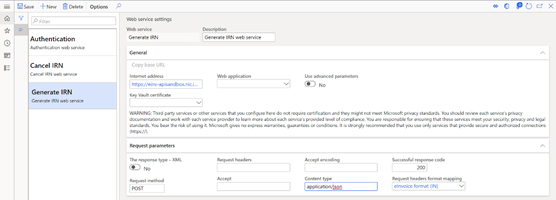
1. Siirry kohtaan Veromäärityksen >> parametrit Sähköiset > viestit > -verkkopalvelun asetukset.
Määritä verkkopalveluiden Internet-osoite kirjoittamalla seuraavat tiedot.
| Verkkopalvelun nimi | Kuvaus | Internet-osoitteen testaaminen |
|---|---|---|
| Todennus | Tämän todennusverkkopalvelun tarjoaa NIC. Sitä käytetään lähettäjän todentamiseen IRP-järjestelmän puolella. | https://einv-apisandbox.nic.in/eivital/v1.03/auth |
| Luo IRN | Tämän Luo IRN-verkkopalvelun tarjoaa NIC. Sitä käytetään laskun lähettämiseen rekisteröityäkseen IRP-järjestelmän puolelle, ja se lähettää takaisin vastauksen, joka sisältää tietoja laskun käsittelystä sekä yksilöllisen laskun tunnisteen (IRN) ja QR-koodin. | https://einv-apisandbox.nic.in/eicore/v1.03/Invoice |
| Peruuta IRN | Tämän Peruuta IRN-verkkopalvelun tarjoaa NIC. Sen avulla kumotaan \ peruutetaan lasku, joka on aiemmin rekisteröity onnistuneesti IRP-järjestelmän puolelle, ja se lähettää takaisin vastauksen, joka sisältää tietoja peruutusten käsittelystä. | https://einv-apisandbox.nic.in/eicore/v1.03/Invoice/Cancel |
Huomautus: Kansallinen informatiikkakeskus (NIC) voi muuttaa Internet-osoitteita. Siksi suosittelemme, että tarkistat todelliset Internet-osoitteet sähköisen laskujärjestelmän viralliselta verkkosivustolta tai muista asianmukaisista lähteistä. Virallisissa asiakirjoissa on myös tietoja käytettävissä olevista internet-tuotantoosoitteista, jotka sinun on määritettävä.
Kaksi. Määritä Pyydä parametreja -kohdassa samat arvot kaikille yllä mainituille verkkopalveluille:
| Parametri | Arvo |
|---|---|
| Onnistunut vastauskoodi | 200 |
| Pyyntötapa | VIESTI |
| Sisältötyyppi | Sovellus/json |
| Pyydä otsikoiden muotoilun yhdistämismääritystä | eInvoice-muoto (IN) |
Lisäkenttien määrittäminen
EM-kohteilla on muita kenttiä, jotka sisältyvät Indian Online Invoicing -tyyppiseen sähköisen viestinkäsittelyyn (OnlineInvoicing), jota käytetään yhteistyöhön IRP-järjestelmän kanssa ja tuodaan järjestelmään tietokohteiden paketin avulla. Em-kohteisiin liittyy muita kenttiä, ja niitä tarvitaan niiden käsittelyä varten. Järjestelmä määrittää lisäkenttien arvot automaattisesti, kun toimintoja suoritetaan. IRP-integrointi käyttää vain yhtä lisäkenttää. Avaa Veroasetukset >> Sähköiset viestit > Lisäkentät-sivun avaamiseen ja uuden, jos sitä ei tuoda tietopaketista.
| KENTÄN NIMI | Kuvaus |
|---|---|
| AppKey | Yksilöllinen tunnus, joka tunnistaa yksilöllisen käyttäjäistunnon. |
Suoritettavan luokan parametrien määrittäminen
Kolme suoritettavaa luokkaa sisältyy sähköisiin viestityyppeihin (OnlinceInvoicing ja CancelInvoice), joita käytetään yhteentoimimiseen IRP-järjestelmän kanssa ja jotka tuodaan järjestelmään tietokohteiden paketin avulla.
| Suoritettavan luokan nimi | Kuvaus |
|---|---|
| Luo EM SalesInvoicea varten | Tämä luokka luo sähköisiä viestejä asiakaslaskun EM-kohteille (myyntitilaus ja maksuton tekstilasku) |
| LUO EM ProjInvoicelle | Tämä luokka luo sähköisiä viestejä projektilaskutyypin EM-kohteille |
| Kenttien lisäarviointi | Täytetyissä EM-kohteissa (Luotu-tilassa) tämä luokka arvioi AppKey-lisäkentän arvon. |
Avaa Veroasetukset >> Sähköiset viestit Suoritettavat luokat > -asetus.
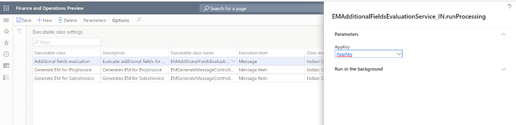
Uusi-toiminnolla voit luoda uuden suoritettavan luokan, jos sitä ei ole, ja määrittää seuraavat arvot:
-
- Kirjoita Suoritettavat-luokkaanKenttien lisäarviointi
- Kirjoita Kuvaus-kohtaan Määritä viestikohteiden lisäkentät
- Valitse Suoritettavan luokan nimessäEMAdditionalFieldsEvaluationController_IN
Valitse toimintoruudussa Parametrit ja määritä sitten näkyviin tulevassa valintaikkunassa AppKey-parametriksi AppKey
Uusi-toiminnolla voit luoda uuden suoritettavan luokan, jos sitä ei ole, ja määrittää seuraavat arvot:
-
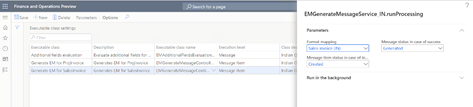
- Kirjoita Suoritettava-luokkaanLuo EM SalesInvoicea varten
- Kirjoita Kuvaus-kohtaan Luo EM SalesInvoicea varten
- Valitse Suoritettavan luokan nimessäEMGenerateMessageController_IN
Valitse toimintoruudussa Parametrit ja määritä sitten näkyviin tulevassa valintaikkunassa seuraavat arvot suoritettavan luokan parametreille.
-
- Myyntilaskun (IN)yhdistämismäärityksen muotoileminen
- Viestin tila, jos onnistuminenon luotu
-
Viestikohteen tila, jos luonti on tekninen virhe
Uusi-toiminnolla voit luoda uuden suoritettavan luokan, jos sitä ei ole, ja määrittää seuraavat arvot:
-
- Kirjoita Suoritettava-luokkaanLuo EM ProjInvoicelle
- Kirjoita Kuvaus-kohtaan Luo EM ProjInvoicelle
- Valitse Suoritettavan luokan nimessäEMGenerateMessageController_IN
Valitse toimintoruudussa Parametrit ja määritä sitten näkyviin tulevassa valintaikkunassa seuraavat arvot suoritettavan luokan parametreille.
-
- Project-laskun (IN)yhdistämismäärityksen muotoileminen
- Viestin tila, jos onnistuminenon luotu
- Viestikohteen tila, jos luonti on tekninen virhe
Sähköisten viestien numerosarjojen määrittäminen
Jotta voit käyttää Sähköisiä viestejä -toimintoa, sinun on määritettävä toisiinsa liittyvät numerosarjat.
- Siirry kohtaan Veromäärityksen >> parametrit > Pääkirjanpidon parametrit.
- Määritä Numerosarjat-välilehdessä kaksi numerosarjaa:
- Viesti
- Viestikohde
Komentojonoasetusten määrittäminen IRP-järjestelmän kanssa tapahtuvaa yhteistyötä varten
- Siirry kohtaan Veroasetukset >> Sähköiset viestit > Sähköisen viestin käsittely.
- Valitse joko OnlineInvoicing tai CancelInvoice processing.
- Valitse Erä-pikavälierässä Luo erä ja määritä sitten tarvittavat parametrit.
Sähköisen viestin käsittelyn käyttöoikeusroolien määrittäminen
Eri käyttäjäryhmät saattavat edellyttää OnlineInvoicing- ja CancelInvoice-käsittelyjen käyttöä. Voit rajoittaa käsittelyn käyttöä järjestelmässä määritettyjen käyttöoikeusryhmien perusteella.
Jos haluat rajoittaa OnlineInvoicing - ja CancelInvoice-käsittelyjen käyttöä, toimi seuraavasti.
- Siirry kohtaan Veroasetukset >> Sähköiset viestit > Sähköisen viestin käsittely.
- Valitse OnlineInvoicing tai CancelInvoice processing ja lisää sitten käyttöoikeusryhmät, joiden on käsiteltävä tätä käsittelyä. Jos käsittelyyn ei ole määritetty käyttöoikeusryhmää, vain järjestelmänvalvoja voi nähdä käsittelyn Sähköiset viestit -sivulla.
Varmenteiden ja salaisuuksien määrittäminen IRP-järjestelmää varten
Jos haluat tehdä yhteistyötä IRP-järjestelmän kanssa, sinun on käytettävä operaattorin antamaa suojausvarmennetta sekä kaikkia muita IRP:ltä GSTIN-rekisteröintiprosessin aikana hankittuja salaisuuksia. Luottamuksellisten tietojen tallentamiseen on kaksi vaihtoehtoa:
- Azure Key Vault tallennustila
- Paikallinen tallennustila
On erittäin suositeltavaa käyttää Azure Key Vault tallennustilaa. Lisätietoja Key Vault määrittämisestä on artikkelissa Azure Key Vault asiakkaan määrittäminen ja Azure Key Vault ylläpito.
Huomautus: Jos päätät noudattaa suositeltua määritystä ja käyttää Key Vault, kaikki käytetyt salaisuudet - käyttäjänimi, käyttäjän salasana, asiakastunnus, asiakkaan salaisuus ja varmenne – on ladattava asiakkaan Key Vault tallennustilaan ja määritettävä ne ennen Key Vault parametrien määrittämistä.
Ota käyttöön Key Vault ja varmenteen lisätallennustila noudattamalla seuraavia ohjeita:
- Siirry järjestelmän hallinnan > asennusjärjestelmän > parametreihin.
- Määritä Käytä varmenteiden lisäsäilöä -asetuksen arvoksi Ei, jos haluat tallentaa luottamuksellisia tietoja paikallisesti. Valitse Kyllä, jos haluat käyttää Key Vault tallennustilaa.
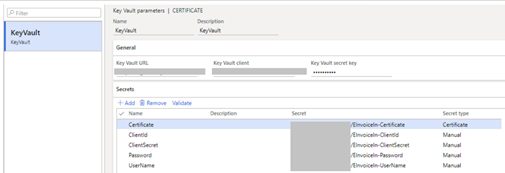
- Jos määrität Käytä varmennesäilön lisäasetuksia -asetuksen arvoksi Kyllä, siirry kohtaan Järjestelmän hallinnan > asetukset > Key Vault parametrit Key Vault parametrien luomiseksi.
- Luo salaisuus, jossa viitataan mukautettuun Key Vault tallennustilaan jokaiselle viidelle pakolliselle salaisuudelle: käyttäjänimi, käyttäjän salasana, asiakastunnus, asiakkaan salaisuus, varmenne.
Huomautus: .-ruutuun. CER-varmenneon tallennettava Azure Key Vault salaisuutena, ei varmenteena. Sinun on avattava . CER-tiedosto missä tahansa tekstieditorissa ja kopioi sen koko sisältö salaiseen arvoon Key Vault.
Sähköisten laskuparametrien määrittäminen
Käytä Myyntisaamisten > määrityksen > sähköisen laskun parametrisivua , jotta voit antaa tietoja, joita käytetään laskujen lähettämiseen IRP:lle, sekä muita parametreja, joilla voit hallita vahvistuksia laskun kirjaushetkellä. Seuraavassa taulukossa kuvataan käytettävissä olevat vaihtoehdot.
| Parametri | Parametrin kuvaus |
|---|---|
| Vahvista ennen julkaisemista | Voit ottaa käyttöön lisävahvistuksen kaikkia pakollisia tietoja vastaan, jotta ne sisällytetään sähköiseen laskuun laskun kirjaushetkellä. |
| Kelpoisuustarkistusmuoto | ER-muoto, jota käytetään sähköisen laskun kaikkien pakollisten elementtien tarkistamiseen. Käytettävissä vain, kun Vahvista ennen kirjausta -toiminto on käytössä. |
| GSTIN | IRP-integroinnissa käytettävä tavaroiden ja palveluiden veronmaksajan tunnusnumero. |
| Käyttäjänimi | Viittaus IRP-integroinnissa käytettävän NIC-käyttäjänimen Key Vault salaukseen |
| Käyttäjän salasana | Viittaus IRP-integroinnissa käytettävän NIC:n antaman käyttäjän salasanan Key Vault salaukseen |
| Asiakastunnus | Viittaus IRP-integrointiin käytettävän NIC:n tarjoaman käyttäjäasiakastunnuksen Key Vault salaisuutta varten |
| Asiakkaan salaisuus | NIC:n tarjoaman asiakassalaisuuden Key Vault salaisuus, jota käytetään IRP-integrointiin |
| Varmenne | Viittaus IRP-integrointiin käytetyn NIC:n antaman varmenteen Key Vault salaisuutta varten |
Mittayksikön määrittäminen
Tämä on toistettava kaikille mittayksiköille, joita käytät sähköisillä laskuilla sallittujen ulkoisten koodien täsmäämiseksi.
Siirry kohtaan Organisaation hallinnan>määritysyksiköt>>.
Valitse yksi yksiköistä, esimerkiksi. "ea"-yksikkö ja valitse Ulkoiset koodit.
Anna koodi (esim. EInv_IN) ja Ulkoisen koodin määritys
Huomautus: Koodia käytetään kaikissa mittayksiköissä sähköisen laskutuksen hyväksymien mittayksikköjen päätietojoukon tunnistamiseen.
Valitse luotu sähköinen laskutusyksikön ulkoinen koodi (esim. Einv_IN") ja kirjoita Arvo (esim. "NOS") lomakkeen alaruudukossa
Ulkoisia koodeja käytetään teknisissä eritelmissä suositeltuina kansainvälisen kaupan mittayksikköinä.
HSN-koodien ja -tuotteiden määrittäminen
Lisätietoja HSN-koodien määrittämisestä on Artikkelissa HSN-koodien määrittäminen ja Palvelun kirjanpitokoodit . Alla olevat toimenpiteet kuvaavat vain koodin määritysprosessia ja sen määrittämistä tuotteelle.
HSN-koodin määrittäminen
- Siirryveromäärityksen>>arvonlisäveron>Intian>HSN-koodiin.
- Luo tietue.
- Kirjoita Luku-kenttään arvo.
- Kirjoita Arvo Otsikko-kenttään .
- Kirjoita Alaotsikko-kenttään arvo.
- Kirjoita Maa/alue-laajennuskenttään arvo.
- Kirjoita Tilastollinen jälkiliite -kenttään arvo.
- Tallenna tietue ja varmista, että HSN-koodikenttä on päivitetty.
- Kirjoita Kuvaus-kenttään arvo.
- Valitse Sulje.
HSN-koodien määrittäminen tuotteille
- Siirry tuotetietojen hallintatuotteiden>>julkaistuihin tuotteisiin.
- Valitse tuote ja valitse sitten Muokkaa.
- Jos tuotetyyppi on Yleinen-pikavälibssä Nimike, valitse arvo HSN-koodikentästä.
Verorekisteröintinumeroiden määrittäminen
Lisätietoja GSTIN-perustietojen määrittämisestä on artikkelissa GSTIN-perustyylin luominen . Seuraavassa kuvataan vain yksinkertaistettu menettely, jossa rekisterinumerot määritetään sähköistä laskutusta varten.
- Siirryveromäärityksen>>arvonlisäveron>yritysverorekisteröinti -kohtaan
- Uuden tietueen säikytteleminen
- Valitse Verotyyppi = GST ja Rekisterinumerotyyppi = Yritys
- Anna rekisteröintinumero ja tallenna tiedot
- Uuden tietueen säikytteleminen
- Valitse Verotyyppi = GST ja Rekisteröintinumerotyyppi = Asiakas
- Anna rekisteröintinumero ja tallenna tiedot
Juridisen yksikön määrittäminen
1. Siirry organisaation hallintaorganisaatioiden>>juridisiin entiteetteihin
Kaksi. Laajenna Osoitteet-välilehti ja luo uusi painikkeella Lisää tai Muokkaa jo olemassa olevaa ensisijaista osoitetta
Kolme. Zip-,Street-, City-, District-, State- ja County-päivitykseen kirjoittaminen tai päivittäminen
Huomautus: Huomaa, että osavaltioille on määritettävä tilakooditOrganisaation hallinnan>määritysosoitteet>Osoitteen määritystila>/provinssi> -välilehdessä.
Neljä. Sulje Muokkaa osoitteita - lomake
Viisi. Valitse Rekisteröintitunnukset ja valitse ensisijainen osoitteesi
Kuusi. Laajenna Osoitteiden hallinta -sivulla Verotiedot nopeasti -välilehti
Seitsemän. Määritä Nimi tai kuvausLisää-toiminnolla (esim. "GST") ja valitse aiemmin luotu Yrityksen rekisteröintinumero GSTIN/GDI/UID-kentässä
Kahdeksan. Osoitteiden hallinta -ruudun sulkeminen
9. Laajenna Yhteystiedot nopeasti -välilehti Juridiset entiteetit -lomakkeessa ensisijaisen puhelimen ja ensisijaisen sähköpostin lisäämiseksi
Asiakkaiden määrittäminen
Avaa asiakkaan perustyyli asiakkaat vastaanotettavista>asiakkaista>Kaikki asiakkaat , jotta voit syöttää tai muokata sähköisessä laskutuksessa tarvittavia asiakastietoja.
Verotietojen määrittäminen
1. Laajenna valitun asiakastilinOsoitteet-välilehti ja luo uusi tai Muokkaa jo olemassa olevaa ensisijaista osoitetta valitsemalla Lisää- tai Muokkaa jo olemassa olevaa ensisijaista osoitetta
Kaksi. Zip-,Street-, City-, District-, State- ja County-päivitykseen kirjoittaminen tai päivittäminen
Huomautus: Huomaa, että osavaltioille on määritettävä osavaltiokooditOrganisaation hallinnan>määritysosoitteet>Osoiteasetukset>Osavaltio/provinssi> -välilehdessä
Kolme. Sulje Muokkaa osoitteita - lomake
Neljä. Valitse Rekisteröintitunnukset ja valitse ensisijainen osoitteesi
Viisi. Laajenna Osoitteiden hallinta -lomakkeessa Verotiedot nopeasti -välilehti
Kuusi. Määritä Nimi tai kuvausLisää-toiminnolla (esim. "GST") ja valitse aiemmin luotu asiakkaan rekisteröintinumero GSTIN/GDI/UID-kentässä
Seitsemän. Osoitteiden hallinta -ruudun sulkeminen
Yhteystietojen määrittäminen
- Muokkaa aiemmin luotua tai luo uusi asiakasyhteyshenkilö Yhteystietojen avulla -painike
- Valitse Asiakkaan perustyylin Myynnin demografiset tiedot -välilehdessä aiemmin luotu ensisijainen yhteyshenkilö
- Laajenna Yhteystiedot nopeasti -välilehti Asiakkaat-lomakkeessa, jos haluat lisätä ensisijaisen puhelimen ja ensisijaisen sähköpostin
Huomautus: Jotkin Dynamics 365 Finance versiot eivät välttämättä edellytä asiakkaan yhteystietoja.
Ota käyttöön asiakas sähköisessä laskutuksessa
- Laajenna Lasku ja toimitus nopeasti -välilehti Asiakkaat-lomakkeessa
- Asiakkaan eInvoice-valintaruudun tarkistaminen
Huomautus: Jos tämän asetuksen arvoksi on määritetty Kyllä, järjestelmä merkitsee tälle asiakastilille lähetetyt laskut valmiiksi sähköisen laskun käsittelyä varten.
Sähköisten laskujen käsitteleminen
EM-toiminto suorittaa prosessointiin sisältyvät toiminnot (OnlineInvoicing tai CancelInvoice) viestien ja viestikohteiden tilan perusteella.
Sähköisten laskujen rekisteröiminen
Kun lasku on kirjattu sähköistä laskua käyttävälle asiakkaalle myyntitilauksesta, vapaatekstilaskusta tai projektilaskuehdotuksesta, voit luoda sähköisen JSON-laskun suorittamalla EM-käsittelyn ja rekisteröidä sen IRP-järjestelmään.
- Avaa Verokyselyt > ja Ilmoita > sähköisistä viesteistä > Sähköiset viestit -sivu.
- Valitse OnlineLaskutuksen käsittely
- Suorita käsittely -funktion avulla voit luoda sähköisiä laskuja kaikkia aiheeseen liittyviä lähetettyjä asiakirjoja varten ja lähettää ne IRP:lle
Huomautus: Suorita taustalla -vaihtoehdon avulla voit määrittää eräkäsittelyn lähettämään kaikki juuri julkaistut asiakirjat IRP:hen ennalta määritetyn aikavälin perusteella.
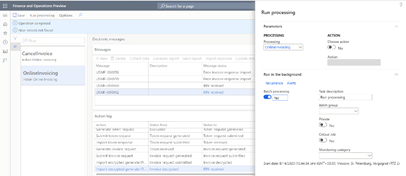
Kun toiminto on valmis, toimintolokissa näkyy tietoja käsiteltyjen asiakirjojen määrästä:
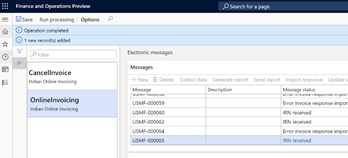
Laskurekisteröinnin onnistunut suorittaminen päivittää E-laskun tilasivun tiedot, jotka löytyvät myynti - tai projektilaskukirjauskansioista, sekä laskumerkinnän , joka lähetetään sähköisesti.
Vastaanotetut IRN- ja QR-koodit voidaan tulostaa Verolasku-raportteihin, jotka ovat käytettävissä Myynti - tai Projekti-laskukirjauskansioissa:
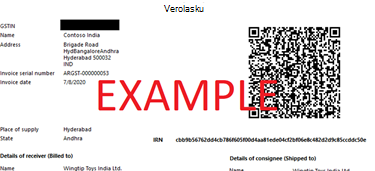
Sähköisten laskujen peruuttaminen
Kun lasku on rekisteröity IRP:hen, voit peruuttaa sen valitsemalla sen peruutettavaksi ja suorittamalla EM-käsittelyn peruuttaaksesi sen IRP-järjestelmässä.
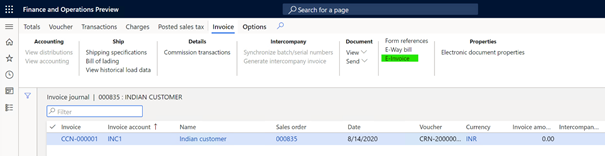
Avaa Myynti- tai Projektilaskun kirjauskansio -sivu ja määritä lasku, jonka haluat peruuttaa
Sähköisen laskun tilasivun avaaminen E-Lasku-toiminnolla
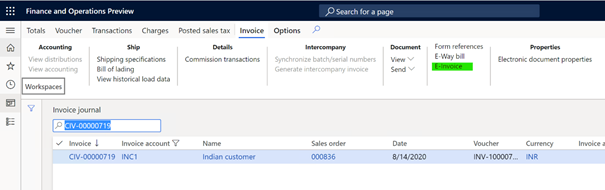
Aiemmin rekisteröidyn laskun valitseminen peruutettavaksi Peruuta-funktion avulla
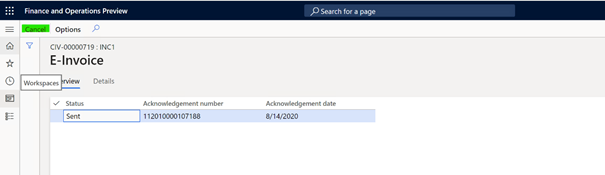
Huomautus: Tilaksi päivitetään PeruutaAvaa Verokyselyt > ja Ilmoita > sähköisistä viesteistä > Sähköiset viestit -sivu.
Valitse PeruutaVoice-käsittely
Peruuta kaikki peruutettavaksi valitut sähköiset laskut Suorita käsittely -funktion avulla
Huomautus: Suorita taustalla -vaihtoehdon avulla voit määrittää eräkäsittelyn lähettämään kaikki juuri julkaistut asiakirjat IRP:hen ennalta määritetyn aikavälin perusteella. Kun toiminto on suoritettu, toimintolokiruudussa näkyy tietoja käsiteltyjen tiedostojen määrästä.
Kysely sähköisistä laskuista
Voit tarkistaa nopeasti, mitkä laskut rekisteröidään avaamalla Myynti- tai Projektilaskukirjauskansio ja tarkistamalla Lähetetyt sähköisesti -sarakkeessa ilmoitetun tilan.
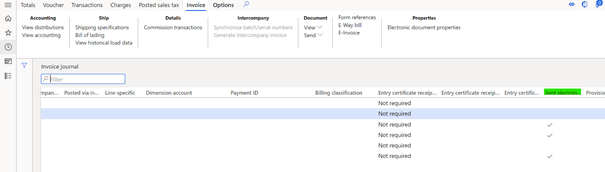
Lisätietoja sähköisen laskun tilasta on myynti- japrojektilaskun päiväkirjan sivuilla E-Lasku-sivulla.
E-Lasku-sivu, Yleiskatsaus-välilehti
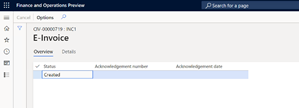
näyttää sähköisen laskun tilat. Tässä ovat sähköisen laskun mahdolliset tilat:
| Tila | Kuvaus |
|---|---|
| Luotu | Lasku on kirjattu ja valmis lähetettäväksi IRP:lle. Voit aloittaa rekisteröintiprosessin suorittamalla OnlineInvoicing-käsittelyn. |
| Lähetetty | Lasku on rekisteröity onnistuneesti IRP:ssä |
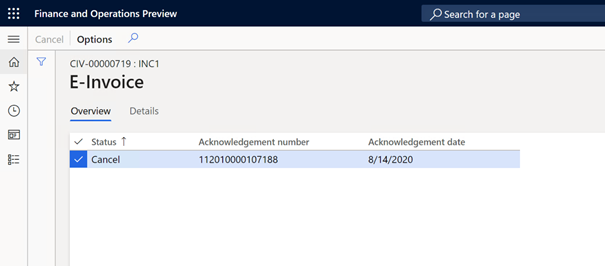
| Peruuta | Lasku on valittu peruutettavaksi. Voit aloittaa peruutusprosessin suorittamalla CancelInvoice-käsittelyn. |
| Peruutettu | Lasku on peruutettu onnistuneesti IRP:ssä |
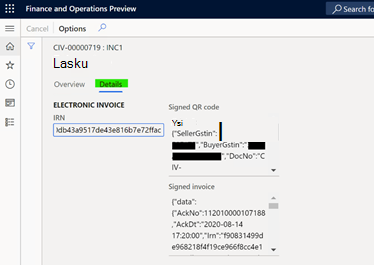
Kun rekisteröinti on onnistunut samassa välilehdessä, näet Kuittausnumeron ja Kuittauksen päivämäärän. Siirry Tiedot-välilehteen tarkistamaan vastaanotettu IRN, Allekirjoitettu QR-koodi ja Allekirjoitettu lasku. Nämä tiedot tyhjennetään, kun lasku peruutetaan.
Usein kysytyt kysymykset
K: Voinko poistaa aiemmin rekisteröidyn ja peruutettavaksi valitun laskun valinnan?
E-Laskun tila -sivulla ei ole mahdollista poistaa laskun valintaa, kun se on valittu peruutettavaksi. IRP ei salli lähetystä uudelleen, kun lasku on peruutettu, joten ainoa vaihtoehto on luoda ja julkaista uusi.
K: Voinko määrittää muita ehtoja, jotka on otettava huomioon valittaessa laskuja sähköistä käsittelyä varten, joko laskujen rekisteröintiä tai peruuttamista varten?
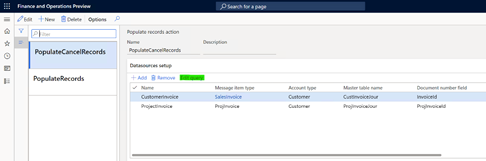
Voit tarkastella ja muokata laskujen valinnassa käytettyjä kyselyjä Veromäärityksen >> sähköiset viestit > Täytä tietuetoiminnot -sivulla. Muokkaa kyselyä -painike avaa järjestelmäkyselylomakkeen aiemmin luotujen kyselyehtojen määrittämiseksi tai muokkaamiseksi.
K: Mistä löydän yksityiskohtaisia tietoja siitä, mikä meni vikaan laskussa, jota ei ole rekisteröity onnistuneesti?
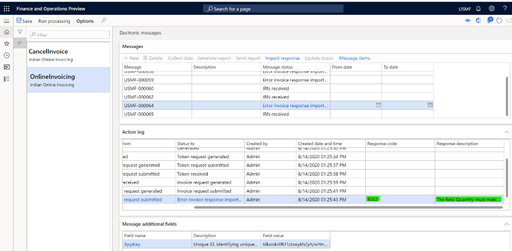
Voit tarkastella tietoja tarkastelemalla toimintolokia Avaa verokyselyt > - ja Ilmoita > sähköisistä viesteistä > Sähköiset viestit -sivulla. Vastauskoodi ja vastauksen kuvaus ovat käytettävissä toiminnossa, joka epäonnistui.
K: Mikä ei ole intian sähköisen laskuratkaisun selviytyminen?
-
- Myyjän digitaalinen allekirjoitus
- IRN:n luominen
- ISD-lasku
- AP:n sähköisen laskun tuonti
K: Mitkä ovat Tuetut Intian sähköisen laskun muodot?
Sähköisen laskun vienti voidaan tehdä JSON-muodossa , joka sisältää kaikki tekniset määrityksessä määritetyt pakolliset kentät. Jos käytössäsi on jokin muu muoto tai haluat lisätä lisätietoja sähköiseen laskuviestiin, voit käyttää sähköistä raportointia Microsoftin antaman muodon muokkaamiseen tai uuden muotoilun luomiseen. Lisätietoja on artikkelissa Sähköisen raportoinnin yleiskatsaus .
K: Mitkä ovat intian sähköisen laskurekisteröinnin tuetut integroinnit?
Luotu JSON electronic voidaan lähettää suoraan IRP : hen, ja se on oletusarvoinen määritys sähköisistä viesteistä , jotka suoritetaan tietopaketin tuomisen aikana. Koska tuettu integrointi käyttää sähköisiä viestejä, voit käyttää sitä kokoonpanon muuttamiseen ja mahdollisuuden integrointiin minkä tahansa GSP:n kanssa. Lisätietoja sähköisistä viesteistä on artikkelissa Sähköinen viestintä .
Huomautus: Microsoft ei tue integrointia GSP:n kautta natiivisti.