
Johdanto
Lain nro 127/2015 mukaan, art. 1 ja asetus 78/2010, art. 21, kaikkien italialaisten yritysten on lähetettävä sähköisesti XML-muodossa Ostot ja myyntilaskut -viestintään (DATIFATTURA) neljännesvuosittain .
Uuden lainsäädännön muutosten mukaan se on pakollinen:
- Laskujen ylläpito rekisteröityy vientiin lisätilalla.
- Tarvittavien muotojen luominen XML:ssä.
Yritysversion Microsoft Dynamics 365 uusien lainsäädäntömuutosvaatimusten täyttämiseksi käytettiin ja laajennettiin sähköisten viestien toimintoa. Tämän toiminnon avulla käyttäjät voivat
- Määritä tietyt kyselyt sen määrittämiseksi, mitkä tietueet sisällytetään raporttiin.
- Käytä muita numerosarjoja , joita tarvitaan tarvittavien XML-raporttien automaattiseen täyttämiseen.
- Ylläpidä laskurekisteriä, joka tukee Asiakkaiden ja toimittajien laskujen vientiä, uudelleenvientiä ja peruuttamista.
- Luo automaattisesti XML-raportit seuraavista tavoista: asiakaslaskujen lähettäminen, Toimittajan laskujen lähettäminen, aiemmin rekisteröityjen laskujen peruuttaminen ja uudelleen lähettäminen korjausta varten, jos se on mainitsemisen arvoista.
- Tallenna ja tarkista kaikki luodut XML-raportit.
Lisäksi Italian Enterprise Edition -toimintoa jatkettiin seuraavilla funktioilla, jotta se täyttää raporttivaatimukset, Microsoft Dynamics 365 talous- ja toiminta-alalla:
- Käänteiset veloitustoiminnot .
- Vapautettujen syiden vuoksi eriytyminen tukemaan "ExemptArt.15-, Edge-järjestelmää" ja "Muita vapautettuja" tapahtumia.
- Luottolaskun toiminnot.
- Uudet osoitetarkoitukset , jos haluat ilmoittaa eri osoitteen pääyritykselle ja vakaalle vastapuolen organisaatiolle.
- Veroedustajan suhdetyyppi yleisessä osoitteistossa toisen osoitteen ilmoittamiseksi muun kuin italialaisen vastapuolen veroedustajalle.
Yleiskatsaus
Tämä asiakirja on Microsoft Dynamics 365 enterprise-version Microsoft Dynamics 365 käyttäjille.
Näissä ohjeissa kerrotaan, miten voit ladata ja määrittää yleiset sähköisen raportoinnin (GER) määritykset luotaville raporteille, miten voit määrittää ja käyttää Sähköisiä viestejä -toimintoa ja miten italian lisätoimintoja käytetään jonkin prosessin ylläpitämiseksi, jotta niistä raportoidaan oikein Ostot- ja Myyntilaskut -viestintäraporteissa .
Asiakirjassa on seuraavat osat:
- Lataa ja määritä GER-määrityksiä ;
- Sähköisten viestien määrityksen toiminnot;
- Käytä lisätoimintoja.
- Sähköisten viestien käyttäminen
- Algoritmit, jotka toteuttavat joidenkin raporttien tunnisteiden laskentaa.
GER-määritysten lataaminen ja määrittäminen
Italian osto- ja myyntilaskujen viestintävaatimusten toteuttaminen sisältää seuraavat asennettavat GER-määritykset:
| Kokoonpanon nimi | Kokoonpanotyyppi |
|---|---|
| Laskujen viestintämalli | Tietomalli |
| Laskujen viestinnän yhdistämismääritykset | Mallin yhdistäminen |
| Toimittajan laskut (IT) | Muotoilu (kaikkien toimittajamuotojen päämuoto) |
| Report Vendor invoices (IT) | Muotoilu (alimuoto toimittajan laskujen lähettämiseen) |
| Esikatsele toimittajan laskuja (IT) | Muotoilu (alimuoto toimittajan laskujen esikatselua varten) |
| Lähetä toimittajan laskut uudelleen (IT) | Muoto (alimuoto toimittajan laskujen uudelleen lähettämistä varten) |
| Ilmoita asiakkaan laskuista (IT) | Muoto (alimuoto asiakaslaskujen lähettämiseen) |
| Esikatsele asiakkaiden laskuja (IT) | Muoto (alimuoto asiakaslaskujen esikatselua varten) |
| Lähetä asiakaslaskut uudelleen (IT) | Muoto (alimuoto asiakaslaskujen uudelleen lähettämistä varten) |
| Laskujen peruutus (IT) | Muoto (aiemmin lähetettyjen laskujen peruutusmuoto) |
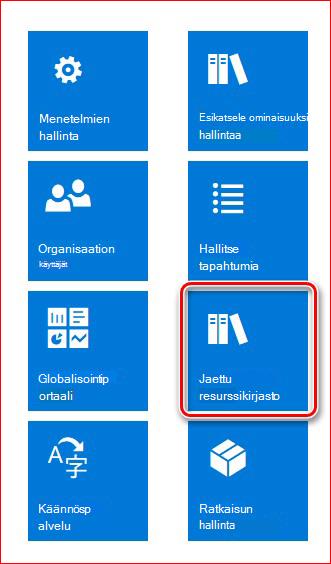
Lataa nämä määritykset avaamalla ensin http://lcs.dynamics.com/ ja kirjauduttuaan portaaliin valitse Jaettu resurssikirjasto:
Valitse Jaettu resurssikirjasto -kohdassa GER-määritykset ja valitse Lataa kaikki:
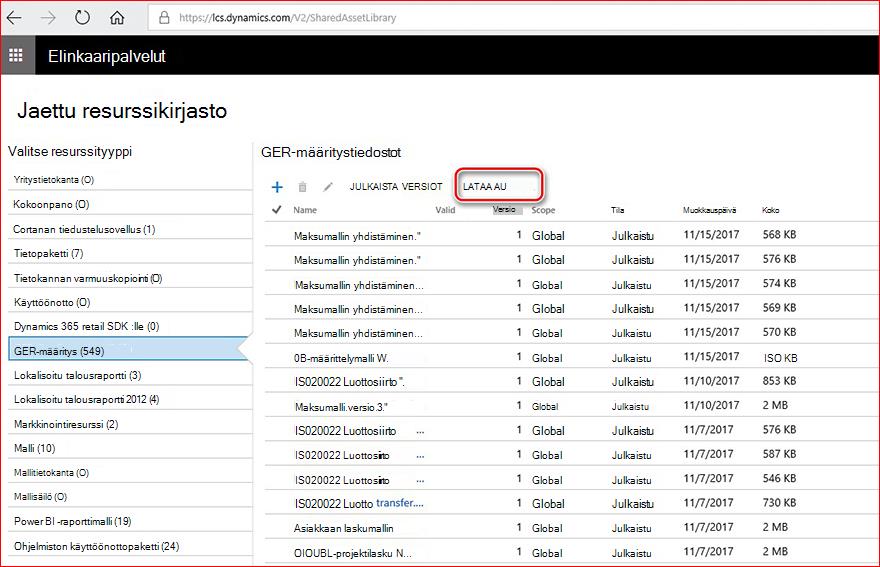
Määritä polku, johon GER-määritystiedostot tallennetaan.
Kirjoita sen jälkeen Microsoft Dynamics 365 talous- ja toimintoihin, Enterprise-versioon ja avaa Työtilojen>sähköinen raportointi ja valitse Kokoonpanopalvelun tarjoajansäilöt.
Valitse PäävalikostaLisää-painike ja valitse Tiedostojärjestelmä:
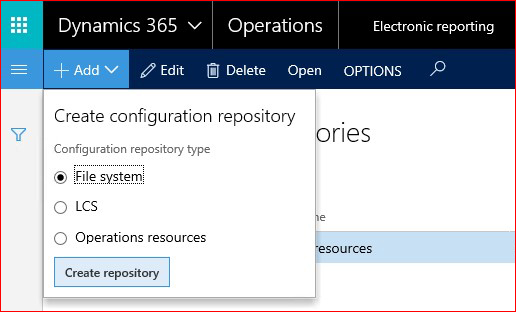
Määritä Workdirectory-kentässä polku, johon GER-määritystiedostot on tallennettu aiemmin.
Valitse ja avaa juuri luotu määrityssäilö.
Kokoonpanossa kolme etsi ja tuo (Versiot nopeasti -välilehti) kaikki osto- ja myyntilaskujen viestintäraportteihin liittyvät määritykset alla olevan taulukon mukaisesti.
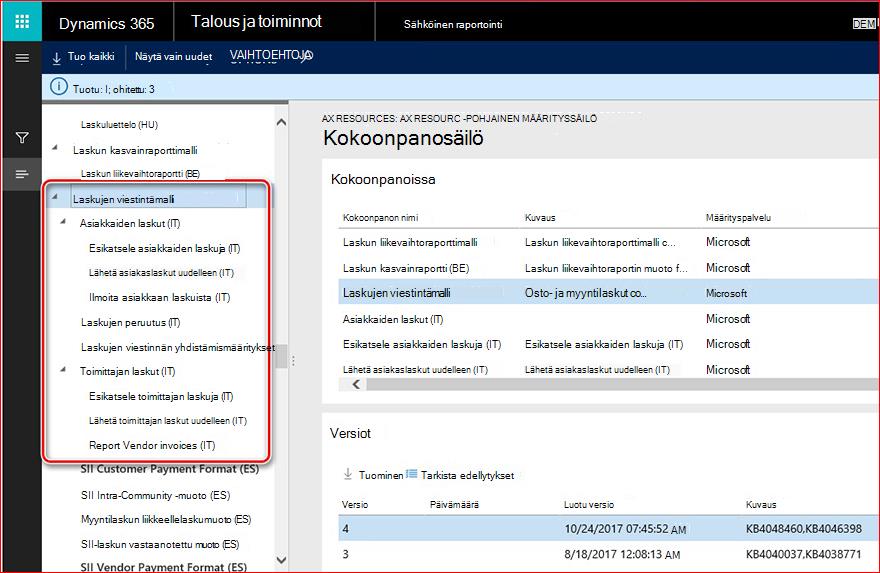
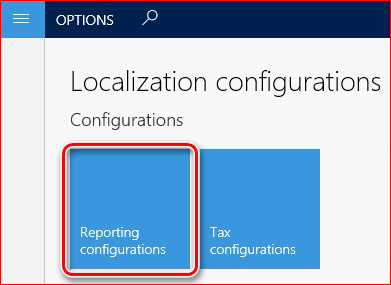
Kun tuonti on valmis, avaa Työtilojen>sähköinen raportointi ja napsauta Raportointimääritys-painiketta :
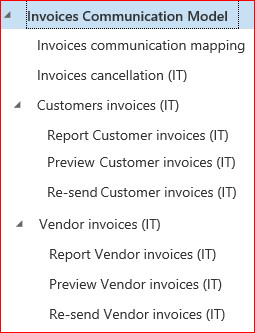
Varmista, että kaikki määritykset ovat paikoillaan alla olevan luettelon mukaisesti:
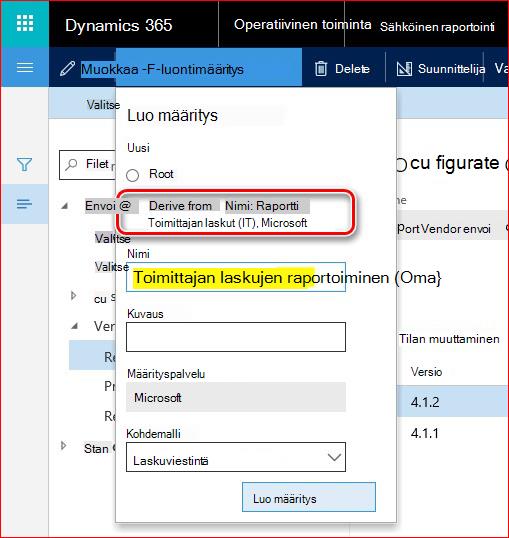
Valitse Report Vendor invoices (IT) (Report Vendor invoices( IT) (Report Vendor invoices, IT) (Report Vendor invoices( Report Vendor invoices, IT) (Raporttimääritys) Pää-valikossa, merkitse Johde nimestä: -luettelomerkki ja määritä raportin nimi Nimi-kentässä:
Valitse juuri luotu määritys ja valitse päävalikostaDesigner:
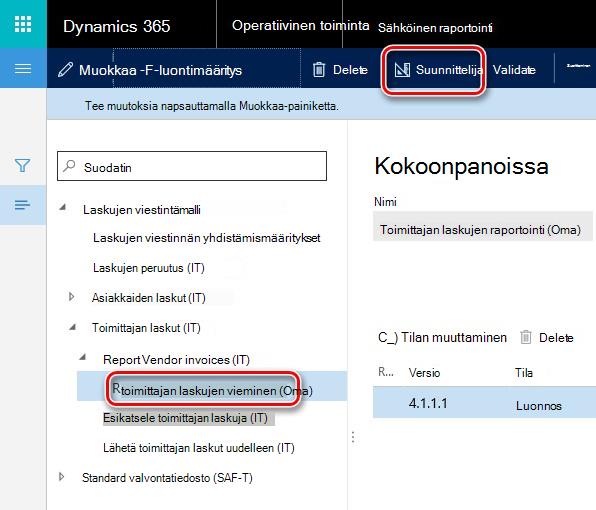
Valitse Designer-sivullaNäytä tiedot (vain informatiivisessa näkymässä), valitse Yhdistämismääritykset-välilehti, etsi malli>LaskusuodatetutTaxTransactions-solmu> ja valitse Muokkaa:
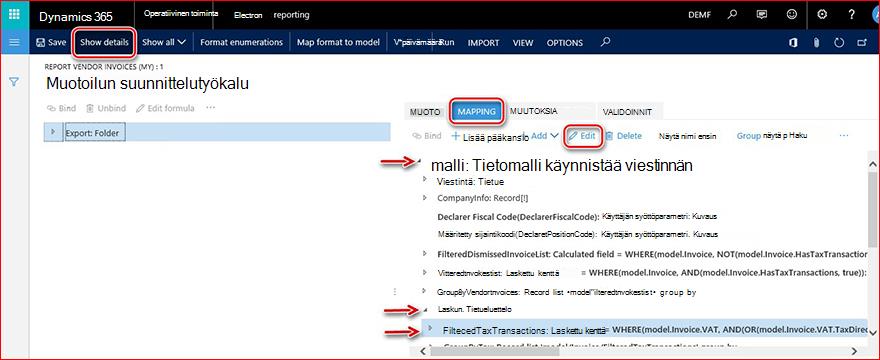
Napsauta Tietolähteen ominaisuudet -valintaikkunassaMuokkaa kaavaa -painiketta.
Määritä Kaavan suunnittelu - kehyksessä myynnin verokooditapahtuma , josta raportoidaan suhteessa toimittajan laskuihin, ja valitse Tallennapäävalikossa:
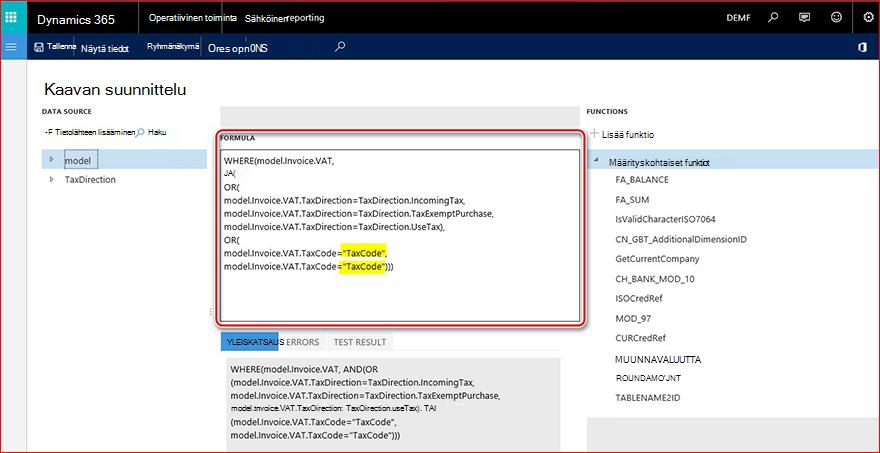
Poistu kaavan suunnittelusta, valitse TIETOLÄHTEEN ominaisuudet -valintaikkunassaOK, valitse Tallenna, muoto ja poistu muotoilusta.
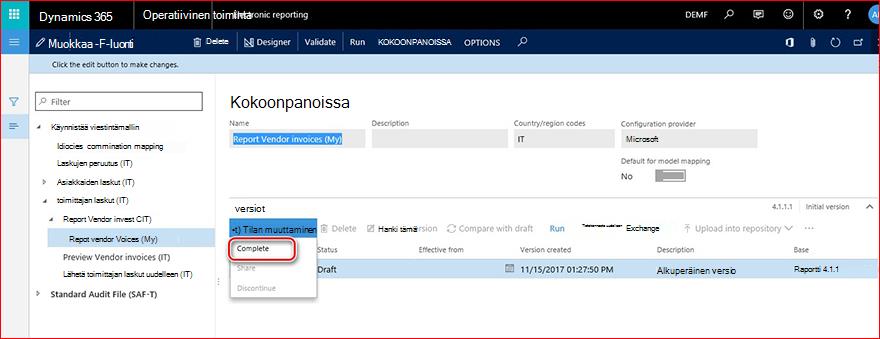
Valitse Määrityspuussa muotoilu, joka on luotu johdetun Raportin toimittajan laskujen (IT) perusteella (esimerkissä report vendor invoices (My)) ja täytä se:
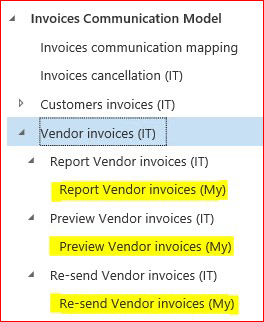
Toista kaikki Esikatsele toimittajan laskut (IT) - ja Lähetä toimittajan laskut uudelleen (IT) -muodoissa. Lopuksi puu näyttää tältä:
Johda samalla tavalla, kaikki kolme alimuotoilua asiakaslaskuissa (IT) ja juuri luodussa muodossa määrittävät arvonlisäverokoodit. Valitse Yhdistämismääritykset-välilehdessämalli>CustomersInvoices>FilteredTaxTransactions ja valitse Muokkaa:
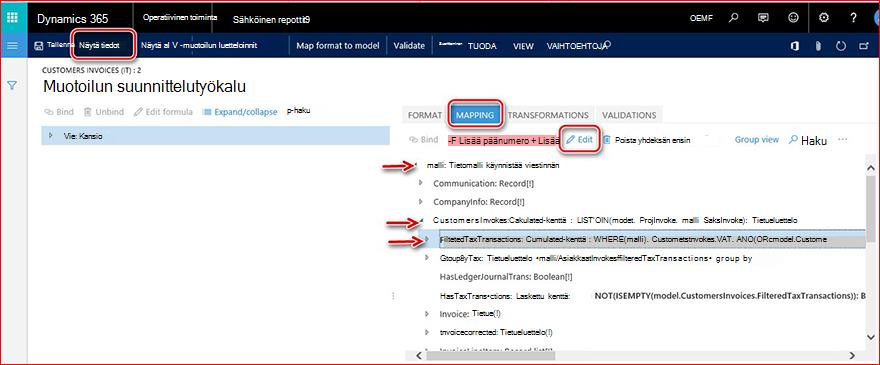
Määritä Kaavan suunnittelu - kehyksessä tietyt arvonlisäverokooditapahtumat , joista raportoidaan suhteessa asiakkaiden laskuihin, ja valitse Sitten Tallennapäävalikossa.
Poistu kaavan suunnittelutyökalusta, valitse TIETOLÄHTEEN ominaisuudet -valintaikkunassaOK, valitse Tallenna muoto ja poistu muotoilusta.
Valitse Määrityspuussa muoto, joka on luotu johdettua Raportoi asiakaslaskut (IT) -toiminnolla, ja viimeistele se. Toista kaikki Esikatsele toimittajan laskut (IT) - ja Lähetä toimittajan laskut uudelleen (IT) -muodoissa.
Sähköisten viestien määrittäminen -toiminto
Sähköiset viestit -toiminto on Microsoft Dynamics 365 enterprise-version uusi toiminto, joka tarjoaa eri tiedostotyyppien sähköisen raportoinnin eri prosessit.
Tietojen tuominen tietokohteista
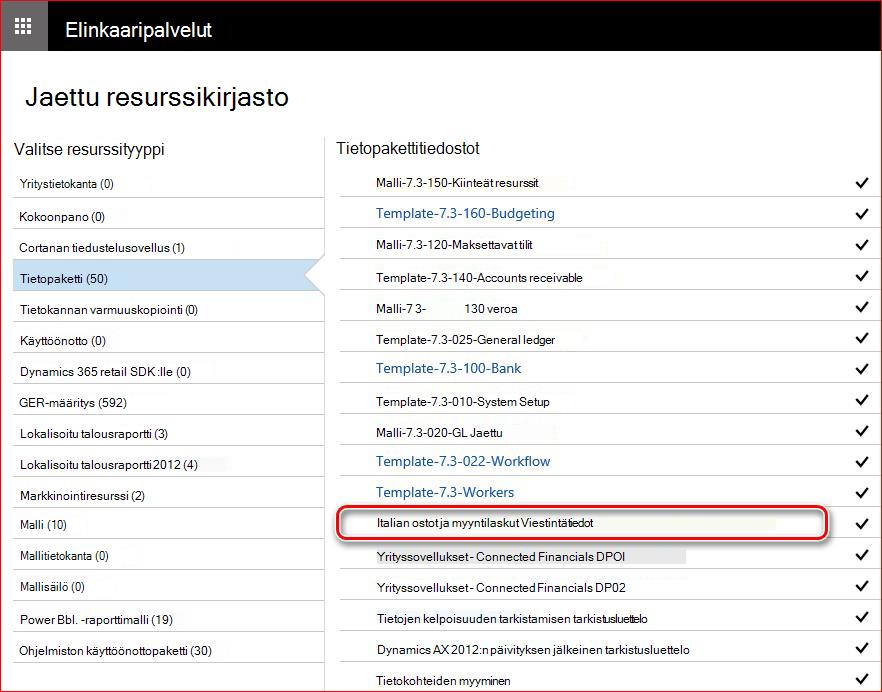
Jos haluat määrittää sähköisten viestien toiminnon osto- ja myyntilaskuviestintää varten, käytä ennalta määritettyjä tietoja, jotka toimitetaan tietoyksikkönä. Voit tehdä tämän lataamalla liittyvät tieto-entiteetit LCS-portaalista ensin, avaamalla http://lcs.dynamics.com/ ja kun olet kirjautunut portaaliin, valitse Jaettu resurssikirjasto.
Valitse Tietopaketti>Italian osto- ja myyntilaskuviestinnän tietoyksiköt ja tallenna arkisto, joka määrittää polun, johon Tieto-entiteetit tallennetaan.
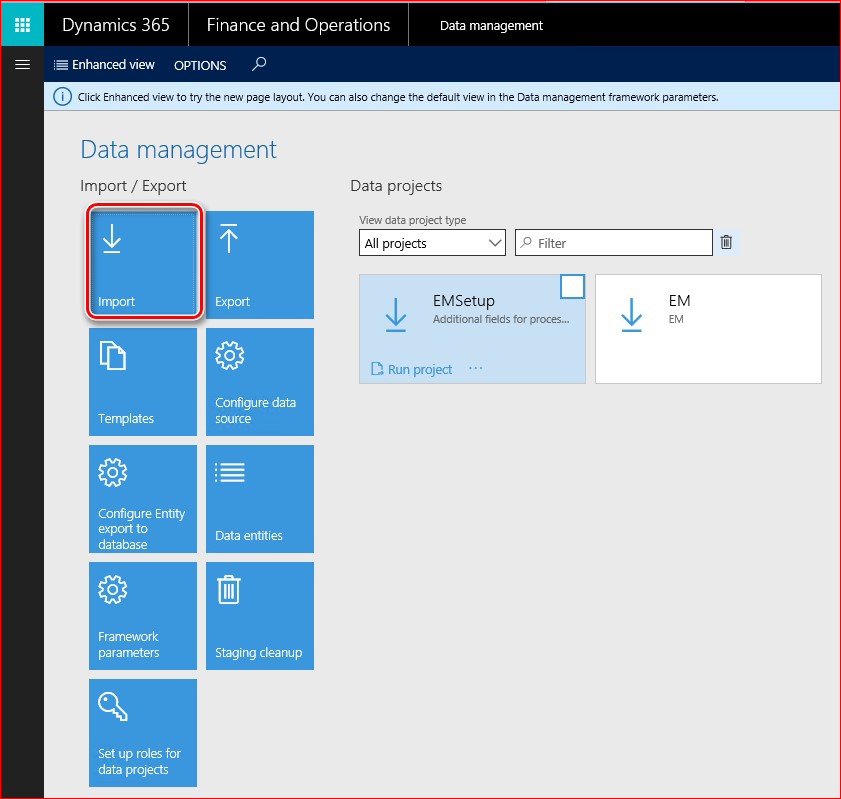
Kirjoita sen jälkeen Microsoft Dynamics 365 talous- ja toimintoihin, Enterprise-versioon ja avaa Työtilojen>tietojen hallinta ja valitse Tuo:
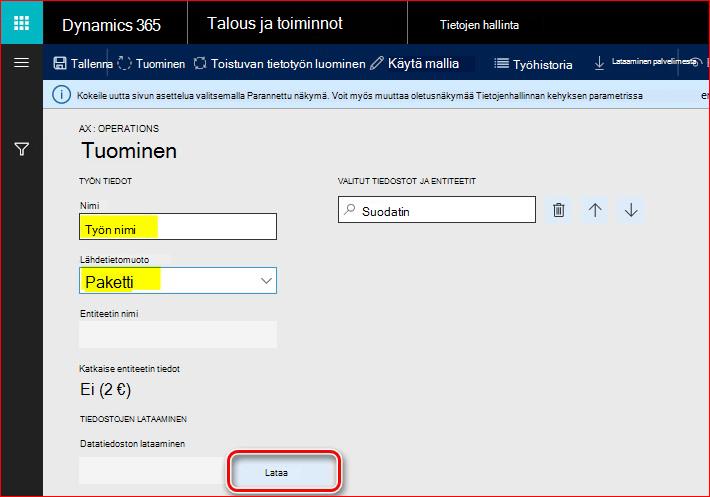
Kirjoita työn tuontia varten nimi, valitse Lähde-tietomuodossaPaketti ja napsauta Lataa-painiketta:
Valitse aiemmin LCS-portaalista tallennettu arkisto, odota, kunnes kaikki sisällytetyt tietoentiteetit näkyvät näytössä, merkitse kukin niistä ja valitse Päävalikosta Tuo:
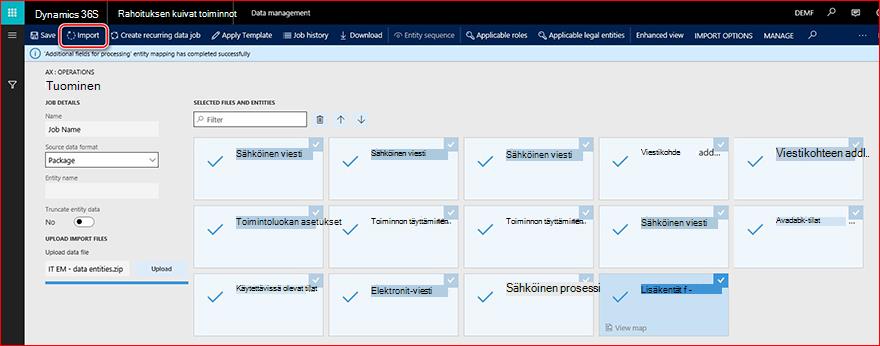
Saat ilmoituksen Viesteihin tai voit päivittää sivun manuaalisesti, jotta näet tietojen tuonnin edistymisen. Kun tuontiprosessi on valmis, näet tulokset Suorituksen yhteenveto -sivulla.
Parametrien määrittäminen
Kun Tieto-entiteetit on tuotu tietokantaan, Sähköiset viestit -toiminto on lähes valmis käytettäväksi. Sinun on lisäksi määritettävä seuraavat vaiheet:
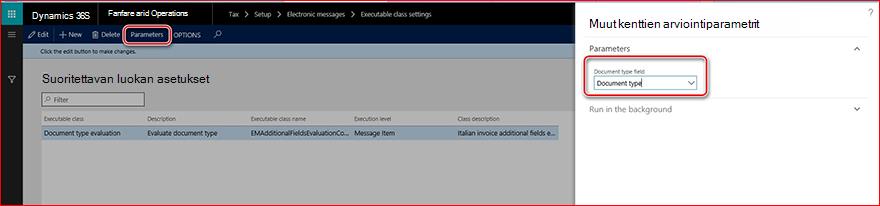
1. Avaa Veroasetukset>>Sähköisten viestien asetukset, valitse Tiedostotyypin arvioinnin suoritettava tyyppi ja valitse Parametrit Mainmenussa. Valitse Tiedostotyyppi-kentässä Tiedostotyyppi ja valitse OK:
Kaksi. Määritä GER-määritykset sähköisten viestien käsittelytoimintoja varten. Avaa Veroasetukset>>Sähköiset viestit>Viestinkäsittelytoiminnot ja määritä liittyvät GER-määritykset Muotoile yhdistämiskenttään seuraaville toiminnoille:
| Viestinkäsittelytoimintojen nimi | GER-määritys |
|---|---|
| Ilmoita asiakkaan käänt. | Asiakkaan laskujen raportoiminen (Oma) |
| Ilmoita toimittajan käänt. | Toimittajan laskujen raportointi (Oma) |
| Peruuta ilmoitettu käänt. | Laskujen peruutus (Oma) |
| Esikatsele asiakkaan käänt | Esikatsele asiakaslaskuja (Oma) |
| Esikatsele toimittajan käänt | Esikatsele toimittajan laskuja (Oma) |
| Lähetä asiakas käänt uudelleen | Lähetä asiakkaan laskut uudelleen (Oma) |
| Lähetä toimittaja käänt uudelleen | Lähetä toimittajan laskut uudelleen (Oma) |
Missä "... (Oma)" on kokoonpanon nimi, jonka määritit aiemmin ger-muotomäärityksen aikana (katso tämän asiakirjan "Lataa ja määritä GER-määrityksiä").
Kolme. Pääkirjanpidon parametrien numerosarjat:
| Numerosarjaviittaus | Numerosarjojen kuvaus |
|---|---|
| Viesti | Viestin yksilöllinen avain |
| Viestikohde | Viestikohteen yksilöllinen avain |
| Laskuviestinnän XML-tunnus | Myynti- ja ostolaskujen viestintä-XML-tunnus |
Laskujen viestinnän XML-tunnusnumerosarja
Jos haluat luoda automaattisesti oikean määrän raporttia, jota pitäisi käyttää tiedostonimessä ja raportin tunnisteena raportin <ProgressivoInvio-tunnisteessa> , avaa Pääkirjanpidon>määrityksen>pääkirjanpidon parametrit, valitse Numerosarjat-välilehti , etsi rivi laskuviestinnän XML-tunnukselle ja määritä sille numerosarja.
Samaa numeroa käytetään luotujen XML-tiedostojen nimissä. Näin ollen numerosarjan määrityksen pitäisi täyttää tiedostojen nimien vaatimukset.
Esimerkkejä:
ITAAABBB99T99X999W_DF_00001.xml
IT99999999999_DF_00002.xml
Viestin numerosarja
Määritä tälle viittaukselle ei-jatkuva numerosarja. Tätä numerosarjaa käytetään niiden sukupolven viestien numeroinnissa. Tätä lukua ei käytetä osto- ja myyntilaskuviestinnän raportoinnissa.
"Viestikohde" -numerosarja
Määritä tälle viittaukselle ei-jatkuva numerosarja. Tätä numerosarjaa käytetään lähdetaulukoiden populaation viestikohteiden numerointiin. Tätä lukua ei käytetä osto- ja myyntilaskuviestinnän raportoinnissa.
Yleistä sähköisten viestien toimintojen määrittämisestä
Jos haluat, että Sähköiset viestit - toiminto on valmis manuaalisesti (tuomatta esimääritettyjä määrityksiä tietokohteiden kautta), sinun on määritettävä seuraavat valikkokohteet:
- Viestikohteiden tyypit
- Viestikohteen tilat
- Viestin tilat
- Viestikohteen lisäkentät
- Suoritettavan luokan asetukset
- Tietueiden toimintojen täyttäminen
- Verkkopalveluiden asetukset
- Viestinkäsittelytoiminnot
- Sähköisen viestin käsittely
Viestikohteiden tyypit
Määritä Viesti-kohdetyypit , jotta voit määrittää, minkä tyyppisiä tietueita sähköisissä viesteissä käytetään.
Jos haluat määrittää Viesti-kohdetyypit, avaaVeromäärityksen>>sähköiset viestit>Viestikohdetyypit.
Kenttien kuvaus:
| KENTÄN NIMI | Kentän kuvaus |
|---|---|
| Viestikohteen tyyppi | Kirjoita viestikohteen tyypin nimi (esimerkiksi "Asiakaslasku"). |
| Kuvaus | Kirjoita viestikohteen tyypin kuvaus. |
Viestikohteen tilat
Määritä Viestikohteen tilat sen määrittämiseksi, mitkä tilat soveltuvat viestikohteille, kun olet määrittämässäsi käsittelyssä.
Voit määrittää viestikohteen tilat avaamalla Veroasetukset>>Sähköiset viestit>Viestikohteen tilat.
Kenttien kuvaus:
| KENTÄN NIMI | Kentän kuvaus |
|---|---|
| Viestikohteen tilat | Kirjoita käsiteltävien viestikohteiden tilanimi (esimerkiksi "Luotu"). |
| Kuvaus | Kirjoita viestikohteen tilan kuvaus. |
Viestin tilat
Määritä viestin tilat sen määrittämiseksi, mitkä tilat soveltuvat viestikohteille, kun olet määrittämässäsi käsittelyssä.
Voit määrittää viestikohteen tilat avaamalla Veroasetukset>>Sähköiset viestit>Viestikohteen tilat.
Kenttien kuvaus:
| KENTÄN NIMI | Kentän kuvaus |
|---|---|
| Viestikohteen tilat | Kirjoita käsiteltävien viestikohteiden tilanimi (esimerkiksi "Luotu"). |
| Kuvaus | Kirjoita viestikohteen tilan kuvaus. |
Viestikohteen lisäkentät
Sähköisten viestien toimintojen avulla voit täyttää tapahtumataulukon tietueita raportointia ja raportointia varten. Joskus tapahtumataulukossa ei ole tarpeeksi tietoja tietueen raportoimiseen raportin vaatimusten mukaisesti. Jos haluat, että käyttäjä voi täyttää kaikki raportoinnin tiedot, jotka liittyvät raportoitavan tietueen tietoihin, määritä Viestikohteen lisäkentät. Voit tehdä tämän avaamallaVeromäärityksen>>sähköiset viestit>Viestikohteen lisäkentät.
Kenttien kuvaus:
| KENTÄN NIMI | Kentän kuvaus |
|---|---|
| Viestikohteen kentän lisänimi | Määritä prosessiin liittyvien viestikohteiden lisämääritteen nimi. Tämä nimi näkyy käyttöliittymässä prosessin käsittelyn aikana, ja se voi olla myös käytössä prosessin GER-määrityksissä. |
| Viestikohteen kentän lisäkuvaus | Määritä prosessiin liittyvien viestikohteiden lisämääritteen kuvaus. |
| Kentän arvo | Anna kentän arvo, jota käytetään raportoinnissa viestikohteen kanssa. |
| Kentän arvon kuvaus | Kirjoita kuvaus kentän arvosta, jota käytetään raportoinnissa viestikohteen kanssa. |
| Tilin tyyppi | Jotkin muut kenttien arvot voivat olla rajoitettuja tiettyjen asiakastyyppien osalta. Määritä jokin seuraavista: Kaikki, Asiakas, Toimittaja. |
| Tilikoodi | Jos valitset Asiakastyyppi-kentässä Asiakas tai Toimittaja, voit rajoittaa kenttien lisäarvojen käyttöä tietyn ryhmän tai taulukon mukaan. |
| Tilin tai ryhmän numero | Jos valitset Asiakas- tai Toimittaja-vaihtoehdon Asiakastyyppi-kentästä ja ryhmä tai taulukko asiakaskoodista, voit määrittää tähän kenttään tietyn ryhmän tai laskurin. |
| Tehokas | Määritä päivämäärä, josta lähtien arvo on otettava huomioon. |
| Vanhentuminen | Määritä päivämäärä, jota ennen arvo on otettava huomioon. |
Suoritettavan luokan asetukset
Suoritettava luokka on X++-menetelmä tai -luokka, jota sähköisten viestien käsittely voi kutsua prosessin edellyttämiin arviointeihin liittyvän toiminnon yhteydessä.
Italian osto- ja myyntilaskujen raportointiprosessissa on esimääritetty Suoritettava-luokka, jota voidaan käyttää tiedostotyypin tunnistamiseen ja päivittämiseen raporttivaatimusten mukaisesti. Sen nimi on "EMAdditionalFieldsEvaluationController_IT".
Voit määrittää sen manuaalisesti avaamallaVeroasetukset>>Sähköiset viestit>Suoritettavat luokka-asetukset, luomalla rivin ja Täyttäminen:
| KENTÄN NIMI | Kentän arvo | Kentän kuvaus |
|---|---|---|
| Suoritettava luokka | Asiakirjatyypin arviointi | Määritä nimi, jota käytetään tätä luokkaa kutsuttaessa käytettävän sähköisen viestinkäsittelytoiminnon määrittämisen aikana. |
| Kuvaus | Asiakirjan tyypin laskeminen | Määritä suoritettavan luokan kuvaus. |
| Suoritettavan luokan nimi | EMAdditionalFieldsEvaluationController_IT | Valitse X++ Suoritettava luokka. |
| Suoritettava taso | Viestikohde | Arvo täytetään automaattisesti, koska sen pitäisi olla esimääritetty Suoritettava-luokalle. Kentän arvo on rajoitettu tasoon liittyvällä arvioinnilla. |
| Luokan kuvaus | Italian laskun lisäkenttien kehitys | Arvo täytetään automaattisesti, koska sen pitäisi olla esimääritetty Suoritettava-luokalle. |
Tietueiden toimintojen täyttäminen
Tietueiden täyttämistoimintoja tulee käyttää määrittämään toiminto, joka lisää sähköisen viestin kohdetaulukkoon lähetettävät tietueet. Voit tehdä tämän avaamallaVeromäärityksen>>sähköiset viestit>Täytä tietuetoiminnot ja luomalla jokaiselle toiminnolle uuden tietueen, jonka pitäisi lisätä tietueita taulukkoon.
Jos haluat määrittää sen manuaalisesti Italian osto- ja myyntilaskujen viestintää varten, täytä seuraavat tiedot:
| KENTÄN NIMI | Kentän arvo | Kentän kuvaus |
|---|---|---|
| Tietueiden täyttäminen -toiminnon nimi | Laskujen täyttäminen | Määritä toiminnolle käytettävä nimi, joka täyttää prosessin tietueet. |
| Tietueiden täyttäminen -toiminnon kuvaus | Laskujen täyttäminen laskukirjauskansioista | Lisää toiminnolle käytettävä kuvaus, joka täyttää prosessin tietueet. |
Lisää niin paljon rivejä Tietolähteet-määrityksen pikavälilehteen kuin prosessissa tulisi käyttää useampia tietolähteitä. Jos haluat määrittää sen manuaalisesti Italian osto- ja myyntilaskujen viestintää varten, luo kolme riviä:
| KENTÄN NIMI | Kentän arvo | Kentän kuvaus |
|---|---|---|
| Nimi |
|
Määritä tietolähteen nimi. |
| Viestikohteen tyyppi |
|
Määritä viestikohdetyyppi, jota tulisi käyttää tietolähteen tietueiden luonnissa. |
| Tilin tyyppi |
|
Määritä tilityyppi, joka on liitettävä luodun tietolähteen tietuelomakkeeseen. |
| Perustyylitaulukon nimi |
|
Määritä AX-taulukon nimi, jonka pitäisi olla tietolähde. |
| Asiakirjan numero -kenttä |
|
Määritä valitun taulukon kentän nimi, josta tiedostonumero otetaan. |
| Asiakirjan päivämääräkenttä |
|
Määritä valitun taulukon kentän nimi, josta asiakirjan päivämäärä otetaan. |
| Tiedostotili-kenttä |
|
Määritä valitun taulukon kentän nimi, josta asiakirjatili on otettava. |
| Käytä kyselyä | Ei | Jos asetus on valittuna, määritä kysely muokkaamalla kyselyä -painike nopeassa välilehdessä. Muussa tapauksessa kaikki tietueet täytetään tietolähteestä. |
Verkkopalveluiden asetukset
Verkkopalveluiden asetuksia käytetään tietojen siirtämiseen suoraan verkkopalveluun. Tätä määritystä ei käytetä osto- ja myyntilaskujen viestintäraportointiprosessissa, koska raportit luodaan XML-tiedostoina ja niiden automaattista siirtoa Microsoft Dynamics 365 talous- ja toiminnot-kohdassa, Enterprise-versiota ei toteuteta tämän päivityksen yhteydessä.
Viestinkäsittelytoiminnot
Käytä viestinkäsittelytoimintoa toimintojen luomiseen käsittelyä ja niiden parametrien määrittämistä varten.
Yleisten kenttien kuvaus:
| KENTÄN NIMI | Kentän kuvaus |
|---|---|
| Toimintotyyppi | Määritä toimintotyyppi. Käytettävissä ovat seuraavat arvot:
|
| Viestikohteen tyyppi | Tämä parametri on käytettävissä viestikohteiden suoritustason, sähköisen raportoinnin viennin ja sähköisen raportoinnin tuontityyppien toiminnoille. Kun käytät toimintoa, voit määrittää, minkä tyypin tietueita toiminto arvioidaan. Jos et määritä tiettyä viestikohteen tyyppiä tässä kentässä, kaikki käsittelyn määritetyt viestikohdetyypit arvioidaan. |
| Suoritettava luokka | Tämä parametri on käytettävissä viestikohteiden suoritustason ja viestikohteen suoritustason tyypeille. Tässä kentässä voit määrittää aiemmin luodut suoritettavan luokan asetukset. |
| Tietueiden täyttäminen -toiminto | Tämä parametri on käytettävissä Tietueiden täyttäminen -tyyppisille toiminnoille. Tämän parametrin avulla voit liittää aiemmin määritetyn Täytä tietueet -toiminnon. |
Alkuperäiset tilat - kenttien kuvaus:
| KENTÄN NIMI | Kentän kuvaus |
|---|---|
| Viestikohteen tila | Määritä viestikohteen tilat, joiden osalta valittu Viestin käsittely -toiminto arvioidaan. |
| Kuvaus | Tässä kentässä näkyy valitun viestikohteen tilalle määritetty kuvaus. |
Ensimmäinen tila nopea -välilehti ei ole käytettävissä ensimmäisen tyypin toiminnoille: Tietueiden täyttäminen.
Tulostilojen kenttien kuvaus:
| KENTÄN NIMI | Kentän kuvaus |
|---|---|
| Viestin tila | Tämä tiedosto on käytettävissä viestinkäsittelytoimintoihin, jotka arvioidaan viestitasolla. Se on käytettävissä esimerkiksi toimintotyypeille: Sähköisen raportoinnin vienti, Sähköisen raportoinnin tuonti; ei käytettävissä toimintotyypeille: Käyttäjäkäsittely, Viestikohteen suoritustaso. |
| Kuvaus | Tässä kentässä näkyy valitun Viestin tilalle määritetty kuvaus. |
| Vastauksen tyyppi | Tässä kentässä näkyy vastaustyyppi, joka on määritetty valitulle Viestin tilalle. |
| Viestikohteen tila | Voit määrittää tässä arkistoidussa tuloksena saatavassa tilassa, jonka pitäisi olla käytettävissä sen jälkeen, kun valittu toiminto on arvioitu viestinkäsittelytoiminnoissa, jotka arvioidaan Viestin kohde -tasolla. Esimerkiksi toimintotyypit: Käyttäjäkäsittely, Viestikohteen suoritustaso. Viestin käsittelytoiminnoissa, jotka arvioidaan Viesti-tasolla, tässä kentässä näkyy Viestikohteen tila määritettynä valitulle Viestin tilalle. |
Sähköisen viestin käsittely
Sähköisten viestien käsittely on sähköisten viestien toimintojen peruskäsite. Se kokoaa yhteen toimet, jotka on arvioitava sähköisen viestin osalta. Jossa toiminnot voidaan linkittää alku- ja tulostilan kautta tai aloittaa itsenäisesti (Käyttäjän käsittelytoimintotyyppi). Sähköisen viestin käsittely -sivulla käyttäjä voi myös valita Muita kenttiä, joita käsitellään.
Esimerkiksi Italian osto- ja myyntilaskujen viestintäraportointia varten on käytettävä yhtä käsittelyä seuraavissa toimissa:
| Toiminnon nimi | Toiminnon kuvaus | Käsittelytilaus |
|---|---|---|
| Laskujen täyttäminen | Laskutietueiden populaatio sähköisten viestien nimikkeenä. Yksi lasku (osto, myynti tai projekti à Yksi viestikohde). | Tämä on ensimmäinen toimenpide Italian osto- ja myyntilaskujen viestintäraportointiprosessille. Suorita tämän toiminnon erikseen -parametriksi on määritetty "Ei". |
| Attrib. Arviointi | Tämä toiminto on määritetty laskemaan automaattisesti muiden viestikohteiden määritteiden arvot: Tiedostotyyppi. | Tämä toiminto on aloitettava Laskujen täyttäminen -toiminnon jälkeen. Se voidaan kuitenkin käynnistää myös manuaalisesti Suorita käsittely -funktion Valitse toiminto -parametrin avulla. Suorita tämän toiminnon erikseen -parametriksi on määritetty "Ei". |
| Jätä viestikohde pois | Tämä toiminto voidaan aloittaa vain manuaalisesti, ja sen avulla voidaan merkitä viestit, joiden tila on "jätetty pois", jotta jotkin viestikohteet voidaan jättää POIS XML-raporttiin sisällytettävästä tietuekyselystä. | Suorita tämän toiminnon erikseen -parametriksi on määritetty Kyllä. |
| Esikatsele asiakkaan käänt | Tämän toiminnon avulla käyttäjä voi luoda XML-kokeiluraportin ilman viestikohteiden tilapäivitystä ja käyttämättä raportin numerosarjaa. Viestikohteet, joita ei ole sisällytetty kokeiluraporttiin, merkitään kuitenkin "Hylätty", jotta käyttäjä voi analysoida, mitä tietueita ei sisällytetä. | Tämä toiminto on määritetty suoritettavaksi erikseen manuaalisena toimintona Luo raportti -funktion avulla. |
| Ilmoita asiakkaan käänt. | Tämän toiminnon avulla käyttäjä voi luoda XML-raportin, joka päivittää viestikohteen tilan ja käyttää raportin numerosarjaa. Viestikohteet, joita ei ole sisällytetty kokeiluraporttiin, merkitään "Hylätty", jotta käyttäjä voi analysoida, mitkä tietueet eivät sisälly. | Tämä toiminto on määritetty suoritettavaksi erikseen manuaalisena toimintona Luo raportti -funktion avulla. |
| Lähetä asiakas käänt uudelleen | Tämän toiminnon avulla käyttäjä voi luoda XML-raportin ja lähettää uudelleen laskun, joka on jo lähetetty myöntäjälle, päivittämällä viestikohteen tilan ja käyttämällä raportin numerosarjaa. Raporttien mukaan vain yksi lasku voidaan sisällyttää yhteen uudelleenlähetysraporttiin. |
Tämä toiminto on määritetty suoritettavaksi erikseen manuaalisena toimintona Luo raportti -funktion avulla. |
| Esikatsele toimittajan käänt | Tämän toiminnon avulla käyttäjä voi luoda XML-kokeiluraportin ilman viestikohteiden tilapäivitystä ja käyttämättä raportin numerosarjaa. Viestikohteet, joita ei ole sisällytetty kokeiluraporttiin, merkitään kuitenkin "Hylätty", jotta käyttäjä voi analysoida, mitä tietueita ei sisällytetä. | Tämä toiminto on määritetty suoritettavaksi erikseen manuaalisena toimintona Luo raportti -funktion avulla. |
| Ilmoita toimittajan käänt. | Tämän toiminnon avulla käyttäjä voi luoda XML-raportin, joka päivittää viestikohteen tilan ja käyttää raportin numerosarjaa. Viestikohteet, joita ei ole sisällytetty kokeiluraporttiin, merkitään "Hylätty", jotta käyttäjä voi analysoida, mitkä tietueet eivät sisälly. | Tämä toiminto on määritetty suoritettavaksi erikseen manuaalisena toimintona Luo raportti -funktion avulla. |
| Lähetä toimittaja käänt uudelleen | Tämän toiminnon avulla käyttäjä voi luoda XML-raportin ja lähettää uudelleen laskun, joka on jo lähetetty myöntäjälle, päivittämällä viestikohteen tilan ja käyttämällä raportin numerosarjaa. Raporttien mukaan vain yksi lasku voidaan sisällyttää yhteen uudelleenlähetysraporttiin. |
Tämä toiminto on määritetty suoritettavaksi erikseen manuaalisena toimintona Luo raportti -funktion avulla. |
| Peruuta ilmoitettu käänt. | Tämän toiminnon avulla käyttäjä voi luoda XML-raportin peruuttaakseen laskun tai raportin, joka on jo lähetetty myöntäjälle, päivittää viestikohteen tilan ja käyttää raportin numerosarjaa. Raporttirakenteen mukaan vaihtoehtoja on kaksi: jos määrität tiedostonimen, jonka Myöntäjä on määrittänyt raportille, koko raportti peruutetaan, mutta jos lisäksi määrität tietyn määrän laskua alkuperäisessä XML-tiedostossa, tässä tapauksessa vain yksi lasku peruutetaan Myöntäjä-tietokannassa. Peruutettavat laskut merkitään "Odottaa peruutusta". |
Tämä toiminto on määritetty suoritettavaksi erikseen manuaalisena toimintona Päivityksen tila - funktion avulla. |
| Päivitä peruutetuksi | Peruutuksen jälkeen myöntäjälle on lähetetty XML-raportti, jonka avulla voit päivittää viestin kohteiden tilan Odottaa peruutusta -tilaksi Peruutettu. | |
| Päivitä alkukirjaimeen | Tämän toiminnon avulla voit päivittää useiden viestikohteiden tilat manuaalisesti. | Tämä toiminto on määritetty suoritettavaksi erikseen manuaalisena toimintona Päivityksen tila - funktion avulla. |
Lisätietoja sähköisten viestien käytöstä on alla.
Lisätoimintojen käyttäminen
Microsoft Dynamics 365 talous- ja toimintojen osalta Enterprise Edition -toimintoa laajennettiin Italiaa varten tukemaan osto- ja myyntilaskujen viestintäraporttien oikean raportoinnin edellyttämää prosessia seuraavilla toiminnoilla:
- Yrityksen osoitesyistä
- Vastapuolten osoitetarkoitukset ja veroedustaja
- Arvonlisäverotapahtumien käänteinen veloitus
- Arvonlisäverovapauden syyt
- Luottolaskutus
Yrityksen osoitesyistä
Yleensä kun yritys on italialainen yritys, lisäasetuksia ei tarvita. Osto- ja myyntilaskuviestinnän virallisten vaatimusten mukaan raportissa olisi otettava huomioon kolme eri tapausta:
- Italialainen yritys
- Ulkomainen yritys, jolla on Vakaa organisaatio Italiassa
- Ulkomainen yritys, jolla on Veroedustaja Italiassa
Näiden vaatimusten mukaisesti seuraavat raportin tunnisteet on täytettävä:
| Tunnisteet \ Yrityksen tyyppi | Italialainen yritys | Ulkomainen yritys, jolla on Vakaa organisaatio Italiassa | Ulkomainen yritys, jolla on Veroedustaja Italiassa |
|---|---|---|---|
| 2.1.2.4 <Sede> 3.1.2.4 <Sede> |
Oikeussubjektin ensisijainen osoite | Oikeussubjektin osoitteesta purpose = "Head company" | – |
| 2.1.2.5 <StabileOrganizzazione> 3.1.2.5 <StabileOrganizzazione> |
tyhjä | Oikeussubjektin ensisijaisesta osoitteesta , jossa purpose = "Vakaa organisaatio" (tämä on tiedot alkuperäisen yrityksen vakaan organisaation sijainnista Italiassa, joka on ulkomainen) | – |
| 2.1.2.6 <RappresentanteFiscale> 3.1.2.6 <RappresentanteFiscale> |
tyhjä | tyhjä | – |
Vastapuolten osoitetarkoitukset ja veroedustaja
Yleensä kun yrityksen vastapuoli (asiakas tai toimittaja) on italialainen yritys, lisäasetuksia ei tarvita. Osto- ja myyntilaskuviestinnän virallisten vaatimusten mukaan raportissa olisi otettava huomioon kolme eri tapausta:
- Italian vastapuoli
- Ulkomainen vastine, jolla on vakaa organisaatio Italiassa
- Ulkomainen vastapuoli, jolla on veroedustaja Italiassa
Tämän vaatimuksen mukaan seuraavat raportin tunnisteet on täytettävä:
| Tunnisteet \ Vastapuolityyppi | Italian vastapuoli | Ulkomainen vastine, jolla on vakaa organisaatio Italiassa | Ulkomainen vastapuoli, jolla on veroedustaja Italiassa |
|---|---|---|---|
| 2.1.2.4 <Sede> 3.1.2.4 <Sede> |
Asiakkaan \ toimittajan ensisijainen osoite | Asiakkaalta \ Toimittajan osoite, jossa on Purpose = "Head company" | Asiakkaan \ toimittajan ensisijainen osoite |
| 2.1.2.5 <StabileOrganizzazione> 3.1.2.5 <StabileOrganizzazione> |
tyhjä | Asiakkaan \ toimittajan osoite, jossa on Tarkoitus = "Vakaa organisaatio" | tyhjä |
| 2.1.2.6 <RappresentanteFiscale> 3.1.2.6 <RappresentanteFiscale> |
tyhjä | tyhjä | Osapuoli, jonka relaatiotyyppi on = "Veroedustaja" yleisestä osoitteistosta |
Jos vastapuoli (Toimittaja tai asiakas) on ulkomainen vastapuoli, jolla on Veroedustaja Italiassa ja veroedustaja, on määritettävä seuraavat asetukset:
- Avaa Organisaation hallinta>Yleinen osoitteisto>Yleinen osoitteisto.
- Luo uusi osapuoli (se voi olla organisaatio tai henkilö).
- Täytä nimi yrityksen tai henkilön nimellä, Organisaationumero – käytetään IdCodice-tunnisteessa>< ja lisää osoite – ISO-koodia käytetään vastapuolen veroedustajan ISO-koodina.
- Lisää Yhteydet-välilehdessä rivitäyttö kenttiin:
| KENTÄN NIMI | Kentän kuvaus |
|---|---|
| Tunnus | Veroedustaja (valitse luettelosta) |
| Osapuoli A | Luotu (lomakkeen yläosassa) Osapuoli |
| Suhde A–B | Veroedustaja (täytetty automaattisesti) |
| Osapuoli B | Asiakas tai toimittaja, jolle olet määrittämässä veroedustajaa |
Arvonlisäverotapahtumien käänteinen veloitus
Jos haluat tunnistaa verotapahtumat, jotka on ilmoitettava Käänteisenä veloituksena ja jonka Natura-tunnisteessa>< on arvo "N6", arvonlisäveroryhmätaulukkoa jatkettiin Käänteisellä veloitus -kentällä. Jos haluat käyttää tätä laajennusta, avaaAlv-määrityksen>>>arvonlisäveroryhmät, valitse arvonlisäveroryhmä, jota käytetään käänteisten veloitustapahtumien arvonlisäverokoodeissa, ja merkitse ArvonlisäverokoodinPeruuta veloitus -valintaruutu.
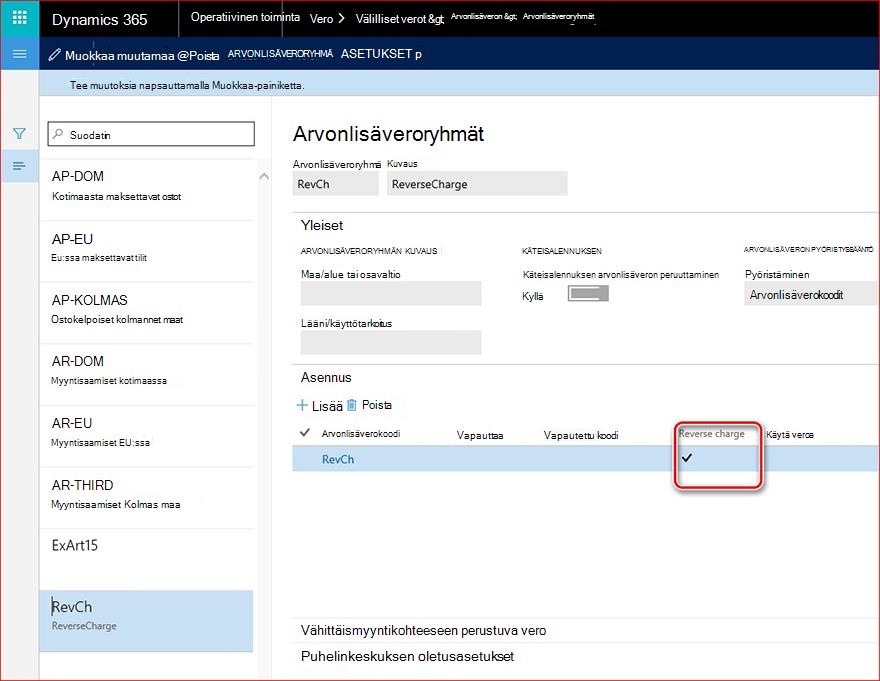
Arvonlisäverotapahtumien kirjaamisen yhteydessä Käänteinen veloitusarvo on lähetettävä Arvonlisävero-tapahtumataulukkoon Arvonlisävero-ryhmästä.
HUOMAUTUS Aiemmin luotujen myyntiverotapahtumien (ensimmäisen vuosipuoliskon 2017) tiedot, jotka on ilmoitettava käänteisenä veloituksena, liittyvä kenttä on päivitettävä tietokantaan ennen raportin luomista.
Arvonlisäverovapauden syyt
Jotta voidaan tunnistaa verotapahtumat, joista olisi ilmoitettava eri vapautussyistä (Vapautettu 15 artiklan 15 kohta, Edge-järjestelmä, Muu poikkeus) ja jotka heijastuvat vastaavasti Natura-tunnisteen> eri arvoina ("N1", "N5", "N4"), <Vapautettu syy -taulukkoa jatkettiin uudella Vapautettu syy -kentällä.
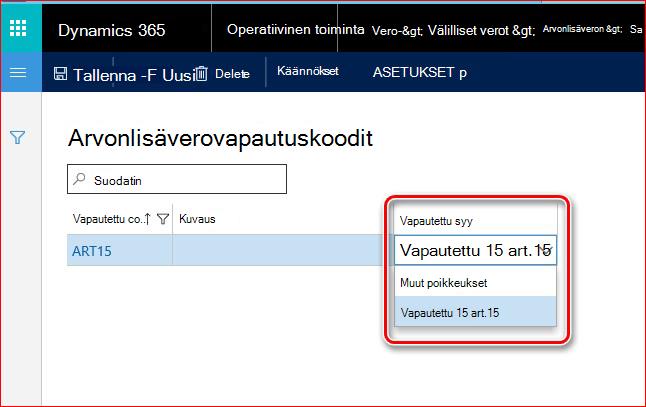
Voit luoda oikein osto- ja myyntilaskujen viestintä-XML-raportin päivittämällä Arvonlisäverovapautuskoodit-taulukon (Veromäärityksen >> arvonlisäveron > arvonlisäverovapautuskoodit), jossa on arvoja Vapautettu syy -kentässä. Sinun ei tarvitse päivittää muita taulukoita.
Luottolaskutus
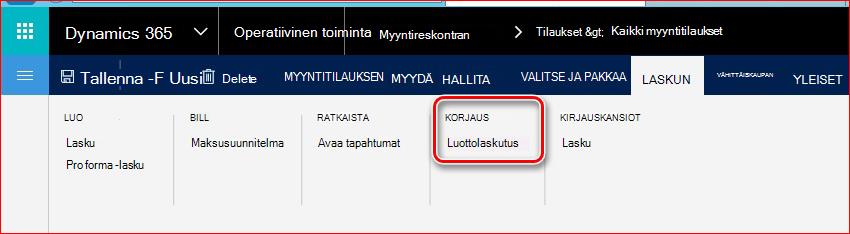
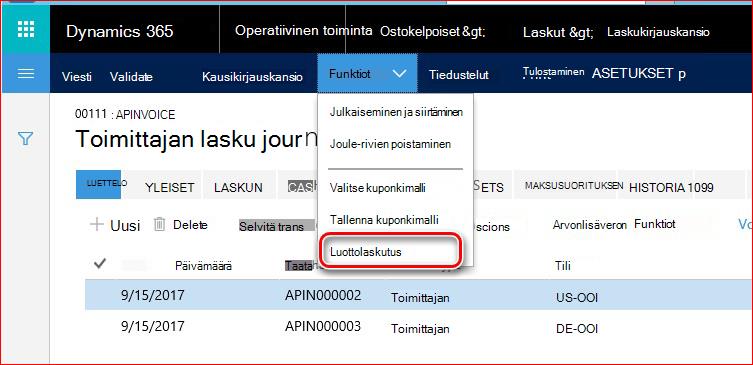
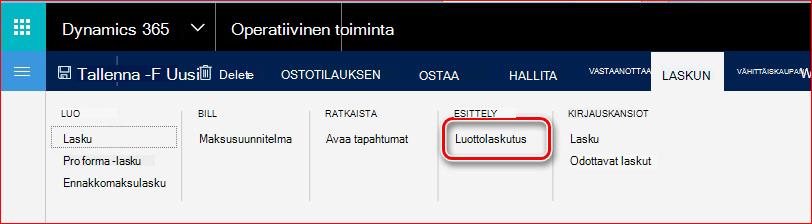
Jos haluat aktivoida tämän toiminnon Ostokelpoiset tilit -moduulissa, merkitse Ostohyvityslaskutuksen valintaruutu Ostokelpoiset>asennusparametrit>>Päivitykset -välilehdessä ja Myyntisaamiset-kohdassa Myyntisaamisten>määritysparametrit>>Päivitykset -välilehdessä.
Lisätietoja tästä toiminnosta on alla olevissa näyttökuvissa:
1. Pääkirjanpidonpäivyrimerkinnät>>Yleiset päivyririvit>:
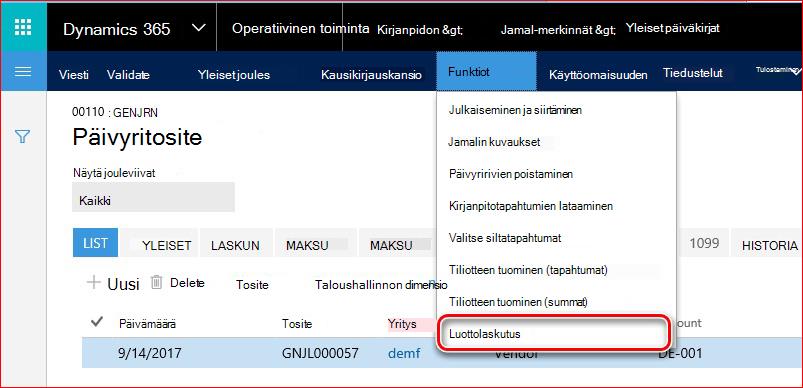
Kaksi. Myyntisaamisten>laskuista>Vapaa tekstilasku:
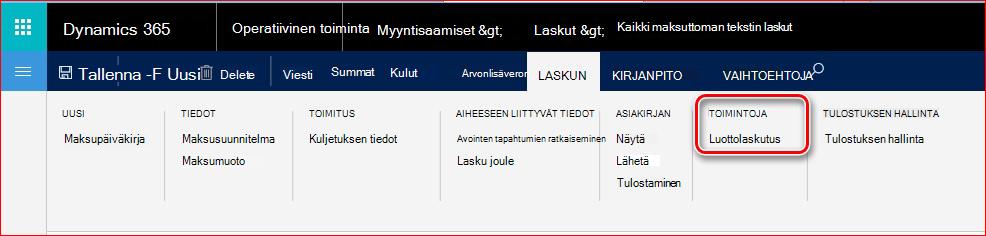
Kolme.
Myyntisaamiset>Tilaukset>Kaikki myyntitilaukset:
Neljä. Ostokelpoisista>laskuista>Laskun kirjauskansion > rivit:
Viisi. Ostokelpoisten>ostotilausten>Allpurchase-tilaus:
Sähköisten viestien käyttäminen
Jos haluat käyttää sähköisiä viestejä Microsoft Dynamics 365 talous- ja toiminta-Microsoft Dynamics 365 Enterprise-versiossa, käytäveroraporttien>>sähköisiäviestikohteita>.
Viestikohteet-sivun avulla käyttäjä voi luoda osto- ja myyntilaskujen viestintäraportteja seuraavilla funktioilla:
- Suorita käsittely
- Raportin luominen
- Päivityksen tila
- Sähköiset viestit
- Alkuperäinen asiakirja
Sähköisen viestin kohteet -lomake näyttää kaikki viestikohteet ja liittyy niihin toimintolokin ja Yhteenlaskumääritteiden arvojen kanssa.
Viestikohteiden kenttien kuvaus:
| KENTÄN NIMI | Kentän kuvaus |
|---|---|
| Käsitellään | Kentässä näkyy sen käsittelypäivän nimi, jonka mukaan viestikohde luotiin. |
| Viestikohde | Viestikohteen numero. Tämä numero määritetään automaattisesti Pääkirjanpidon parametreissa olevan Viestinimikkeen numerosarjan mukaan. |
| Viestin kohteen päivämäärä | Päivämäärä, jolloin sähköinen viestikohde luodaan. |
| Viestikohteen tyyppi | Määrittää rakenteen tyypin, siihen liittyvä lasku tulee sisällyttää. Tämä kenttä voidaan täyttää automaattisesti vain, kun lisäät laskun rekisteriin, ja sillä voi olla seuraavat arvot Viestinimiketyypin määritysten mukaisesti:
|
| Viestikohteen tila | Kenttä vastaa laskun todellista tilaa mallin tyypin kanssa. Tässä kentässä on seuraavat arvot:
|
| Lähetyspäivä | Jos kyseessä on käsittely, joka ottaa käyttöön luodun raportin automaattisen lähetyksen järjestelmän ulkopuolella, siirtopäivä-kentässä näkyy päivämäärä, jolloin viestikohde lähetettiin. |
| Asiakirjan numero | Rakenteen tyyppiä vastaavan asiakkaan tai toimittajan laskun laskunumero. Tämä kenttä voidaan täyttää automaattisesti vain lisäämällä lasku rekisteriin. |
| Tilinumero | Rakenteen tyyppiä vastaavan asiakkaan tai toimittajan tilinumero. Tämä kenttä voidaan täyttää automaattisesti vain lisäämällä lasku rekisteriin. |
| Sanoma | Viestin numero. Tämä numero määritetään automaattisesti pääkirjanpidon parametrienSanoma-numerosarjan mukaan. |
| Viestin tila | Kentässä näkyy sähköisen viestin todellinen tila. Tässä kentässä on seuraavat arvot: Luotu – Kun sähköinen viesti on luotu onnistuneesti. Esikatselu – Kun sähköinen esikatseluviesti on luotu onnistuneesti. Uudelleen luotu – Kun uudelleen lähettävä sähköinen viesti on luotu onnistuneesti. |
| Seuraava toiminto | Tässä kentässä näkyvät seuraavat toiminnot, jotka voidaan aloittaa viestikohteen nykyisen tilan osalta. |
Lisämääritteiden kenttien kuvaus:
Italian osto- ja myyntilaskujen viestintäraporttien lisämääritteiden arvot:
| KENTÄN NIMI | Kentän kuvaus |
|---|---|
| Tiedostotyyppi | Tässä kentässä näkyy laskun tyyppi. Seuraavat arvot soveltuvat osto- ja myyntilaskuviestintään virallisten ohjeiden mukaisesti:
Järjestelmä ei voi tunnistaa TD07- ja TD08-arvoja automaattisesti, mutta käyttäjä voi määrittää nämä arvot rekisteriin manuaalisesti. |
| Ensimmäinen raporttitiedoston tunnus | Se on sen raportin yksilöllinen tunnus, johon lasku alun perin sisällytettiin ja vietiin. Ensimmäinen raporttitiedostotunnus , joka on määritetty laskuviestinnän XML-tunnuksella määritetyn numerosarjan mukaan kirjanpidon pääkirjanpidon>pääkirjanpidon>parametreissa. |
| Ensimmäinen raportointisijainnit | Tämä on ensimmäisen raportin laskujen järjestysnumero. Tätä numeroa olisi käytettävä, jos laskut viedään uudelleen tai peruutetaan valvontaviranomaisen tietokantaan. |
Suorita käsittely
Tämän funktion avulla voit päivittää viestikohteet automaattisesti. Voit tehdä tämän napsauttamalla Suorita käsittely -painiketta Sähköisten viestien kohteet -lomakkeen valikossa ja valitsemalla Käsittely-kentässä Laskukomento.
Merkitse Valitse toimintoparametri ja valitse toiminto, jos haluat suorittaa tietyn toiminnon, tai jätä Valitse toimintoparametri merkitsemättä, jos haluat aloittaa koko prosessin.
Laskukommunikaatioprosessissa suoritetaan seuraavat toiminnot:
- Täytä laskut – laskut lisätään Viestikohde-taulukkoon.
- Attrib. arviointi – Asiakirjatyypin kenttäarvot arvioidaan kaikille lisätyille laskuille.
Kaikki muut toiminnot, jotka on määritetty erilliseksi toiminnoksi, eivät käynnisty automaattisesti.
Raportin luominen
Tämän funktion avulla voit luoda raportin. Valitse Laskukomento käsittelykentässä ja jokin raporteista:
Tämän funktion avulla voit luoda raportin. Valitse Laskukomento käsittelykentässä ja jokin raporteista:
| Toiminto | Raportin kuvaus | Raportin valintaikkuna |
|---|---|---|
| Esikatsele asiakkaan käänt | Tämän toiminnon avulla käyttäjä voi luoda XML-kokeiluraportin ilman viestikohteiden tilapäivitystä ja käyttämättä raportin numerosarjaa. Viestikohteet, joita ei ole sisällytetty kokeiluraporttiin, merkitään kuitenkin hylätyiksi, jotta käyttäjä voi analysoida, mitä tietueita ei sisällytetä. |
Ilmoituksen verokoodi – täytä raportteihin tulostettava ilmoittajan verokoodi tai jätä tyhjäksi, jotta raporttiin ei sisällytetä liittyvää tunnistetta. Vastaava arvo näkyy 1.2.1 <CodiceFiscale> -tunnisteessa. Ilmoittajan sijaintikoodi – täytä raporttiin tulostettava Ilmoituksen sijainti -koodi tai jätä tyhjäksi, jotta raporttiin ei sisällytetä liittyvää tunnistetta. Vastaava arvo näkyy 1.2.2 <Karika-tunnisteessa> . Viestikohde – täytä viestikohteen numero, jos haluat luoda XML-raportin vain yhdelle viestikohteelle (lasku). |
| Ilmoita asiakkaan käänt. | Tämän toiminnon avulla käyttäjä voi luoda XML-raportin, joka päivittää viestikohteen tilan Raportoiduksi ja käyttää raportin numerosarjaa. Viestikohteet, joita ei ole sisällytetty kokeiluraporttiin, merkitään hylätyiksi, jotta käyttäjä voi analysoida, mitä tietueita ei ole sisällytetty. |
Ilmoituksen verokoodi – täytä raporttiin tulostettava ilmoittajan verokoodi tai jätä tyhjäksi, jotta raporttiin ei sisällytetä liittyvää tunnistetta. Ilmoittajan sijaintikoodi – täytä raporttiin tulostettava Ilmoittajan sijaintikoodi tai jätä tyhjäksi, jotta raporttiin ei sisällytetä liittyvää tunnistetta. Viestikohde – täytä viestikohteen numero, jos haluat luoda XML-raportin vain yhdelle viestikohteelle (lasku). |
| Lähetä asiakas käänt uudelleen | Tämän toiminnon avulla käyttäjä voi luoda XML-raportin, jonka avulla hän voi lähettää uudelleen laskun, joka on jo lähetetty myöntäjälle, päivittämällä viestikohteen tilan Raportoiduksi ja käyttämällä raportin numerosarjaa. Raporttien mukaan vain yksi lasku voidaan sisällyttää yhteen uudelleenlähetysraporttiin. |
Ilmoituksen verokoodi – täytä raporttiin tulostettava ilmoittajan verokoodi tai jätä tyhjäksi, jotta raporttiin ei sisällytetä liittyvää tunnistetta. Ilmoittajan sijaintikoodi – täytä raporttiin tulostettava Ilmoittajan sijaintikoodi tai jätä tyhjäksi, jotta raporttiin ei sisällytetä liittyvää tunnistetta. Korjaustiedoston tunnus – täytä tiedostotunniste, joka on määritetty uudelleen lähettävän laskun rekisteröivän raportin Myöntäjän tietokantaan. Viestikohde – täytä laskulle viestinimikkeen numero, joka lähetetään uudelleen. |
| Esikatsele toimittajan käänt | Tämän toiminnon avulla käyttäjä voi luoda XML-kokeiluraportin ilman viestikohteiden tilapäivitystä ja käyttämättä raportin numerosarjaa. Viestikohteet, joita ei ole sisällytetty kokeiluraporttiin, merkitään kuitenkin hylätyiksi, jotta käyttäjä voi analysoida, mitä tietueita ei sisällytetä. |
Ilmoituksen verokoodi – täytä raportteihin tulostettava ilmoittajan verokoodi tai jätä tyhjäksi, jotta raporttiin ei sisällytetä liittyvää tunnistetta. Ilmoittajan sijaintikoodi – täytä raporttiin tulostettava Ilmoittajan sijaintikoodi tai jätä tyhjäksi, jotta raporttiin ei sisällytetä liittyvää tunnistetta. Viestikohde – täytä viestikohteen numero, jos haluat luoda XML-raportin vain yhdelle viestikohteelle (lasku). |
| Ilmoita toimittajan käänt. | Tämän toiminnon avulla käyttäjä voi luoda XML-raportin, joka päivittää viestikohteen tilan Raportoiduksi ja käyttää raportin numerosarjaa. Viestikohteet, joita ei ole sisällytetty kokeiluraporttiin, merkitään hylätyiksi, jotta käyttäjä voi analysoida, mitä tietueita ei ole sisällytetty. |
Ilmoituksen verokoodi – täytä raportteihin tulostettava ilmoittajan verokoodi tai jätä tyhjäksi, jotta raporttiin ei sisällytetä liittyvää tunnistetta. Ilmoittajan sijaintikoodi – täytä raporttiin tulostettava Ilmoittajan sijaintikoodi tai jätä tyhjäksi, jotta raporttiin ei sisällytetä liittyvää tunnistetta. Viestikohde – täytä viestikohteen numero, jos haluat luoda XML-raportin vain yhdelle viestikohteelle (lasku). |
| Lähetä toimittaja käänt uudelleen | Tämän toiminnon avulla käyttäjä voi luoda XML-raportin, jonka avulla hän voi lähettää uudelleen laskun, joka on jo lähetetty myöntäjälle, päivittämällä viestikohteen tilaksi Ilmoitettu ja käyttämällä raportin numerosarjaa. Raporttien mukaan vain yksi lasku voidaan sisällyttää yhteen uudelleenlähetysraporttiin. |
Ilmoituksen verokoodi – täytä raportteihin tulostettava ilmoittajan verokoodi tai jätä tyhjäksi, jotta raporttiin ei sisällytetä liittyvää tunnistetta. Ilmoittajan sijaintikoodi – täytä raporttiin tulostettava Ilmoittajan sijaintikoodi tai jätä tyhjäksi, jotta raporttiin ei sisällytetä liittyvää tunnistetta. Korjaustiedoston tunnus – täytä tiedostotunniste, joka on määritetty uudelleen lähettävän laskun rekisteröivän raportin Myöntäjän tietokantaan. Viestikohde – täytä laskulle viestinimikkeen numero, joka lähetetään uudelleen. |
| Peruuta ilmoitettu käänt. | Tämän toiminnon avulla käyttäjä voi luoda XML-raportin peruuttaakseen laskun tai raportin, joka on jo lähetetty myöntäjälle, päivittämällä viestikohteen tilaksi Odottaa peruuttamista ja käyttämällä raportin numerosarjaa. Raporttirakenteen mukaan vaihtoehtoja on kaksi: jos määrität tiedostonimen, jonka Myöntäjä on määrittänyt raportille, koko raportti peruutetaan, mutta jos määrität laskun tietyn peräkkäisen numeron alkuperäiseen XML-tiedostoon, tässä tapauksessa vain yksi lasku peruutetaan Myöntäjä-tietokannassa. |
Ilmoituksen verokoodi – täytä raporttiin tulostettava ilmoittajan verokoodi tai jätä tyhjäksi, jos et sisällytä raporttiin liittyvää tunnistetta. Ilmoittajan sijaintikoodi – täytä raporttiin tulostettava Ilmoittajan sijaintikoodi tai jätä tyhjäksi, jotta raporttiin ei sisällytetä liittyvää tunnistetta. Peruutustiedoston tunnus – täytä tiedostotunnus, joka on määritetty viranomaisen tietokannassa raportille, joka alun perin rekisteröi peruuttavan laskun. Tätä lukua ei tallenneta AX-tiedostoon. Täytetty arvo ilmoitetaan 4.1 <IdFile-tunnisteena> . Peruutettava sisäinen tiedostotunnus – täytä sisäinen (AX) ensimmäinen raporttitiedostotunnus (lisäkentistä), joka liittyy viestikohteisiin, jotka aiot peruuttaa. Viestikohde – täytä laskun viestinimikkeen numero, joka on peruutettava, tai jätä tämä kenttä tyhjäksi, jos aiot peruuttaa koko raportin. |
Päivityksen tila
Tämän funktion avulla voit päivittää viestikohteen tai useiden viestikohteiden tilan ehtojen mukaan.
Laskukomentoprosessissa voidaan suorittaa seuraavat Päivityksen tila -toiminnot:
- Jätä viestikohde pois – jos haluat jättää joitakin laskuja pois kyselystä, jota käytetään raportin luomisen aikana.
- Päivitä peruutetuiksi – merkitse laskut, jotka on peruutettu Viranomaisen tietokannasta.
- Päivitä alkukirjaimeen – jos haluat muuttaa laskun tilan alkutilaan (Täytetty tai Arvioitu).
Sähköiset viestit
Tämän funktion avulla voit tarkistaa valittuun viestikohteeseen liittyvän sähköisen viestin .
Voit myös tarkastella kaikkia viestikohdetta (laskua) vastaavia XML-tiedostoja. Voit tehdä tämän napsauttamalla viestikohteen Viesti-kenttää tai valikonSähköinen viesti -painiketta. Valitse Sähköinen viesti -lomakkeessa viesti, jonka XML-raportin haluat tarkistaa, ja napsauta PäävalikonLiite-painiketta:
Näin näet lomakkeen, jossa voit tarkastella kaikkia viestiin liittyviä tietoja. Voit tarkastella XML-tiedostoa valitsemalla tiedoston luettelosta (request.xml) ja napsauttamalla PäävalikonAvaa-painiketta:

Alkuperäinen asiakirja
Tämän funktion avulla voit avata valitun viestinimikkeen (laskun) laskukirjauskansion .
Algoritmit, jotka toteuttavat joidenkin tunnisteiden laskentaa raporteissa
Joidenkin osto- ja myyntilaskujen viestintäraportin tunnisteiden arvojen tunnistamisalgoritmit on tuotettu tässä kappaleessa läpinäkyvyyden vuoksi. Menetelmät:
- Tiedostotyypin tunnistaminen
- NATURA-tunnisteiden> tunnistamisen <algoritmi
- EsigibilitaIVA-tunnisteiden> tunnistamisen < algoritmi
Tiedostotyypin tunnistaminen
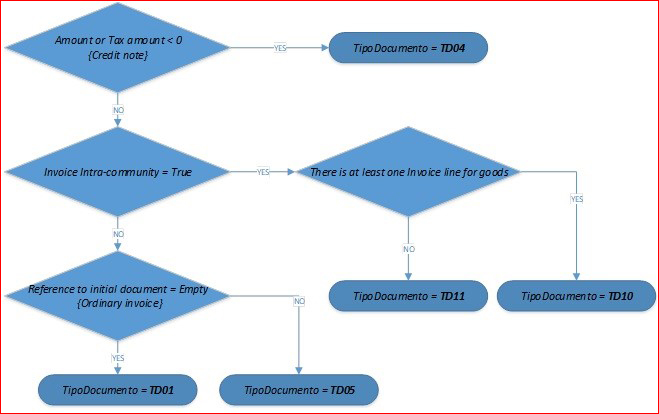
Pic.1 "TipoDocumento" -tunnistusalgoritmi.
Jotta järjestelmä voi poiketa TD01-tiedostotyypeistä (tavallinen lasku) ja TD05-tiedostotyypeistä , lasku on luotava käyttämällä Luottolaskutus-toimintoa . Tämän toiminnon avulla käyttäjä voi määrittää viittauksen alkuperäiseen laskuun, joka määrittää alkuperäisen laskun ja luodun tai veloituslaskun välisen suhteen.
Lasku määritetään yhteisön sisäiseksi laskuksi, jos kyseessä on Toimittajan lasku ja sen vastapuolen ensisijainen osoite on jossakin seuraavista maista: "AT" TAI "BE" TAI "BG" TAI "CY" TAI "HR" TAI "DK" TAI "EE" TAI "FI" TAI "FR" TAI "DE" TAI "GB" TAI "EL" TAI "IE" TAI "LV" TAI "LT" TAI "LU" TAI "MT" TAI "NL" TAI "PL" TAI "PT" TAI "CZ" TAI "RO" TAI "SK" TAI "SI" TAI "ES" TAI "SE" TAI "HU".
TD10- ja TD11-tiedostotyypit eivät sovellu Asiakkaiden laskuihin.
NATURA-tunnisteiden> tunnistamisen <algoritmi
Tarkista määritykset TARKISTAMALLA NATURA-tunnisteiden <> tunnistamisen algoritmi:
***
Kaikki Asiakkaat ja toimittajat -laskut:
If SalesTaxTransaction.ReverseCharge = 'Yes' --> N6
Muuten, jos TaxType = 'Standard' --> ei tunnistetta
Muuten, jos TaxCountryRegionType = 'EU' --> N7
Muuten, jos TaxType = 'NotSubjectToVAT' --> N2
Muuten, jos TaxType = 'Nolla' --> N3
Muuten, jos TaxType = "Vapautettu"
If SalesTaxTransaction.ExemptReason = 'ExemptArt.15' --> N1
Muuten --> N4
Muussa tapauksessa --> N3
***
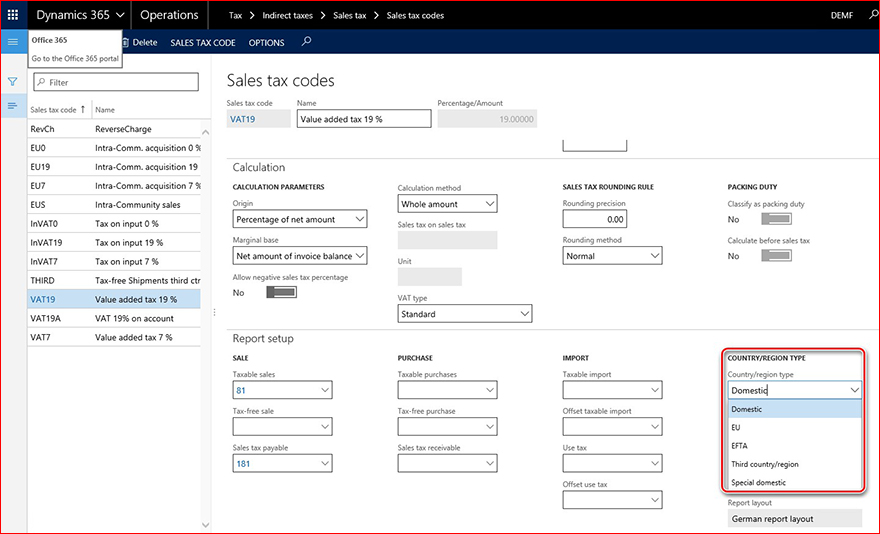
Jossa "TaxType" on ALV-tyyppikenttäarvonlisäverokoodeissa>Laskenta:
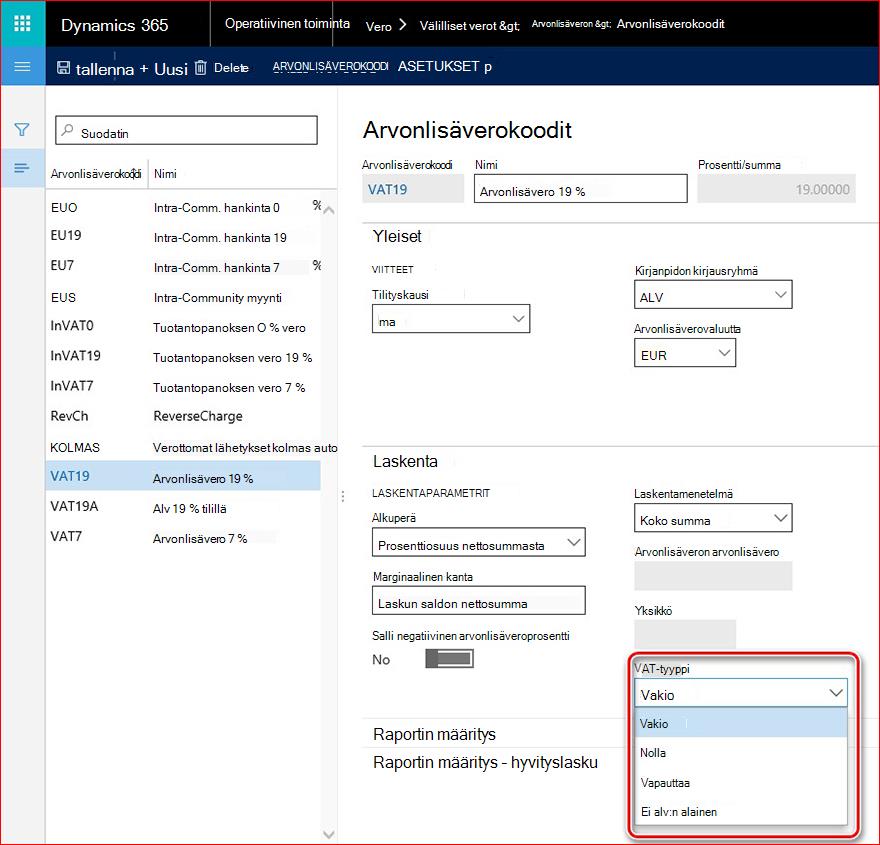
"TaxCountryRegionType" on maa-/aluetyyppikenttäarvonlisäverokoodeissa>Raportin määritys:
EsigibilitaIVA-tunnisteiden> tunnistamisen < algoritmi
Tarkista määritykset EsigibilitaIVA-tunnisteiden> algoritmin <avulla:
***
Jos jaetun maksun parametri on merkitty jokaiselle raportteihin sisältyvälle verotapahtumalle,
Sitten EsigibilitaIVA = "S"
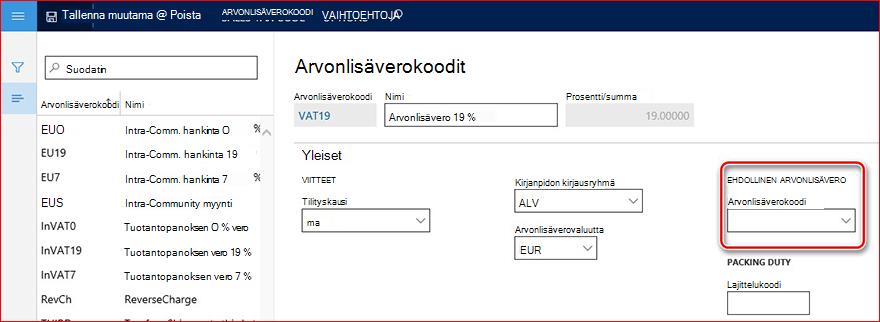
Muuten, jos liittyvä arvonlisäverokoodi Ehdollinen arvonlisäveroei ole tyhjä
Sitten EsigibilitaIVA = "D"
Else EsigibilitaIVA = "I"
***
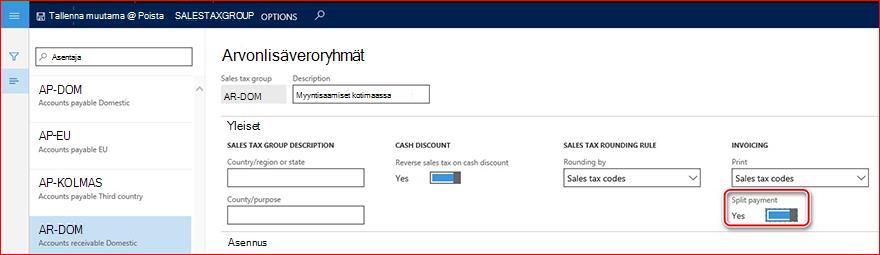
Jos Jaetun maksun parametri onarvonlisäveron>>arvonlisäveroryhmän parametri:
"Arvonlisäverokoodi Ehdollinen arvonlisävero" on arvonlisäverokoodin parametri:
Hotfix-tiedot
Edellytykset
Sinulla on oltava asennettuna jokin seuraavista tuotteista, jotta voit käyttää tätä hotfix-korjausta:
- Microsoft Dynamics 365 talous- ja toimintoihin, Enterprise-versio
Jos haluat käsitellä osto- ja myyntilaskujen viestintää Microsoft Dynamics 365 Talous- ja toiminnot-, Enterprise-versiossa, paketit, joissa on seuraavat KB-numerot, on ladattava http://lcs.dynamics.com/ asennettu:
4047289, 4089122, 4051974, 4056110.
Edellytyspakettien KB-numeroiden koko luettelo on saatavilla niihin liittyvissä GER-määrityksissä.
Uudelleenkäynnistystarve
Sinun on käynnistettävä Application Object Server (AOS) -palvelu uudelleen hotfix-korjauksen lisäämisen jälkeen.
Jos kohtaat ongelman lataamisessa, tämän hotfix-korjauksen asentamisessa tai jos sinulla on muita teknisen tuen kysymyksiä, ota yhteyttä kumppaniisi tai, jos olet rekisteröitynyt tukisuunnitelmaan suoraan Microsoftin kanssa, voit ottaa yhteyttä Microsoft Dynamicsin tekniseen tukeen ja luoda uuden tukipyynnön. Voit tehdä tämän seuraavasta Microsoftin sivustosta:
https://mbs.microsoft.com/support/newstart.aspx
Voit myös ottaa yhteyttä Microsoft Dynamicsin tekniseen tukeen puhelimitse näiden maakohtaisten puhelinnumeroiden linkkien avulla. Voit tehdä tämän jollakin seuraavista Microsoft-sivustoista:
Osakkaat
https://mbs.microsoft.com/partnersource/resources/support/supportinformation/Global+Support+Contacts
Asiakkaat
https://mbs.microsoft.com/customersource/northamerica/help/help/contactus
Erityistapauksissa tukipuheluista tavallisesti aiheutuvat maksut voidaan peruuttaa, jos Microsoft Dynamicsin ja siihen liittyvien tuotteiden tekninen tukihenkilö määrittää, että tietty päivitys ratkaisee ongelmasi. Tavanomaiset tukikustannukset koskevat muita tukikysymyksiä ja -ongelmia, jotka eivät ole oikeutettuja kyseiseen päivitykseen.
Huomautus Tämä on FAST PUBLISH -artikkeli, joka on luotu suoraan Microsoftin tukiorganisaatiosta. Tässä kohdassa olevat tiedot annetaan sellaisenaan vastauksena uusiin ongelmiin. Koska materiaalit ovat nopeasti käytettävissä, ne voivat sisältää typografisia virheitä, ja niitä voidaan muuttaa milloin tahansa ilman ennakkoilmoitusta. Lisätietoja on ohjeaiheessa Käyttöehdot .