
Tärkeää Tässä artikkelissa on tietoja siitä, miten voit auttaa alentamaan suojausasetuksia tai poistaa tietokoneen suojausominaisuudet käytöstä. Näillä muutoksilla voit kiertää tietyn ongelman. Ennen kuin teet nämä muutokset, suosittelemme, että arvioit riskit, jotka liittyvät tämän kiertotavan toteuttamiseen omassa ympäristössäsi. Jos otat käyttöön tämän kiertotavan, suorita tarvittavat lisätoimenpiteet tietokoneen suojaamiseksi.
Yhteenveto
Tämä suojauspäivitys korjaa useita Microsoft Windowsin tietoturva-aukkoja. Haavoittuvuudet voivat mahdollistaa käyttöoikeuksien laajentamisen, jos hyökkääjä suorittaa erityisesti luodun sovelluksen toimialueeseen liitetyssä järjestelmässä.
Lisätietoja haavoittuvuudesta on Microsoftin tietoturvatiedotteessa MS16-101.
Lisätietoja
Tärkeää
- Kaikki Windows 8.1:n ja Windows Server 2012 R2:n tulevat tietoturvapäivitykset ja muut päivitykset edellyttävät päivityksen 2919355 asentamista. Suosittelemme, että asennat päivityksen 2919355 Windows 8.1- tai Windows Server 2012 R2 -pohjaiseen tietokoneeseen, jotta saat tulevat päivitykset.
- Jos asennat kielipaketin tämän päivityksen asentamisen jälkeen, sinun on asennettava tämä päivitys uudelleen. Siksi suosittelemme, että asennat kaikki tarvitsemasi kielipaketit ennen tämän päivityksen asentamista. Lisätietoja on ohjeaiheessa Kielipakettien lisääminen Windowsiin.
Tähän tietoturvapäivitykseen sisältyvät muut kuin tietoturvakorjaukset
Tämä suojauspäivitys korjaa myös seuraavat muut kuin suojaukseen liittyvät ongelmat:
Kun toimialueeseen liitetyssä skaalaustiedostopalvelimessa (SoFS) toimialueettomassa klusterissa SMB-asiakas, jossa on käytössä joko Windows 8.1 tai Windows Server 2012 R2, muodostaa yhteyden solmuun, jonka toiminta on poissa käytöstä, todennus epäonnistuu. Kun tämä ongelma ilmenee, näyttöön saattaa tulla seuraavankaltainen virhesanoma:
Huomautus
STATUS_NO_TGT_REPLY
Lisätietoja tästä tietoturvapäivityksestä
Seuraavissa artikkeleissa on lisätietoja tästä tietoturvapäivityksestä, koska se liittyy yksittäisiin tuoteversioihin. Artikkelit voivat sisältää tietoa tunnetuista ongelmista.
- 3177108 MS16-101: Windowsin todennusmenetelmien suojauspäivityksen kuvaus: 9.8.2016
- 3167679 MS16-101: Windowsin todennusmenetelmien suojauspäivityksen kuvaus: 9.8.2016
- 3192392. lokakuuta 2016, vain suojaukseen liittyvä laatupäivitys Windows 8.1:lle ja Windows Server 2012 R2:lle
- 3185331 lokakuun 2016 suojauksen kuukausittainen laatukoonti Windows 8.1:lle ja Windows Server 2012 R2:lle
- 3192393. lokakuuta 2016, vain suojaukseen liittyvä laatupäivitys Windows Server 2012:lle
- 3185332. lokakuuta 2016, suojauksen kuukausittainen laatukoonti Windows Server 2012:lle
- 3192391. lokakuuta 2016, vain suojaukseen liittyvä laatupäivitys Windows 7 SP1:lle ja Windows Server 2008 R2 SP1:lle.
- 3185330 Lokakuun 2016 suojauksen kuukausittainen laatukoonti Windows 7 SP1:lle ja Windows Server 2008 R2 SP1:lle
- 3192440 Windows 10:n kumulatiivinen päivitys: 11.10.2016
- 3194798 Kumulatiivinen päivitys Windows 10 versioille 1607 ja Windows Server 2016: 11. lokakuuta 2016
- 3192441 Kumulatiivinen päivitys Windows 10 versiolle 1511: 11. lokakuuta 2016
Korvatut suojauspäivityksetSeuraavat tietoturvapäivitykset on korvattu:
- 3176492 Windows 10:n kumulatiivinen päivitys: 9.8.2016
- 3176493 Kumulatiivinen päivitys Windows 10 versiolle 1511: 9. elokuuta 2016
- 3176495 Kumulatiivinen päivitys Windows 10 versiolle 1607: 9. elokuuta 2016
Seuraavat ovat uudet tietoturvapäivitykset, jotka korvaavat aiemmin mainitut tietoturvapäivitykset:
- 3192440 Windows 10:n kumulatiivinen päivitys: 11.10.2016
- 3194798 Kumulatiivinen päivitys Windows 10 versioille 1607 ja Windows Server 2016: 11. lokakuuta 2016
- 3192441 Kumulatiivinen päivitys Windows 10 versiolle 1511: 11. lokakuuta 2016
Tämän suojauspäivityksen tunnetut ongelmat
Tunnettu ongelma 1
MS16-101:n suojauspäivitykset ja uudemmat päivitykset estävät neuvotteluprosessin mahdollisuuden palata NTLM:ään, kun Kerberos-todennus epäonnistuu salasanan vaihtotoiminnoissa STATUS_NO_LOGON_SERVERS (0xc000005e) -virhekoodilla. Tässä tapauksessa näyttöön saattaa tulla jokin seuraavista virhekoodeista.
Heksadesimaali Desimaalisarkain Symbolinen Ystävällinen 0xc0000388 1073740920 STATUS_DOWNGRADE_DETECTED Järjestelmä havaitsi mahdollisen yrityksen vaarantaa suojauksen. Varmista, että voit ottaa yhteyttä palvelimeen, joka todensi sinut. 0x4f1 1265 ERROR_DOWNGRADE_DETECTED Järjestelmä havaitsi mahdollisen yrityksen vaarantaa suojauksen. Varmista, että voit ottaa yhteyttä palvelimeen, joka todensi sinut. Vaihtoehtoinen menetelmä
Jos aiemmin onnistuneet salasanan muutokset epäonnistuvat MS16-101:n asentamisen jälkeen, on todennäköistä, että salasanamuutokset käyttivät aiemmin NTLM-varatoimintoa, koska Kerberos epäonnistui. Voit vaihtaa salasanoja onnistuneesti Kerberos-protokollien avulla seuraavasti:
Määritä TCP-portin 464 avoin tiedonsiirto niiden asiakkaiden välillä, joihin on asennettu MS16-101, ja toimialueen ohjauskoneen, joka ylläpitää salasanojen nollauksia.
Vain luku -toimialueen ohjauskoneet (RODC:t) voivat suorittaa omatoimisia salasanojen vaihtamistoimia, jos RODC:n salasanan replikointikäytäntö sallii käyttäjän. Käyttäjät, joita RODC-salasanakäytäntö ei salli, tarvitsevat verkkoyhteyden luku-/kirjoitustoimialueen ohjauskoneeseen (RWDC) käyttäjätilin toimialueella.
Huomautus: Jos haluat tarkistaa, onko TCP-portti 464 auki, toimi seuraavasti:
Luo vastaava näyttösuodatin verkonvalvontajäsentimelle. Esimerkki:
ipv4.address== <Asiakkaan> IP-osoite && TCP.Port==464
Etsi tuloksista kehystä TCP:[SynReTransmit".
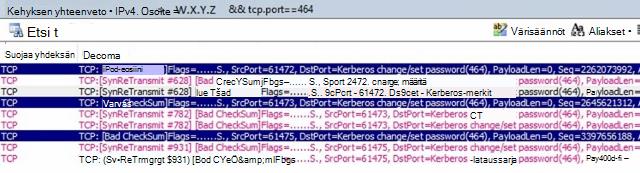
Varmista, että Kerberos-kohdenimet ovat kelvollisia. (IP-osoitteet eivät kelpaa Kerberos-protokollalle. Kerberos tukee lyhyitä nimiä ja täydellisiä toimialuenimiä.)
Varmista, että palvelun päänimet on rekisteröity oikein.
Lisätietoja on artikkelissa Kerberos ja Self-Service salasanan vaihtaminen.
Tunnettu ongelma 2
Microsoft on tiedossa ongelmasta, jossa toimialueen käyttäjätilien ohjelmallinen salasanan vaihtaminen epäonnistuu ja palauttaa STATUS_DOWNGRADE_DETECTED (0x800704F1) -virhekoodin, jos odotettu virhe on jokin seuraavista:
- ERROR_INVALID_PASSWORD
- ERROR_PWD_TOO_SHORT (palautetaan harvoin)
- STATUS_WRONG_PASSWORD
- STATUS_PASSWORD_RESTRICTION
Seuraavasta taulukosta näet virheiden täydelliset yhdistämismääritykset.
Heksadesimaali Desimaalisarkain Symbolinen Ystävällinen 0x56 86 ERROR_INVALID_PASSWORD Määritetty verkon salasana on virheellinen. 0x267 615 ERROR_PWD_TOO_SHORT Annettu salasana on liian lyhyt vastaamaan käyttäjätilisi käytäntöä. Anna pidempi salasana. 0xc000006a -1073741718 STATUS_WRONG_PASSWORD Kun yrität päivittää salasanaa, tämä palautustila ilmaisee, että nykyiseksi salasanaksi annettu arvo on virheellinen. 0xc000006c -1073741716 STATUS_PASSWORD_RESTRICTION Kun yrität päivittää salasanaa, tämä palautustila osoittaa, että jotain salasanan päivityssääntöä on rikottu. Salasana ei esimerkiksi välttämättä vastaa pituusehtoja. 0x800704F1 1265 STATUS_DOWNGRADE_DETECTED Järjestelmä ei voi muodostaa yhteyttä toimialueen ohjauskoneeseen todennuspyynnön käsittelemiseksi. Yritä myöhemmin uudelleen. 0xc0000388 -1073740920 STATUS_DOWNGRADE_DETECTED Järjestelmä ei voi muodostaa yhteyttä toimialueen ohjauskoneeseen todennuspyynnön käsittelemiseksi. Yritä myöhemmin uudelleen. Ratkaisu
MS16-101 on julkaistu uudelleen tämän ongelman ratkaisemiseksi. Asenna tämän tiedotteen päivitysten uusin versio tämän ongelman ratkaisemiseksi.
Tunnettu ongelma 3
Microsoft on tietoinen ongelmasta, jossa paikallisen käyttäjätilin salasanan ohjelmallinen palauttaminen saattaa epäonnistua ja palauttaa STATUS_DOWNGRADE_DETECTED (0x800704F1) -virhekoodin.
Seuraavasta taulukosta näet virheiden täydelliset yhdistämismääritykset.
Heksadesimaali Desimaalisarkain Symbolinen Ystävällinen 0x4f1 1265 ERROR_DOWNGRADE_DETECTED Järjestelmä ei voi muodostaa yhteyttä toimialueen ohjauskoneeseen todennuspyynnön käsittelemiseksi. Yritä myöhemmin uudelleen. Ratkaisu
MS16-101 on julkaistu uudelleen tämän ongelman ratkaisemiseksi. Asenna tämän tiedotteen päivitysten uusin versio tämän ongelman ratkaisemiseksi.
Tunnettu ongelma 4
Käytöstä poistettujen ja lukittujen käyttäjätilien salasanoja ei voi vaihtaa neuvottelupaketilla.
Käytöstä poistettujen ja lukittujen tilien salasanan muutokset toimivat edelleen muilla tavoilla, kuten silloin, kun käytät LDAP-muokkaustoimintoa suoraan. Esimerkiksi PowerShellin cmdlet-komento Set-ADAccountPassword käyttää "LDAP Modify" -toimintoa salasanan vaihtamiseen, eikä muutos muutu.
Vaihtoehtoinen menetelmä
Nämä tilit edellyttävät, että järjestelmänvalvoja palauttaa salasanan. Tämä johtuu MS16-101:n ja uudempien korjausten asentamisesta.
Tunnettu ongelma 5
Sovellukset, jotka käyttävät NetUserChangePassword-ohjelmointirajapintaa ja välittävät palvelinnimen toimialuenimi-parametrissa , eivät enää toimi MS16-101:n ja sitä uudempien päivitysten asentamisen jälkeen.
Microsoftin dokumentaatiossa todetaan, että etäpalvelimen nimen antamista NetUserChangePassword-funktion toimialuenimiparametrissa tuetaan. Esimerkiksi NetUserChangePassword-funktion MSDN-ohjeaiheessa todetaan seuraavaa:
Domainname [in]
Osoitin vakiomerkkijonoon, joka määrittää sen etäpalvelimen tai toimialueen DNS- tai NetBIOS-nimen, jossa funktio suoritetaan. Jos tämä parametri on NULL, käytetään kutsujan kirjautumistoimialuetta. Tila
MS16-101 on korvannut nämä ohjeet, ellei salasanan palautusta ole tehty paikallisessa tietokoneessa olevalle paikalliselle tilille.
MS16-101:n jälkeen sinun on välitettävä kelvollinen DNS-toimialuenimi NetUserChangePassword-ohjelmointirajapintaan, jotta toimialueen käyttäjän salasanan muutos onnistuu.
Tunnettu ongelma 6
Kun olet asentanut tietoturvapäivitykset, jotka on kuvattu MS16-101:ssä, paikallisen käyttäjätilin salasanan ohjelmalliset etämuutokset ja ei-luotettujen toimialueryhmien salasanamuutokset epäonnistuvat.
Tämä toiminto epäonnistuu, koska toiminto käyttää NTLM-varatoimintoa, jota ei enää tueta muilla kuin paikallisilla tileillä MS16-101:n asentamisen jälkeen.
Siinä on rekisterimerkintä, jonka avulla voit poistaa tämän muutoksen käytöstä.
Varoitus: Tämä ongelman kiertotapa saattaa tehdä tietokoneesta tai verkosta entistä haavoittuvamman tunkeilijoiden tai haittaohjelmien (esimerkiksi virusten) hyökkäyksille. Microsoft ei suosittele tätä kiertotapaa, mutta annamme nämä tiedot, jotta voit kiertää ongelman harkintasi mukaan. Voit käyttää tätä vaihtoehtoista menetelmää omalla vastuullasi.
TärkeääTässä osassa, menetelmässä tai tehtävässä on vaiheita, joissa kerrotaan, miten rekisteriä muokataan. Rekisterin virheellinen muokkaaminen voi kuitenkin aiheuttaa vakavia ongelmia. Varmista siksi, että noudatat näitä ohjeita huolellisesti. Varmuuskopioi rekisteri varmuuden vuoksi ennen sen muokkaamista. Voit näin palauttaa rekisterin ongelmatilanteessa. Saat lisätietoja rekisterin varmuuskopioinnista ja palauttamisesta napsauttamalla seuraavaa artikkelin numeroa, jolloin pääset lukemaan artikkelin Microsoft Knowledge Base -tietokanta -tietokannassa:
322756 Rekisterin varmuuskopiointi ja palauttaminen WindowsissaJos haluat poistaa tämän muutoksen käytöstä, määritä NegoAllowNtlmPwdChangeFallback DWORD-merkintä käyttämään arvoa 1 (yksi).
Tärkeää: NegoAllowNtlmPwdChangeFallback-rekisterimerkinnän arvon 1 määrittäminen poistaa käytöstä seuraavan tietoturvakorjauksen:
Rekisteriarvo Kuvaus 0 Oletusarvo. Varaversioon ei ole lisätty toimintoja. 1 Varalomake on aina sallittu. Suojauskorjaus on poistettu käytöstä. Asiakkaat, joilla on ongelmia paikallisten etätilien tai ei-luotettujen puuryhmien kanssa, voivat määrittää rekisteriin tämän arvon. Voit lisätä nämä rekisteriarvot seuraavasti:
Napsauta Käynnistä, napsauta Suorita, kirjoita regeditAvaa-ruutuun ja napsauta sitten OK.
Etsi rekisteristä seuraava aliavain ja napsauta sitä:
HKEY_LOCAL_MACHINE\System\CurrentControlSet\Control\Lsa
Osoita Muokkaa-valikon Uusi-kohtaa ja napsauta sitten DWORD-arvo.
Kirjoita DWORD-nimeksi NegoAllowNtlmPwdChangeFallback ja paina sitten ENTER-näppäintä.
Napsauta NegoAllowNtlmPwdChangeFallback-kohtaa hiiren kakkospainikkeella ja valitse sitten Muokkaa.
Poista tämä muutos käytöstä kirjoittamalla Arvon tiedot -ruutuun 1 ja valitse sitten OK.
Huomautus: Palauta oletusarvo kirjoittamalla 0 (nolla) ja valitsemalla sitten OK.
Tila
Tämän ongelman pääsyy on ymmärretty. Tätä artikkelia päivitetään sitä mukaa, kun lisätietoja on saatavilla.
Päivityksen hankkiminen ja asentaminen
Tapa 1: Windows Update
Tämä päivitys on saatavilla Windows Updatesta. Kun otat automaattiset päivitykset käyttöön, tämä päivitys ladataan ja asennetaan automaattisesti. Lisätietoja automaattisten päivitysten käyttöönotosta on kohdassa
Hanki tietoturvapäivitykset automaattisesti.
Tapa 2: Microsoft Update -luettelo
Voit hankkia tämän päivityksen erillispakettina Microsoft Update -luettelosta.
Menetelmä 3: Microsoft Download Center
Voit hankkia erillisen päivityspaketin Microsoft Download Centerin kautta. Asenna päivitys noudattamalla lataussivulla olevia asennusohjeita.
Napsauta käytössä olevaa Windows-versiota vastaavaa Microsoft Security Bulletin MS16-101 -tietoturvatiedotteessa olevaa latauslinkkiä.
Lisätietoja
Suojauspäivityksen käyttöönottotiedot
Windows Vista (kaikki versiot)Viitetaulukko
Seuraava taulukko sisältää tämän ohjelmiston tietoturvapäivitystiedot.
| Tietoturvapäivityksen tiedostonimet | Kaikissa tuetuissa Windows Vistan 32-bittisissä versioissa: Windows6.0-KB3167679-x86.msu |
|---|---|
| Kaikki tuetut Windows Vistan x64-versiot: Windows6.0-KB3167679-x64.msu |
|
| Asennuskytkimet | Katso Microsoft Knowledge Base -tietokanta -artikkeli 934307 |
| Uudelleenkäynnistystarve | Järjestelmä on käynnistettävä uudelleen tämän suojauspäivityksen käyttöönoton jälkeen. |
| Tietoja poistamisesta | WUSA.exe ei tue päivitysten asennuksen poistamista. Jos haluat poistaa WUSA:n asentaman päivityksen, valitse Ohjauspaneeli ja sitten Suojaus. Valitse Windows Update -kohdassa Näytä asennetut päivitykset ja valitse sitten päivitys päivitysluettelosta. |
| Tiedostojen tiedot | Katso Microsoft Knowledge Base -tietokanta -artikkeli 3167679 |
| Rekisteriavaimen vahvistus | Huomautus Tämä päivitys ei lisää rekisteriavainta, jolla sen olemassaolo vahvistetaan. |
Windows Server 2008 (kaikki versiot)Viitetaulukko
Seuraava taulukko sisältää tämän ohjelmiston tietoturvapäivitystiedot.
| Tietoturvapäivityksen tiedostonimet | Kaikissa tuetuissa Windows Server 2008:n 32-bittisissä versioissa: Windows6.0-KB3167679-x86.msu |
|---|---|
| Kaikki tuetut Windows Server 2008:n x64-versiot: Windows6.0-KB3167679-x64.msu |
|
| Kaikki tuetut Itanium-pohjaiset Windows Server 2008 -versiot: Windows6.0-KB3167679-ia64.msu |
|
| Asennuskytkimet | Katso Microsoft Knowledge Base -tietokanta -artikkeli 934307 |
| Uudelleenkäynnistystarve | Järjestelmä on käynnistettävä uudelleen tämän suojauspäivityksen käyttöönoton jälkeen. |
| Tietoja poistamisesta | WUSA.exe ei tue päivitysten asennuksen poistamista. Jos haluat poistaa WUSA:n asentaman päivityksen, valitse Ohjauspaneeli ja sitten Suojaus. Valitse Windows Update -kohdassa Näytä asennetut päivitykset ja valitse sitten päivitys päivitysluettelosta. |
| Tiedostojen tiedot | Katso Microsoft Knowledge Base -tietokanta -artikkeli 3167679 |
Windows 7 (kaikki versiot)Viitetaulukko
Seuraava taulukko sisältää tämän ohjelmiston tietoturvapäivitystiedot.
| Tietoturvapäivityksen tiedostonimi | Kaikki tuetut 32-bittiset Windows 7 -versiot: Windows6.1-KB3192391-x86.msu Vain suojaus |
|---|---|
| Kaikkia tuettuja Windows 7:n 32-bittisiä versioita varten Windows6.1-KB3185330-x86.msu Kuukausittainen koontiversio |
|
| Kaikki tuetut Windows 7:n x64-versiot: Windows6.1-KB3192391-x64.msu Vain suojaus |
|
| Kaikki tuetut Windows 7:n x64-versiot: Windows6.1-KB3185330-x64.msu Kuukausittainen koontiversio |
|
| Asennuskytkimet | Katso Microsoft Knowledge Base -tietokanta -artikkeli 934307 |
| Uudelleenkäynnistystarve | Järjestelmä on käynnistettävä uudelleen tämän suojauspäivityksen käyttöönoton jälkeen. |
| Tietoja poistamisesta | Jos haluat poistaa WUSA:n asentaman päivityksen, käytä /Uninstall setup-valitsinta tai valitse Ohjauspaneeli, valitse Järjestelmä ja suojaus. Valitse Windows Update -kohdassa Näytä asennetut päivitykset ja valitse sitten päivitys päivitysluettelosta. |
| Tiedostojen tiedot | Katso Microsoft Knowledge Base -tietokanta -artikkeli 3192391 Katso Microsoft Knowledge Base -tietokanta -artikkeli 3185330 |
| Rekisteriavaimen vahvistus | Huomautus Tämä päivitys ei lisää rekisteriavainta asennuksen vahvistamiseksi. |
Windows Server 2008 R2 (kaikki versiot)Viitetaulukko
Seuraava taulukko sisältää tämän ohjelmiston tietoturvapäivitystiedot.
| Tietoturvapäivityksen tiedostonimi | Kaikki tuetut Windows Server 2008 R2:n x64-versiot: Windows6.1-KB3192391-x64.msu Vain suojaus |
|---|---|
| Kaikki tuetut Windows Server 2008 R2:n x64-versiot: Windows6.1-KB3185330-x64.msu Kuukausittainen koontiversio |
|
| Kaikki tuetut Itanium-pohjaiset Windows Server 2008 R2 -versiot: Windows6.1-KB3192391-ia64.msu Vain suojaus |
|
| Kaikki tuetut Itanium-pohjaiset Windows Server 2008 R2 -versiot: Windows6.1-KB3185330-ia64.msu Kuukausittainen koontiversio |
|
| Asennuskytkimet | Katso Microsoft Knowledge Base -tietokanta -artikkeli 934307 |
| Uudelleenkäynnistystarve | Järjestelmä on käynnistettävä uudelleen tämän suojauspäivityksen käyttöönoton jälkeen. |
| Tietoja poistamisesta | Jos haluat poistaa WUSA:n asentaman päivityksen, käytä /Uninstall setup-valitsinta tai napsauta Ohjauspaneelia, napsauta Järjestelmä ja suojaus ja napsauta sitten Windows Update -kohdassa Näytä asennetut päivitykset ja valitse päivitys päivitysluettelosta. |
| Tiedostojen tiedot | Katso Microsoft Knowledge Base -tietokanta -artikkeli 3192391 Katso Microsoft Knowledge Base -tietokanta -artikkeli 3185330 |
| Rekisteriavaimen vahvistus | Huomautus Tämän päivityksen olemassaolon vahvistamiseen ei ole rekisteriavainta. |
Windows 8.1 (kaikki versiot)Viitetaulukko
Seuraava taulukko sisältää tämän ohjelmiston tietoturvapäivitystiedot.
| Tietoturvapäivityksen tiedostonimi | Kaikki tuetut 32-bittiset Windows 8.1 -versiot: Windows8.1-KB3192392-x86.msu Vain suojaus |
|---|---|
| Kaikki tuetut 32-bittiset Windows 8.1 -versiot: Windows8.1-KB3185331-x86.msu Kuukausittainen koontiversio |
|
| Kaikki tuetut Windows 8.1:n x64-versiot: Windows8.1-KB3192392-x64.msu Vain suojaus |
|
| Kaikki tuetut Windows 8.1:n x64-versiot: Windows8.1-KB3185331-x64.msu Kuukausittainen koontiversio |
|
| Asennuskytkimet | Katso Microsoft Knowledge Base -tietokanta -artikkeli 934307 |
| Uudelleenkäynnistystarve | Järjestelmä on käynnistettävä uudelleen tämän suojauspäivityksen käyttöönoton jälkeen. |
| Tietoja poistamisesta | Jos haluat poistaa WUSA:n asentaman päivityksen, käytä /Uninstall setup-kytkintä tai napsauta Ohjauspaneelia, napsauta System and Security ja napsauta sitten Windows Update. Valitse Katso myös -kohdassa Asennetut päivitykset ja valitse sitten päivitys päivitysluettelosta. |
| Tiedostojen tiedot | Katso Microsoft Knowledge Base -tietokanta -artikkeli 3192392 Katso Microsoft Knowledge Base -tietokanta -artikkeli 3185331 |
| Rekisteriavaimen vahvistus | Huomautus Tämä päivitys ei lisää rekisteriavainta asennuksen vahvistamiseksi. |
Windows Server 2012 ja Windows Server 2012 R2 (kaikki versiot)Viitetaulukko
Seuraava taulukko sisältää tämän ohjelmiston tietoturvapäivitystiedot.
| Tietoturvapäivityksen tiedostonimi | Kaikissa tuetuissa Windows Server 2012 -versioissa: Windows8-RT-KB3192393-x64.msu Vain suojaus |
|---|---|
| Kaikissa tuetuissa Windows Server 2012 -versioissa: Windows8-RT-KB3185332-x64.msu Kuukausittainen koontiversio |
|
| Kaikissa tuetuissa Windows Server 2012 R2 -versioissa: Windows8.1-KB3192392-x64.msu Vain suojaus |
|
| Kaikissa tuetuissa Windows Server 2012 R2 -versioissa: Windows8.1-KB3185331-x64.msu Kuukausittainen koontiversio |
|
| Asennuskytkimet | Katso Microsoft Knowledge Base -tietokanta -artikkeli 934307 |
| Uudelleenkäynnistystarve | Järjestelmä on käynnistettävä uudelleen tämän suojauspäivityksen käyttöönoton jälkeen. |
| Tietoja poistamisesta | Jos haluat poistaa WUSA:n asentaman päivityksen, käytä /Uninstall setup-valitsinta tai valitse Ohjauspaneeli, valitse System and Security, valitse Windows Update ja valitse sitten Katso myös -kohdasta Asennetut päivitykset ja valitse päivitysluettelosta. |
| Tiedostojen tiedot | Katso Microsoft Knowledge Base -tietokanta -artikkeli 3192393 Katso Microsoft Knowledge Base -tietokanta -artikkeli 3185332 |
| Rekisteriavaimen vahvistus | Huomautus Tämän päivityksen olemassaolon vahvistamiseen ei ole rekisteriavainta. |
Windows 10 (kaikki versiot)Viitetaulukko
Seuraava taulukko sisältää tämän ohjelmiston tietoturvapäivitystiedot.
| Tietoturvapäivityksen tiedostonimi | Kaikki tuetut 32-bittiset Windows 10 -versiot: Windows10.0-KB3192440-x86.msu |
|---|---|
| Kaikki tuetut Windows 10:n x64-versiot: Windows10.0-KB3192440-x64.msu |
|
| Kaikki tuetut 32-bittiset Windows 10 -version 1511 versiot: Windows10.0-KB3192441-x86.msu |
|
| Kaikki tuetut Windows 10 -version 1511 x64-versiot: Windows10.0-KB3192441-x64.msu |
|
| Kaikkia tuettuja 32-bittisiä Windows 10 -version 1607 versioita: Windows10.0-KB3194798-x86.msu |
|
| Kaikki tuetut Windows 10 -version 1607 x64-versiot: Windows10.0-KB3194798-x64.msu |
|
| Asennuskytkimet | Katso Microsoft Knowledge Base -tietokanta -artikkeli 934307 |
| Uudelleenkäynnistystarve | Järjestelmä on käynnistettävä uudelleen tämän suojauspäivityksen käyttöönoton jälkeen. |
| Tietoja poistamisesta | Jos haluat poistaa WUSA:n asentaman päivityksen, käytä /Uninstall setup-kytkintä tai napsauta Ohjauspaneelia, napsauta System and Security ja napsauta sitten Windows Update. Valitse Katso myös -kohdassa Asennetut päivitykset ja valitse sitten päivitys päivitysluettelosta. |
| Tiedostojen tiedot | Katso Microsoft Knowledge Base -tietokanta -artikkeli 3192440 Katso Microsoft Knowledge Base -tietokanta -artikkeli 3192441 Katso Microsoft Knowledge Base -tietokanta -artikkeli 3194798 |
| Rekisteriavaimen vahvistus | Huomautus Tämä päivitys ei lisää rekisteriavainta asennuksen vahvistamiseksi. |
Ohjeiden ja tuen hankkiminen tätä suojauspäivitystä varten
Päivitysten asennusohje: Microsoft Update -tuki
Suojausratkaisut IT-ammattilaisille: TechNet Security -vianmääritys ja -tuki
Ohjeita Windows-tietokoneen suojaamiseen viruksilta ja haittaohjelmilta: Virusratkaisu- ja suojauskeskus
Paikallinen tuki maasi/alueesi mukaan: Kansainvälinen tuki