

Huomautus
- Alkuperäinen julkaisupäivä: 9. syyskuuta 2025
- KB-tunnus: 5067315
Tärkeää
- 28. lokakuuta 2025 ja sen jälkeen julkaistuihin Windows-päivityksiin sisältyi parannus, joka tarkensi käyttäjätilien valvonnan kehotevaatimuksia ja käsitteli edelleen tietoturva-aukkoa CVE-2025-50173. Tämä parannus korjasi ongelman, joka loi odottamattomia käyttäjätilien valvonnan kehotteita joissakin sovelluksissa, kuten Autodesk AutoCADissa.
- Ennen kuin yrität noudattaa tähän artikkeliin sisältyviä ratkaisuvaiheita, varmista, että olet asentanut uusimmat Windows-päivitykset ja tarkistanut, ratkaiseeko uusin päivitys ongelman.
Muutosloki
| Muuta päivämäärää | Kuvaus |
|---|---|
| 3/26/2026 | Päivitetty ratkaisuvaiheet, jotka liittyvät SecureRepairAllowlistregister-avaimeen. |
| 11/24/2025 | Lisätty tietoja 28. lokakuuta 2025 ja sen jälkeen julkaistuista Windows-päivityksistä, jotka ratkaisevat tämän ongelman joissakin sovelluksissa, kuten Autodesk AutoCADissa. |
Ongelman ilmenemistapa
Syyskuun 2024 Windowsin suojauspäivityksestä alkaen Windows Installer (MSI) alkoi vaatia käyttäjätilien valvonnan (UAC) kehotetta tunnistetietojesi saamiseksi sovellusta korjattaessa. Tämä vaatimus vahvistettiin myös elokuun 2025 Windowsin suojauspäivityksessä CVE-2025-50173 -tietoturva-aukon korjaamiseksi.
Elokuun 2025 päivitykseen sisältyvän suojauspäivityksen vuoksi muut kuin järjestelmänvalvojat saattavat kohdata ongelmia joidenkin sovellusten suorittamisessa:
Sovellukset, jotka aloittavat MSI-korjauksen äänettömästi (näyttämättä käyttöliittymää), epäonnistuvat ja näyttävät virhesanoman. Esimerkiksi Office Professional Plus 2010:n asentaminen ja suorittaminen muuna kuin järjestelmänvalvojana epäonnistuu ja ilmenee virhe 1730 määritysprosessin aikana.
Muut kuin järjestelmänvalvojakäyttäjät voivat saada odottamattomia käyttäjätilien valvonnan kehotteita, kun MSI-asennusohjelmat suorittavat tiettyjä mukautettuja toimintoja. Nämä toiminnot voivat sisältää määritys- tai korjaustoimintoja edustalla tai taustalla, mukaan lukien sovelluksen ensimmäisen asennuksen aikana. Näitä toimintoja ovat esimerkiksi seuraavat:
- MSI-korjauskomentojen suorittaminen (kuten msiexec /fu).
- MSI-tiedoston asentaminen, kun käyttäjä on kirjautunut sovellukseen ensimmäistä kertaa.
- Windows Installerin suorittaminen Active Setupin aikana.
- Pakettien käyttöönotto Microsoft Configuration Manager:n (ConfigMgr) kautta, jotka perustuvat käyttäjäkohtaisiin mainontamäärityksiin.
- Suojatun työpöydän käyttöönotto.
Ratkaisu
Näiden ongelmien ratkaisemiseksi syyskuun 2025 Windowsin suojauspäivitys (ja uudemmat päivitykset) vähentää UAC-kehotteiden vaatimista MSI-korjauksia varten ja antaa IT-järjestelmänvalvojille mahdollisuuden poistaa käyttäjätilien valvonnan kehotteet käytöstä tietyille sovelluksille lisäämällä ne sallittujen sovellusten luetteloon.
Syyskuun 2025 päivityksen asentamisen jälkeen käyttäjätilien valvonnan kehotteita tarvitaan MSI-korjaustoimintojen aikana vain, jos kohde-MSI-tiedosto sisältää järjestelmänvalvojan oikeuksin suoritettavan mukautetun toiminnon. Tätä vaatimusta tarkennetaan entisestään 28. lokakuuta 2025 ja sen jälkeen julkaistujen Windows-päivitysten asentamisen jälkeen siten, että käyttäjätilien valvonnan kehotteita tarvitaan vain, jos järjestelmänvalvojan oikeuksin suoritettavat mukautetut toiminnot suoritetaan korjaustyönkulun aikana. Siksi uusimpien Windows-päivitysten asentaminen ratkaisee tämän ongelman sovelluksissa, jotka eivät suorita tällaisia järjestelmänvalvojan oikeuksin suoritettavia mukautettuja toimintoja.
Koska UAC-kehotteita vaaditaan edelleen sovelluksille, jotka suorittavat järjestelmänvalvojan oikeuksin suoritettavia mukautettuja toimintoja MSI-korjaustyönkulun aikana, syyskuun 2025 päivityksen asentamisen jälkeen IT-järjestelmänvalvojat voivat käyttää kiertotapaa, joka voi poistaa käyttäjätilien valvonnan kehotteet tietyiltä sovelluksilta käytöstä lisäämällä MSI-tiedostoja sallittujen tiedostojen luetteloon.
Sovellusten lisääminen sallittujen käyttäjien luetteloon käyttäjätilien valvonnan kehotteiden poistamiseksi käytöstä
Varoitus
Muista, että tämä kieltäytymismenetelmä poistaa tehokkaasti tämän monitasoisen suojausominaisuuden kyseisistä ohjelmista.
Tärkeää
Tässä artikkelissa on tietoja rekisterin muokkaamisesta. Muista varmuuskopioida rekisteri ennen sen muokkaamista. Varmista, että osaat palauttaa rekisterin, jos ongelmia ilmenee. Lisätietoja rekisterin varmuuskopioinnista, palauttamisesta ja muokkaamisesta on artikkelissa Rekisterin varmuuskopiointi ja palauttaminen Windowsissa.
Ennen kuin aloitat, sinun on hankittava sallittujen tiedostojen luetteloon lisättävän MSI-tiedoston tuotekoodi. Voit tehdä tämän käyttämällä ORCA-työkalua, joka on käytettävissä Windows SDK:ssa:
- Lataa ja asenna Windows SDK:n osat Windows Installer -kehittäjille.
- Siirry kansioon C:\Program Files (x86)\Windows Kits\10\bin\10.0.26100.0\x86 ja suorita Orca-x86_en-us.msi. Tämä asentaa ORCA-työkalun (Orca.exe).
- Suorita Orca.exe.
- Selaa ORCA-työkalussa Avaa tiedosto > -toiminnolla MSI-tiedostoon, jonka haluat lisätä sallittujen luetteloon.
- Kun MSI-taulukot ovat avoinna, valitse vasemmalla olevasta luettelosta Ominaisuus ja merkitse ProductCode-arvo muistiin.
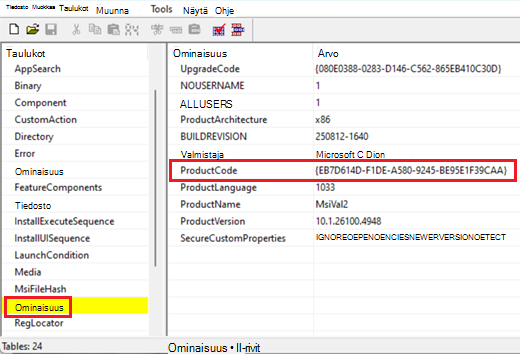
- Kopioi tuotekoodi. Tarvitset sitä myöhemmin.
Kun sinulla on tuotekoodi, poista käyttäjätilien valvonnan kehotteet käytöstä kyseisessä tuotteessa seuraavasti:
Kirjoita regedithakuruutuun ja valitse hakutuloksista Rekisterieditori.
Etsi ja valitse rekisteristä seuraava aliavain :
HKEY_LOCAL_MACHINE\SOFTWARE\Policies\Microsoft\Windows\InstallerOsoita Muokkaa-valikon Uusi-kohtaa ja napsauta sitten DWORD-arvo.
Kirjoita SecureRepairPolicy DWORD-nimeksi ja paina sitten Enter-näppäintä.
Napsauta hiiren kakkospainikkeella SecureRepairPolicy-kohtaa ja valitse sitten Muokkaa.
Kirjoita Arvon tiedot -ruutuun 2 ja valitse OK.

Etsi ja valitse rekisteristä seuraava aliavain :
HKEY_LOCAL_MACHINE\SOFTWARE\Policies\Microsoft\Windows\InstallerOsoita Muokkaa-valikossaUusi ja napsauta sitten Avain.
Kirjoita näppäimen nimeksi jokin seuraavista ja paina sitten Enter-näppäintä:
- Windows 11, versio 25H2 tai Windows 11, versio 24H2: Jos olet asentanut Windows-päivitykset, jotka on julkaistu 26. maaliskuuta 2026 tai sen jälkeen (käyttöjärjestelmän koontiversiot 26200.8116 ja 26100.8116 tai uudemmat), kirjoitaSecureRepairAllowlist.
- Muut Windows-versiot: Tyyppi SecureRepairWhitelist.
Varoitus
Jos käytät Windows 11 versiota 24H2 tai 25H2 (käyttöjärjestelmän koontiversiot 26200.8116 ja 26100.8116 tai uudemmat) ja HKEY_LOCAL_MACHINE\SOFTWARE\Policies\Microsoft\Windows\Installer\SecureRepairWhitelist on jo olemassa, älä käytä SecureRepairAllowlist- ja SecureRepairWhitelist-rekisteriavaimiasamanaikaisesti. Jos SecureRepairWhitelist-rekisteriavainon jo olemassa, suosittelemme, että suoritat seuraavat toimet:
- Luo SecureRepairAllowlist-rekisteriavainedellä kuvatulla tavalla.
- Kopioi kaikki SecureRepairWhitelist-luettelonsisältämät merkkijonoarvot ja lisää ne SecureRepairAllowlist-rekisteriavaimeenalla kuvatulla tavalla.
- Poista sitten SecureRepairWhitelist-rekisteriavain.
Avaa SecureRepairAllowlist-avain (tai SecureRepairWhitelist) -avain kaksoisnapsauttamalla sitä.
Osoita Muokkaa-valikossaUusi ja napsauta sitten Merkkijonoarvo. Luo merkkijonoarvoja, jotka sisältävät aiemmin muistiin merkitsemäsi tuotekoodin (mukaan lukien aaltosulkeet {}) MSI-tiedostoista, jotka haluat lisätä sallittujen luetteloon. Merkkijonoarvon NIMI on tuotekoodi ja ARVO voidaan jättää tyhjäksi.
