
Voit kuunnella vastaajaviestejä Microsoft Teams -sovelluksilla tai -puhelimilla, Skype for Business -sovelluksilla tai -puhelimilla tai Outlook-sovelluksilla.
Vastaajaviestien kuuntelu Skype for Businessissa
Kun vastaajaan on tullut uusia viestejä, Skype for Business -pääikkunan Puhelin-välilehdessä näkyy viestien lukumäärä.
Voit katsoa viestit ja soittajan tiedot napsauttamalla Puhelin-välilehteä.

Siirrä hiiren osoitin vastaajan kuva-alueelle ja valitse toisto napsauttamalla nuolta.
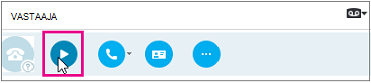
Valitse ensin Lisää asetuksia ja sitten sopiva asetus, kuten
- Soita yhteyshenkilölle.
- Aloita videopuhelu yhteyshenkilön kanssa.
- Näytä yhteystietokortti avaa soittajan yhteystietokortin, jossa näkyy soittajan puhelinnumero, sähköpostiosoite, toimiston sijainti yms.
- Avaa kohde Outlookissa -vaihtoehto sisältää lisätietoja puhelusta.
- Poista kohde poistaa vastaajaviestin Skype for Business -sovelluksesta.
- Merkitse kohde luetuksi
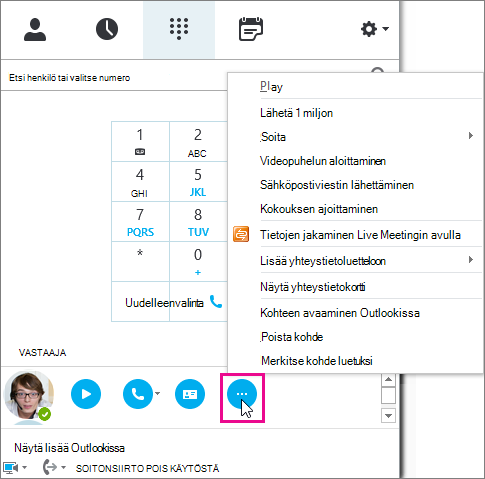
Voit myös avata vastaajakansion ja katsoa lisätietoja valitsemalla Näytä lisää Outlookissa .
Vastaajaviestien kuunteleminen eri nopeudella
Voit toistaa ääniviestin eri nopeuksilla ja keskeyttää tai jatkaa viestiä työpöytäsovelluksen visuaalisen vastaajan avulla tai soittamalla vastaajaan. Puhelimen tietyn näppäimen painaminen määrittää, miten kuulet vastaajaviestit:
- 1-näppäimen painaminen kelaa vastaajaviestiä taaksepäin.
- 2-näppäimen painaminen keskeyttää vastaajaviestin tai jatkaa sitä.
- 3-näppäimen painaminen kelaa vastaajaviestiä eteenpäin.
- 4-näppäimen painaminen hidastaa vastaajaviestin lukemista.
- 6-näppäimen painaminen nopeuttaa vastaajaviestin lukemista.
Lue vastaajaviestien transkriptio
Oletusarvoisesti huhtikuusta 2017 alkaen vastaajaviestien transkriptio on käytettävissä kaikissa Microsoft 365:n puhelinjärjestelmissä. Kun saat vastaajaviestin, viesti litteroidaan postilaatikkoon vastaanottamasi vastaajasähköpostin tekstiosaan. Jos et halua käyttää viestien litterointia, pyydä järjestelmänvalvojaasi poistamaan se käytöstä.
Katso lisää helppokäyttötoimintoja kohdasta Opi siirtymään Skype for Business -sovelluksessa helppokäyttötoimintojen avulla.
Vastaajan tervehdyksen muuttaminen
Jos et ole muuttanut henkilökohtaista tervehdystäsi, soittajille toistetaan järjestelmän oletustervehdys. Esimerkki: "Jätä viesti Teemu Smithille. Äänitä viestisi sävyn jälkeen. Kun lopetat tallennuksen, katkaise puhelu tai paina puntanäppäintä nähdäksesi lisää vaihtoehtoja."
Teksti puheeksi (TTS) -toimintoa käytetään myös nimesi saneluun.
Vastaajassa on oletustervehdys, mutta voit milloin tahansa tallentaa oman tervehdyksen.
- Napsauta Puhelin-välilehdessä valintapaneelin alapuolella olevaa vastaajakuvaketta ja valitse sitten Muuta tervehdyksiä.
- Skype for Business soittaa vastaajaan ja antaa ohjeet oman tervehdyksen tallentamiseen.
- Kun sinua pyydetään painamaan numeroa, siirrä hiiren osoitin puhelin- ja mikrofonikuvakkeen päälle ja valitse numero VALINTAPANEELI-välilehdessä.
- Tallenna tervehdyksesi kehotteiden mukaisesti.
Voit pyytää järjestelmänvalvojaa vaihtamaan tervehdyksen kielen kaikille organisaation käyttäjille. Järjestelmänvalvojan ohjeet ovat tässä ohjeaiheessa: Tervehdysten ja sähköpostien oletuskielen muuttaminen.
Vastaajan asetusten muuttaminen
Voit muuttaa vastaajan asetuksia Skype for Business Settings -sivulla. Voit siirtyä sivulle jollakin seuraavista tavoista:
- Siirry https://aka.ms/vmsettings millä tahansa tavallisella selaimella.
- Valitse Skype for Business -työpöytäsovelluksessa (jos käytössäsi on pika-asennuskoontiversio C2R 8201.1002 tai uudempi) Määritä vastaaja.
- Napsauta vastaajasähköpostiviestissä Määritä vastaaja - hyperlinkkiä.
Valitse Skype for Business Settings -sivulla Vastaaja.
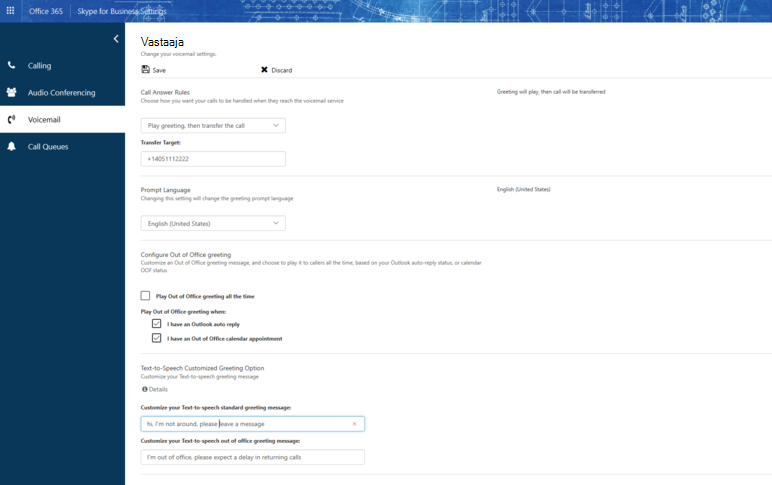 Vastaajan asetukset -sivulla voit määrittää seuraavat asetukset:
- Vastaussääntöjen muuttaminen Voit muuttaa, mitä vaihtoehtoja soittajilla on vastaajapalveluun päästyään. Katkaise yhteys, kuuntele tervehdyksesi, tallenna viesti ja valitse, että sinut siirretään valitsemaasi numeroon tai käyttäjään.
- Kehotekielen vaihtaminen Tämä on soittajille toistettava kehotekieli. Luettelo tuetuista kielistä on kohdassa Vastaajatervehdysten ja -viestien kielet Skype for Business -ohjelmassa.
- Poissa-tervehdyksen määrittäminen Tämä on mukautettu tervehdysviesti, joka toistetaan soittajille, kun tilasi on Poissa. Tämän asetuksen voi ottaa käyttöön Aina, kun Outlookissa on aktiivinen Automaattinen vastaus -tila tai kun sinulla on poissaolotapaaminen kalenterissa.
Mistä saat vastaajaviestit
Voit lähettää vastaajaviestit seuraavilla tavoilla:
- Tuettu sähköpostiohjelma, kuten Outlook.
- Visuaalinen vastaaja Skype for Business -työpöytäpuhelimessa, Skype for Business -sovelluksessa tai Macin Lync-sovelluksessa.
- Visuaalinen vastaaja Microsoft Teams -työpöytäpuhelimessa tai Microsoft Teams -sovelluksissa
Huomautus
Jos haluat ottaa visuaalisen vastaajan käyttöön, pyydä järjestelmänvalvojaa varmistamaan, että Exchangen yhdistetty viestiliikenne on otettu käyttöön Skype for Business Cloud Connector Edition -määritysoppaassa annettujen ohjeiden mukaisesti.
Vastaamatta jääneiden puheluiden ja viestien ilmoitukset
Kun saat vastaajaviestin, saat ilmoituksen Skype for Business -sovelluksissa, työpöytäpuhelimessa ja sähköpostisovelluksessa. Jos soittaja katkaisee puhelun ennen viestin jättämistä, saat Missed-Call sähköposti-ilmoituksen, jossa on soittajan tiedot (jos puhelua ei estetty).
Millaista soittaja voi jättää viestejä?
Käyttäjän vastaussääntöjen asetuksista riippuen Soittajat voivat kuulla tervehdyksen, tallentaa viestin (enintään viisi minuuttia) ja/tai valita, että viesti siirretään käyttäjän määrittämään kohteeseen. Lisätietoja https://aka.ms/vmsettings käyttäjäasetusportaalissa.
Toista valikko Kaikki valikkokehotteet toistetaan soittajille, joten jos he eivät paina puhelintaan ennen puhelun katkaisemista, valikkokehote toistetaan kolme kertaa.
Soittajan asetukset Soittajilla on seuraavat vaihtoehdot:
- Tallenna viesti.
- Toista viesti uudelleen.
- poistaa viestinsä tai tallentaa sen uudelleen.
- Jatka viestin nauhoittamista.
- Merkitse viesti tärkeäksi.