
Pyrimme jatkuvasti kehittämään Microsoft Skype for Business -sovellusta ja kerromme innoissamme uusimmista tällä hetkellä saatavilla olevista ominaisuuksista.
Windowsin Skype for Business
Skype for Business Onlinea osana Microsoft 365:tä parannetaan jatkuvasti. Uusimmat muutokset päivitetään myös Skype for Business -ohjekeskukseen. Seuraavassa on joitakin muita resursseja uusista ominaisuuksista.
Microsoft 365:n päivityshistoria
Microsoft 365 -sovellukset suuryrityksille päivityshistoriasivulla on luettelo versio- ja koontiversionumeroista kaikille Microsoft 365 -sovellukset suuryrityksille päivityksille, jotka julkaistaan seuraavilla päivityskanavilla: kuukausittain, Semi-Annual (kohdennettu) ja puolivuosittain. Jokaisessa kohdassa on linkki kyseisen julkaisun julkaisutietoihin.
MSI-versioiden päivityshistoria
Windows Installeria (MSI) käyttävien Skype for Business -versioiden uusimmat päivitykset -sivulla on tietoa Skype for Business 2016-, Skype for Business 2015- ja Lync 2013 -asiakasohjelmien pysyvien versioiden uusista päivityksistä sekä ladattavat päivitykset.
Office-blogi
Office-blogissa käsitellään Microsoft 365:n päivityksiä. Lue myös, miten päivitykset mahdollistavat uusia skenaarioita muille.
Skype for Business -luokka suodattaa Office-blogin niin, että siinä näkyvät vain Skype for Business -aiheiset merkinnät.
Microsoft 365 -toteutussuunnitelma
Microsoft 365 Roadmap on virallinen sivusto Microsoft 365 -päivityksille ja -muutoksille. Tällä hetkellä saatavilla olevien päivitysten lisäksi suunnitelmassa on tietoja pian tulossa olevista parannuksista.
Hae Skype for Business toteutussuunnitelman suodattamiseksi.
Vain järjestelmänvalvojille
Järjestelmänvalvojien ja IT-ammattilaisten tulisi lukea Pysy ajan tasalla Microsoft 365:n muutoksista. Tässä artikkelissa käsitellään päivitysviestejä, jotka toimitetaan Microsoft 365 -hallintakeskuksen kautta.
Skype for Business Mac-tietokoneissa
Päivitykset ovat saatavilla Microsoftin automaattinen päivitys (MAU) -sivustosta. Jos haluat käyttää MAU:ta, käynnistä Skype for Business Mac-tietokoneella ja valitse sitten Ohje>Tarkista Päivitykset. Jos et ole vielä asentanut Skype for Business -sovellusta Mac-tietokoneeseen, voit asentaa sen Microsoft Download Centeristä.
16.31-julkaisu
Päivitetty: Tammikuu 22, 2026
Versio: Koontiversio 16.31.31
Parannuksia
-
Luotettavampaa sisällön jakamista
Näytön jakamistoimintoihin tehdyt parannukset varmistavat, että jaettu sisältö näkyy oikein, kun siirryt esittäjien ja jaettujen kohteiden välillä kokouksen aikana. -
Vakauteen ja luotettavuuteen liittyviä parannuksia
Päivitykset ja riippuvuuspäivitykset auttavat parantamaan sovelluksen yleistä vakautta ja vähentämään odottamattomia käyttöliittymä- tai vuorovaikutusongelmia. -
Parannettu kokouskokemus
Jatkuvat laatuparannukset liittymisessä, kokouksen sisäisissä vuorovaikutuksissa ja puheluissa tekevät kokemuksesta sujuvamman ja yhdenmukaisemman.
Laatu ja suorituskyky
- Jatkuva keskittyminen kokouksen luotettavuuteen ja kaatumisten vähentämiseen
- Suorituskyvyn optimointi vasteajan parantamiseksi kokousten ja puheluiden aikana
- Ei uusia tunnettuja kriittisiä ongelmia tässä julkaisussa
Lisähuomioita
- Tämä versio ei sisällä merkittäviä uusia ominaisuuksia. Se keskittyy viimeistelyyn, luotettavuuteen ja oikeellisuus.
- Jotkin parannukset eivät näy heti, mutta niiden avulla käyttökokemus on vakaampi ajan mittaan.
16.31-julkaisu
Päivitetty: 9. syyskuuta 2024
Versio: Koontiversio 16.31.11
Parannuksia
- Virheenkorjauksia ja parannuksia
16.30-julkaisu
Päivitetty: Syyskuu 29, 2023
Versio: Koontiversio 16.30.32
Parannuksia
- Virheenkorjauksia ja parannuksia
16.29-julkaisu
Päivitetty: 3 maaliskuun, 2022
Versio: Koontiversio 16.29.95
Parannuksia
- Virheenkorjauksia ja parannuksia
Päivitetty: Tammikuu 24, 2022
Versio: Koontiversio 16.29.78
Parannuksia
- Virheenkorjauksia ja parannuksia
Päivitetty: Lokakuu 18, 2021
Versio: Koontiversio 16.29.72
Parannuksia
- skype-hymiöt on palautettu
- Mac OS 11.3.1:n ja uudempien versioiden kirjautumisongelman korjaus
Päivitetty: 9. kesäkuuta 2021
Versio: Koontiversio 16.29.57
Parannuksia
- Virheenkorjauksia ja parannuksia
Päivitetty: Tammikuu 25, 2021
Versio: Koontiversio 16.29.42
Parannuksia
- Korjaus Microsoftin automaattisen päivityksen ongelmiin
Päivitetty: Tammikuu 13, 2021
Versio: Koontiversio 16.29.41
Parannuksia
- Korjaus ongelmaan, jossa URL-osoitetta ei voi napsauttaa keskusteluviesteissä
Päivitetty: Lokakuu 29, 2020
Versio: Koontiversio 16.29.39
Parannuksia
- Anonyymin käyttäjän kokouksen URL-liittymiskokemuksen korjaus
- Virheenkorjauksia ja suorituskyvyn parannuksia
- Mac OS BigSur -tuki
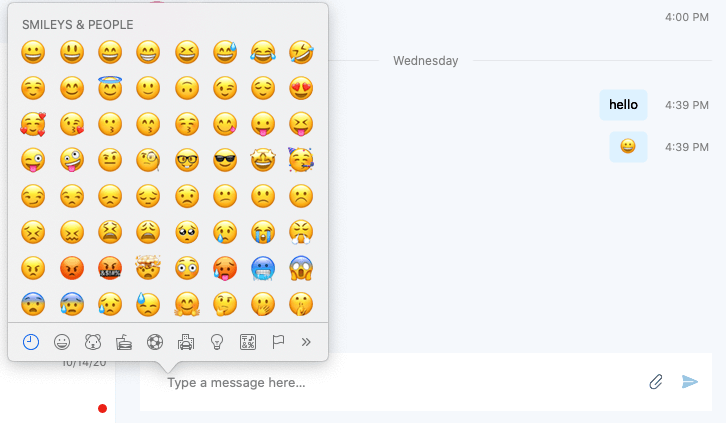
- Hymiöpäivitykset: koska Macissa on sisäisesti rakennettu monipuolinen hymiötuki, mukaan lukien useita vaihtoehtoja, päätimme, että SFB:n rajoitettu valikoima ei ollut enää tarpeen. Siksi poistimme SFB-hymiövalikon.
Emojin käyttäminen Macissa ilman kosketuspaneelia:
- Valitse tekstikenttä, johon haluat lisätä emojin.
- Tuo emojivalitsin näkyviin painamalla pikanäppäintä Komento-Control-Välilyönti.
- Kaksoisnapsauta emojia, jota haluat käyttää, niin se lisätään kohdistimen sijaintiin.
Seuraavassa näyttökuvassa näkyy, miltä käyttökokemus näyttää.
16.28-julkaisu
Päivitetty: Voi 28, 2020
Versio: Koontiversio 16.28.192
Parannuksia
- Korjattu ongelma, jossa Skype for Business ei pyytänyt mikrofonin käyttöoikeutta.
- Korjaus ongelmaan, jossa Outlook ei voinut määrittää Skype for Business -kokouksia
Päivitetty: Maanantai 4. helmikuuta 2020
Versio: Koontiversio 16.28.142
Parannuksia
- Ohjelmistovirheiden korjauksia ja suorituskyvyn parannuksia.
Päivitetty: tiistai perjantai 6. marraskuuta 2019
Versio: Koontiversio 16.28.130
Parannuksia
- Käyttäjälle ilmoitetaan ennen näytön jakamisen aloittamista, jos sovellukselle ei ole myönnetty työpöydän jakamisoikeuksia.
Päivitetty: perjantai 25. syyskuuta 2019
Versio: Koontiversio 16.28.120
Parannuksia
- Korjattu ongelma, jossa Skype for Business ei pyytänyt mikrofonin käyttöoikeutta.
Päivitetty: perjantai 10. syyskuuta 2019
Versio: Koontiversio 16.28.116
Parannuksia
- Mac OSX 10.15 Catalina -versioiden tuki.
- Korjattu kaatuminen, kun käyttäjä kirjautui ulos joissakin tapauksissa.
- Asetus hymiöanimaation poistamiseksi käytöstä.
- Korjattu suuren suoritinkäytön ongelma.
16.27-julkaisu
Päivitetty: kesäkuu 24, 2019
Versio: Koontiversio 16.27.37
Parannuksia
- Näytä muistutusilmoitus ja Liity-painike kokouksen alkaessa.
- Korjattu ongelma, joka esti esittäjien videokuvan näyttämisen suurissa kokouksissa.
- Salli käyttäjille, joilla on tyhjä näyttönimi, jakaa näyttönsä.
- Ohjelmistovirheiden korjauksia ja suorituskyvyn parannuksia
16.26-julkaisu
Päivitetty: keskiviikko 29. huhtikuuta 2019
Versio: Koontiversio 16.26.19
Parannuksia
- Korjattu ongelma, joka esti käyttäjän valokuvien päivittymisen, kun uusia valokuvia on saatavilla.
- Korjattu ongelma, jossa Exchange-yhteystiedot, joissa on vain Kotipuhelin- ja Muut sähköpostit -kentät, eivät näkyneet hakutuloksissa.
- Korjattu useita kaatumisvirheitä.
- Muita virheenkorjauksia ja parannuksia.
16.25-julkaisu
Päivitetty: keskiviikko 4. huhtikuuta 2019
Versio: Koontiversio 16.25.73
Liitteiden lisääminen ja lataaminen kokouksessa
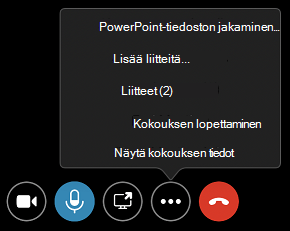
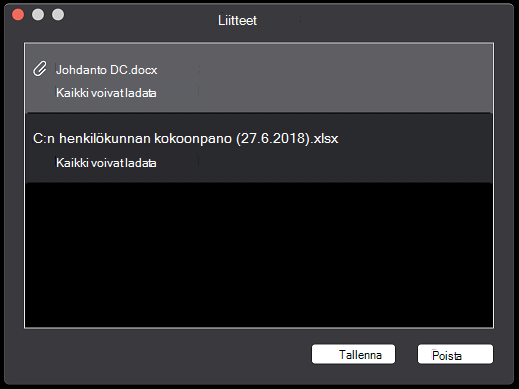
Kun olet kokouksessa, voit jakaa asiakirjoja liitteinä valitsemalla Lisää asetuksia (...) ja valitsemalla Lisää liitteitä. Lataa muiden jakamat tiedostot uudesta Liitteet-valintaikkunasta .
Chat kokouksissa
Voit nyt lähettää ja vastaanottaa keskusteluviestejä, kun liityt kokoukseen organisaatiosi ulkopuolelta tai liityt kokoukseen vieraana.
Parannuksia
Pienennä sovelluksen asennusohjelman koko 47 megatavusta 35 megatavuun.
Selvennä kahden vaihtoehdon merkitystä asetusten Yleiset-sivulla muuttamalla sanamuotoa:
- Näytä keskustelut erillisissä ponnahdusikkunoissa (aiemmin "Näytä yksi ikkuna keskusteluille saman käyttäjän kanssa")
- Näytä keskustelut saman henkilön kanssa yhdessä ponnahdusikkunassa (aiemmin "Näytä yksi ikkuna keskusteluissa saman käyttäjän kanssa")
Estä Näytä keskustelut saman henkilön kanssa yhdessä ponnahdusikkunassa -asetuksen poistaminen käytöstä, kun sovellus käynnistetään uudelleen.
Näyttää soitettavan henkilön nimen puheluilmoituksessa, kun puhelu siirretään muille henkilöille.
Korjattu ongelma, joka saattoi aiheuttaa pikaviestiviestin näkymisen useita kertoja.
Korjattu ongelma, joka aiheutti pitkien pikaviestien sotkeutumisen näytössä.
Korjattu ongelma, joka aiheutti tilasi virheellisen muuttumisen Käytettävissä neuvottelupuhelun aikana.
Korjattu useita kaatumisongelmia.
Edelliset julkaisut
16.24-julkaisu
Päivitetty: 30. tammikuuta 2019
Versio: Koontiversio 16.24.191
Näytön jakaminen, kun olet puhelussa tai keskustelet käyttäjän kanssa Teamsissa
Kun keskustelet Teamsia käyttävän henkilön kanssa, Skype for Business auttaa sinua aloittamaan ajoittamattoman kokouksen, jotta voit jakaa näyttösi.
Näytä yksi ikkuna keskusteluille saman käyttäjän kanssa
Kun Näytä keskustelut erillisissä ikkunoissa -asetus on käytössä, kaikki tietyn käyttäjän tai käyttäjäryhmän viestit näkyvät samassa ylätason ikkunassa, kun Näytä yksi ikkuna saman käyttäjän kanssa käydyille keskusteluille on valittuna.
Parannuksia
- Parannettu useita viestejä sisältävän keskustelun avaamisen suorituskykyä.
- Estettiin vierittäminen keskustelun keskelle, kun useita viestejä sisältävää keskustelua avattiin.
- Päivitetty Skype for Business -asennusohjelma niin, että se ei edellytä järjestelmänvalvojan oikeuksia eikä Safarin sulkemista.
- Korjattu delegoivalle soitettaessa ilmennyt ongelma, jossa valtuutuksen antajan nimi näytettiin, kun edustaja vastasi puheluun.
- Korjattu ongelma, joka esti kokoukseen liittymisen uudelleen Soita minulle -sovelluksella, kun joku kokouksessa oli jakamassa videota.
- Korjattu ongelma, joka aiheutti liiallista muistinkäyttöä Skype for Business -sovelluksessa.
- Estettiin Kutsu sähköpostitse -linkin katkaisu Kokouksen tiedot -valintaikkunassa joillakin kielillä.
- Korjattu ongelma, joka mykisti käyttäjän puhelunsiirron jälkeen käytettäessä Polycom CX300 -puhelinta.
- Korjattu useita kaatumisvirheitä.
16.23-julkaisu
Päivitetty: torstai 14. marraskuuta 2018
Versio: Koontiversio 16.23.64
Parannuksia
- Parannettu näytön jakamisen suorituskykyä PowerPointissa, kun esityksessä on upotettu video tai käyttäjä siirtyy dioissa eteenpäin näppäimistön avulla.
- Esti Esc-näppäimen painamisen keskustelun syöttöruudussa lähettämättömän keskusteluviestin poistamisesta.
- Korjattu useita ongelmia, jotka liittyivät kokoukseen vieraana.
- Korjattu useita ongelmia, jotka ovat saattaneet vaikuttaa sisäänkirjautumiseen.
- Korjattu useita kaatumisvirheitä.
- Poistettu käytöstä automaattinen kirjautuminen Skype for Business:iin käyttäjillä, jotka on päivitetty Teamsiin.
- Sovelluspaketin koon pienentämiseksi poistettiin tarpeettomia resursseja.
16.22-julkaisu
Päivitetty: tiistai perjantai 30. lokakuuta 2018
Versio: Koontiversio 16.22.178
Parannuksia
- Korjattu ongelma, joka esti skype-kokouksissa dynaamisesti luodun kokouslinkin ja neuvottelutunnuksen, kun käyttäjä ajoitti kokouksen Outlook for Mac:ssa valitsemalla Mukauta käyttöoikeustasoja, esittäjän asetuksia ja puhelinasetuksia.
- Korjattu ongelma, joka joskus aiheutti sovelluksen jumittumisen sijaintia määritettäessä.
Julkaisupäivä: 12. lokakuuta 2018
Versio: Koontiversio 16.22.175
Kokouksiin liittyminen automaattisesti uudelleen
Jos puhelun tai kokouksen yhteys katkeaa, koska verkko katkeaa tai muuttuu, Skype for Business muodostaa automaattisesti uudelleen yhteyden kokoukseen, kun verkko jälleen muodostuu.
Exchange-yhteyshenkilöiden hakeminen
Kun käyttäjä etsii yhteystietoa Keskustelut- tai Yhteystiedot-välilehdessä, Skype for Business palauttaa nyt Exchange-yhteystiedot sekä yhteystiedot organisaation osoitekirjasta.
Parempi-emoji
Skype for Business -emojit ovat nyt animoituja ja suurempia, kun ne lähetetään yksinään.

Kokoukseen liittyminen vieraana
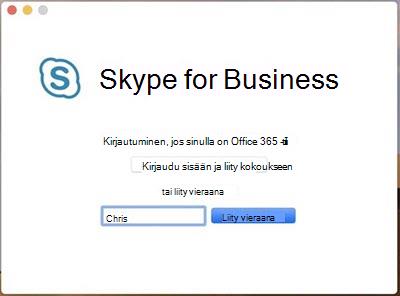
Jos et ole kirjautunut Skype for Business on Maciin, kun napsautat kokousta ja liityt kokoukseen, voit valita, kirjaudutaanko kokoukseen vai liitytäänkö kokoukseen vieraana. Käyttäjät voivat nyt liittyä kokouksiin Skype for Business for Macin avulla, vaikka heillä ei olisi Skype for Business -tiliä.
 Skype for Business -sovelluksen käyttäminen Microsoft Teamsin kanssa
Teamsiin päivittäneet käyttäjät näkevät nyt vaihtoehdon, jolla he voivat kirjautua Skype for Business:iin ja liittyä Skype for Business -kokoukseen tai tarkastella aiempia keskusteluja. Käyttäjät eivät voi käyttää Skype for Business -sovellusta puheluiden tai uusien keskustelujen aloittamiseen tai keskusteluihin vastaamiseen.

- MacOS Mojaven (10.14) tuki.
- Parannettu tapaa, jolla hymiöt jäsennetään viestissä (jotta välimerkkejä ei tulkita vahingossa hymiöksi).
- Muita virheenkorjauksia ja suorituskyvyn parannuksia.
- Käyttäjän Poissa-tilan näyttäminen Exchange-kalenterin tilan perusteella
16.21-julkaisu
Julkaisupäivä: perjantai 14. syyskuuta 2018
Versio: Koontiversio 16.21.87
MacOS Mojaven tuki (10.14)
Useita ongelmia on korjattu niin, että Skype for Business tukee nyt täysin macOS Mojavea.
Kaiuttimien kääntäminen suuremmissa kokouksissa
Jos kokouksessa on enemmän kuin neljä osallistujaa, vaihda valikoimassa olevia henkilöitä niin, että viimeksi puhuneet henkilöt näkyvät neljässä videossa.
Uusi Meetings-Only-sovellus
Kun organisaatiosi päivitetään Microsoft Teamsiin, Skype for Business for Macissa näkyy nyt kehote, jossa kehotetaan kokeilemaan Teamsia. Voit yhä liittyä kokouksiin ja tarkastella aiempaa keskusteluhistoriaasi Skype for Business for Businessin avulla.
Parannuksia
- Korjattu ongelma, joka saattoi aiheuttaa E-911-puhelun epäonnistumisen, jos käyttäjä oli aiemmin soittanut hätäpuhelun.
- Hymiöitä ei enää näytetä virheellisesti hyperlinkkien ja muun pitkän tekstin, jossa on välimerkkejä.
- Piilota pito- ja siirtopainikkeet kokousikkunassa, kun nämä ominaisuudet eivät ole käytettävissä.
- Näytä keskustelun syötetekstiruutu oikein, kun vertaiskeskustelu muunnetaan puheluksi.
- Korjattu ongelma, joka aiheutti Polycom CX300 -puhelinlaitteeseen valittujen numeroiden soittamisen kahdesti.
- Korjattu useita kaatumisongelmia epätodennäköisissä tilanteissa.
- Ilmoita, kun puhut jonkun kanssa, joka käyttää Microsoft Teamsia.
- Piilota tiedoston jakamispainike, kun keskustelu ei tue tiedostojen jakamista.
- Korjattu keskusteluongelmat, jotka aiheuttivat epäonnistuneita viestejä puheluissa ja neuvotteluissa.
- Korjattu ongelmat, joissa näytön jakaminen ei päättynyt, kun suljit pidossa olevan puhelun ikkunan.
16.20-julkaisu
Julkaisupäivä: torstai 13. elokuuta 2018
Versio: Koontiversio 16.20.90
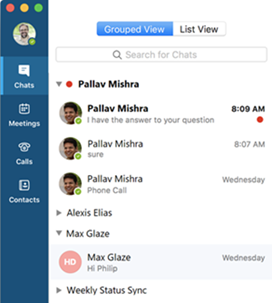
Keskustelujen ryhmitelty näkymä
Käyttäjät voivat nyt valita, näytetäänkö keskusteluluettelo ryhmitellyssä näkymässä vai luettelonäkymässä. Valitse Keskustelut-välilehdessäRyhmitelty näkymä , jos haluat, että kaikki keskustelut saman yhteyshenkilön tai yhteystietoryhmän kanssa näkyvät yhden kutistettavan otsikon alla.
- Korjattu ongelma, joka aiheutti puhelujen katkeamisen, vaikka verkko-olosuhteet olivat hyvät.
- Korjattu ongelma, joka ilmeni valitessa puhelinnumeroa uudelleen kuulokemikrofonin ollessa kiinnitettynä ja joka aiheutti soittoilmoituksen näyttämisen puheluikkunassa puhelun muodostamisen jälkeen.
- Korjattu ongelma, joka esti käyttäjää aloittamasta keskustelua yhteystietokortista Outlookissa.
- Korjattu ongelma, joka esti Puhelun laadun arviointi -valintaikkunan näkymisen puhelun päättyessä. (Vain Skype for Business Online)
- Korjattu ongelma, joka esti käyttäjän tilan päivittämisen tilaan Kokouksessa ajoitetun kokouksen aikana.
- Korjattu ongelma, joka esti punaisella pisteellä osoittamasta keskustelun lukemattomia viestejä keskusteluissa, joissa on pitkä nimi.
- Parannettu ilmoitusta, joka näytetään käyttäjälle, joka on päivitetty Skype for Business on Macista Microsoft Teamsiin.
Skype for Business Server 2015, heinäkuun 2018 päivitys
Skype for Business Server 2015:tä käyttävät asiakkaat voivat ottaa toiminnon käyttöön Mac-käyttäjille asentamalla heinäkuun 2018 kumulatiivisen päivityksen. Kun päivitys on asennettu, Skype for Business on Mac -käyttäjät näkevät seuraavat parannukset:
Edustajat voivat ajoittaa kokouksia valtuuttajien puolesta
Mac-käyttäjät, jotka on määritetty edustajiksi, voivat luoda tai muokata kokouksen valtuuttajan kalenterissa ja tehdä siitä Skype for Business -kokouksen. Verkkokokouksessa käytetään valtuuttajan käytäntöjä ja liittymistietoja. Edustajien on asennettava Outlook 2016 for Mac -versio 16.16.706 ja Skype for Business on Macin versio 16.18 tai uudempi.
Edustajien lisääminen ilman Yrityksen puheluratkaisu -toimintoa
Skype for Business Onlinen käyttäjät, joilla ei ole Yrityksen puheluratkaisu käytössä, voivat nyt lisätä yhteystietoja edustajiksi. Katso lisätietoja delegoinnin määrittämisestä kohdasta Edustajana tai valtuutuksenantajana toimiminen Skype for Businessissa.
Videopohjainen näytön jakaminen
Kun käyttäjä jakaa näytön Skype for Business on Macista, sovellus käyttää videopohjaista näytön jakamista aina kun se on mahdollista parhaan suorituskyvyn varmistamiseksi (riippuen muiden kokoukseen yhteydessä olevien sovellusten ominaisuuksista).
Lopeta kokous -komento
Kokouksen esittäjät voivat nyt lopettaa kokouksen Macin Skype for Business -sovelluksessa valitsemalla Lisää asetuksia -painikkeesta Lopeta kokous -komennon. Kun kokous päättyy, kaikkien kokouksen käyttäjien yhteys katkaistaan.
Parannuksia
- Korjattu ongelma, joka esti sinua liittymästä kokouksiin organisaation ulkopuolelta.
- Korjattu ongelma, joka esti aliverkossa määritetyn sijainnin hakemisen E-911-puhelua soitettaessa.
- Korjattu ongelma, joka esti tietoturvaosaston ilmoituksen jakeluluetteloon, kun joku soittaa E-911-puhelun.
- Näyttää valtuutuksen antajan nimen edustajille näytettävässä saapuvan puhelun ilmoituksessa.
- Poista kaikki ketjutetut kohteet keskusteluhistoriasta, kun poistat keskustelun.
16.19-julkaisu
Julkaisupäivä: tiistai 13. heinäkuuta 2018
Versio: Koontiversio 16.19.132
E-911-puheluiden manuaalisesti syötetyn sijainnin valitseminen automaattisesti
Kun käyttäjä syöttää osoitteen manuaalisesti E-911-puheluita varten, Skype for Business Mac-versio käyttää macOS:n paikannuspalveluita käyttäjän maantieteellisen sijainnin muistamiseen osoitetta syötettäessä. Jos käyttäjä kirjautuu myöhemmin samasta maantieteellisestä sijainnista, Skype for Business asettaa Mac-versio automaattisesti vastaavan osoitteen.
Näytä palvelimen määrittämä sijainti E-911-puheluille
Kun Skype for Business -palvelin määrittää käyttäjän sijainnin automaattisesti, sijainti näkyy nyt Skype for Business on Macissa.
Parannuksia
- Korjattu ongelma, joka esti käytännön määrittämän käyttöoikeustason, esittäjän, asetusten ja puhelimen asetusten oletusarvon määrittämisen oikein ajoitettaessa verkkokokousta Outlookissa.
- Korjattu ongelma, joka esti Toista-käytännön määrittämän oletusarvon määrittämisen saapumis- ja poistumisilmoituksille oikein ajoitettaessa online-kokousta Outlookissa. (Tämä korjaus edellyttää Outlook-versiota 16.0.180702 tai uudempaa.)
- Korjattu ongelma, joka esti virhesanoman näyttämisen, kun PowerPoint-tiedostoa ei voitu jakaa kokouksessa.
- Korjattu ongelma, joka esti PowerPoint-tiedostojen esitysohjausobjektien näyttämisen suurissa kokouksissa.
- Muutettu pikaviestinnän vastuuvapauslausekkeen väriä niin, että se näkyy kokouksen pikaviestipaneelissa.
- Korjattu ongelma, joka esti pikaviestien vastuuvapauslausekkeen näkymisen käyttäjille, jotka lisättiin pikaviestikeskusteluun.
- Korjattu ongelma, joka esti keskustelun syötetekstiruudun näyttämisen joissakin tapauksissa.
- Korjattu ongelma, joka esti keskustelun kaikkien viestien poistamisen, kun käyttäjä poisti keskustelun. (Vain Skype for Business Online.)
16.18-julkaisu
Julkaisupäivä: 7. kesäkuuta 2018
Versio: Koontiversio 16.18.51
Ääni- ja video-ongelmien ilmoitukset
Skype for Business näyttää Mac-versiossa ilmoituksen, jos se havaitsee olosuhteita, jotka voivat vaikuttaa äänen ja videon laatuun, kuten pitkiä verkkoviiveitä, suurta suoritinkäyttöä tai kaikua.
Parannuksia
- Korjattu ongelma, joka esti Outlookia Macissa määrittämästä käytännön määrittämää oletusarvoa käyttöoikeustasojen, esittäjän, asetusten ja puhelimen asetusten mukauttamiselle skype-kokousasetuksissa verkkokokousta ajoitettaessa.
- Korjattu ongelma, jossa aktiiviset puhelunhallintatoiminnot eivät näkyneet vastausryhmälle soitettaessa.
- Korjattu ongelma, jossa Arvioi puheluni -valintaikkuna tuli näkyviin useita kertoja puhelun lopussa.
16.17-julkaisu
Julkaisupäivä: touko 8, 2018
Versio: 16.17.65
Parannuksia
- Korjattu ongelma, joka aiheutti liiallista suorittimen käyttöä avattaessa uutta keskustelua offline-tilassa.
- Korjattu ongelma, joka esti uusien puheluiden ilmoitusten näkymisen Skype for Business -ikkunaa zoomattaessa.
- Muutettu pikaviestien vastuuvapausviestien näyttötapaa.
- Korjattu kaatuminen joissakin tapauksissa, kun käyttäjä yritti kirjautua ulos.
- Korjattu ongelma, joka esti puheluikkunaa näkymästä oikein, kun yhteyshenkilölle yritettiin jättää vastaajaviesti.
Maaliskuun 2018 julkaisu
Julkaisupäivä: keskiviikko 3. huhtikuuta 2018
Versio: 16.16.102
Edustajien lisääminen ilman Yrityksen puheluratkaisu -toimintoa
Skype for Business Onlinen käyttäjät, joilla ei ole Yrityksen puheluratkaisu käytössä, voivat nyt lisätä yhteystietoja edustajiksi. Katso lisätietoja delegoinnin määrittämisestä kohdasta Edustajana tai valtuutuksenantajana toimiminen Skype for Businessissa. (Vain Skype for Business Online. Tämä otetaan käyttöön Skype for Business Server 2015:n käyttäjille tulevassa palvelinpäivityksessä.)
Takaisinsoittaminen, kun verkkoyhteys on heikko
Kun Skype for Business havaitsee huonon verkkoyhteyden, joka voi vaikuttaa puhelun äänenlaatuun, sovellus tarjoaa mahdollisuutta soittaa käyttäjälle takaisin yhteyden parantamiseksi, jos puhelinnumero on määritetty Puhelut-sivulla.

Voit lähettää kuvia ja tiedostoja kahdenkeskisiin keskusteluihin vetämällä ja pudottamalla tai kopioimalla ja liittämällä
Käyttäjät, joilla on tiedostonsiirto käytössä kahdenkeskisissä keskusteluissa, voivat lähettää tiedoston vetämällä sen Finderista ja pudottamalla sen keskusteluikkunaan. Käyttäjät voivat myös kopioida kuvan tai tiedoston leikepöydälle ja liittää sen keskusteluun. (Skype for Business Server 2015:n käyttäjät tarvitsevat tiedonsiirron joulukuun 2017 kumulatiivisen päivityksen.)

E-911-puheluiden sijainnin määrittäminen
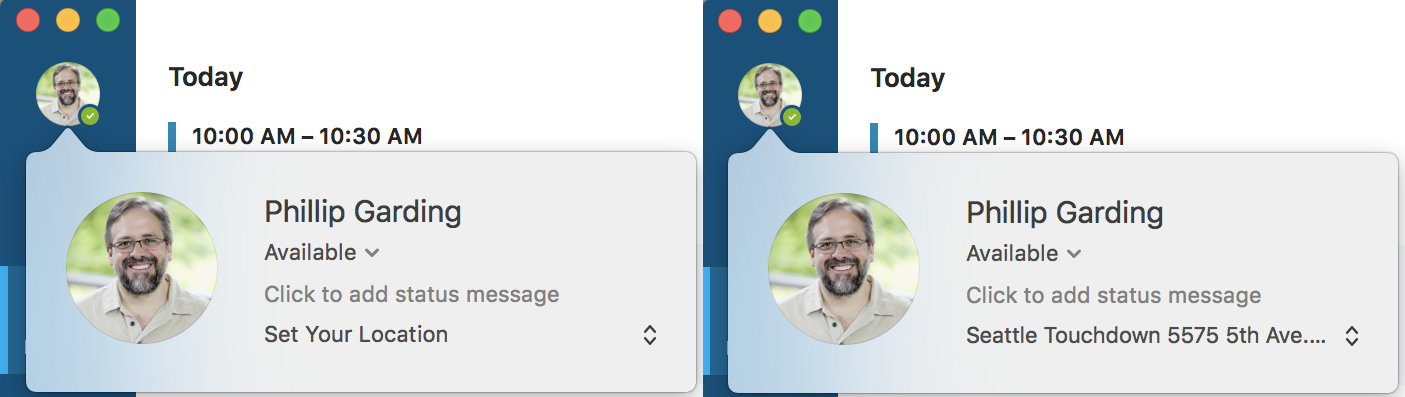
Käyttäjät voivat määrittää sijaintitietonsa hätäpuheluita varten, kun Skype for Business ei pysty määrittämään sijaintia automaattisesti. Jos haluat määrittää sijainnin, napsauta profiilikuvaasi tai avatariasi ja valitse sitten Aseta sijaintisi.
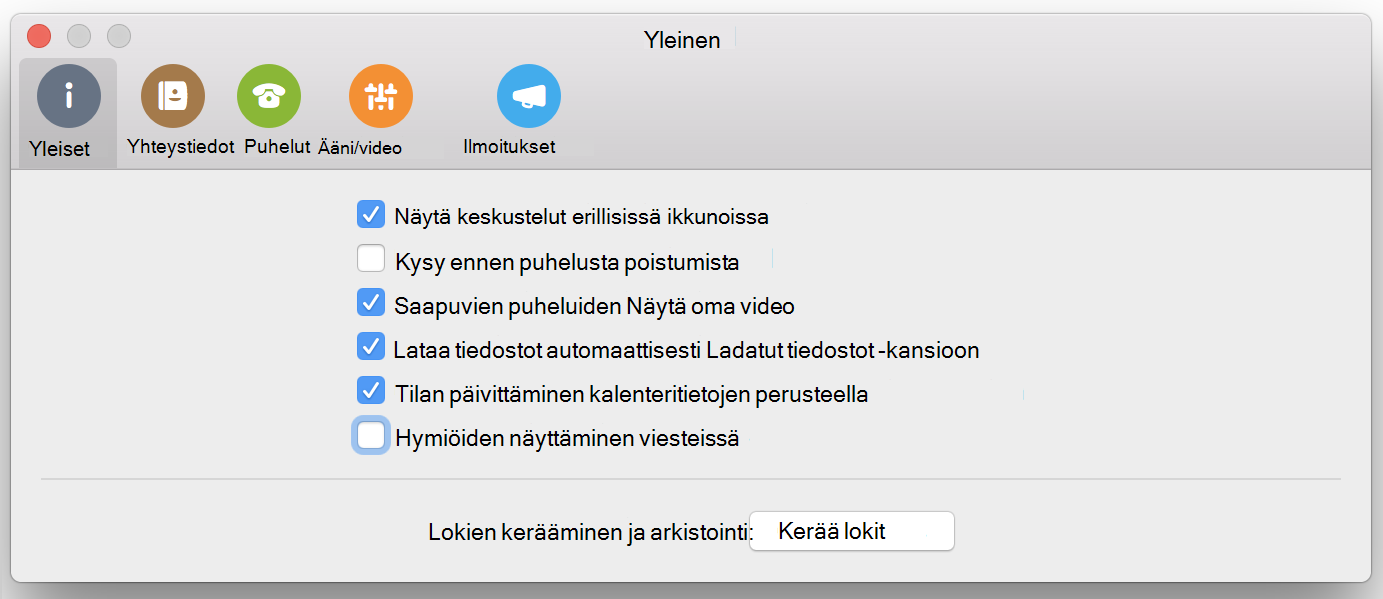
Valitse, näytetäänkö hymiöitä keskusteluissa
Käyttäjät voivat halutessaan poistaa hymiöt käytöstä keskusteluissa tyhjentämällä AsetustenYleiset-sivunNäytä hymiöt viesteissä -valintaruudun valinnan, kun hymiöt ovat sallittuja organisaatiossa.
Parannuksia
- Korjattu useita ongelmia, jotka saattoivat estää käyttäjiä näkemästä näytön jakamista kokouksessa.
- Korjattu ongelma, joka esti virhesanoman näyttämisen, kun sovellus ei kirjautunut sisään.
- Korjattu ongelma, joka esti käyttäjää liittymästä kokoukseen tai puheluun uudelleen puhelun lopettamisen jälkeen.
- Korjattu ongelma, joka näytti virheellisesti viestin "Yhteys esitykseen verkko-ongelmien vuoksi" näkyi kokoukseen liityttäessä.
- Videopohjaisen näytön jakamisen (VbSS) tuki lisättiin kahdenkeskisissä puheluissa. (Vain Skype for Business Online)
- Parannettu näytön jakamisen aloittamisen ja päivittämisen suorituskykyä.
Helmikuun 2018 julkaisu
Julkaisupäivä: keskiviikko 28. helmikuuta 2018
Versio: 16.15.166
Liity kokouksen ääneen Soita minulle numeroon -toiminnolla
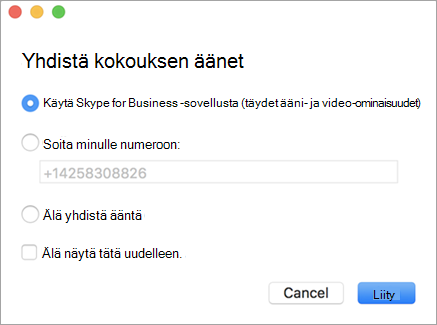
Jos neuvottelukäytäntö mahdollistaa äänen liittämisen siten, että kokouksesta soitetaan puhelinnumero, voit nyt valita Soita minulle - vaihtoehdon Yhdistä kokouksen äänet -valintaikkunassa ennen kokoukseen liittymistä.
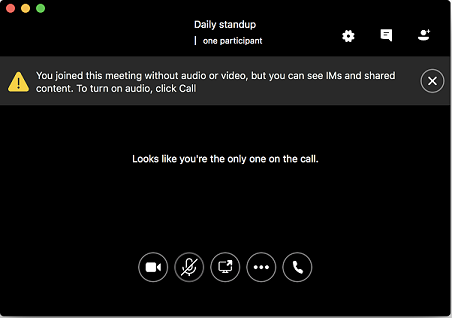
Kokoukseen liittyminen ilman ääntä
Kun päätät liittyä kokoukseen ilman ääntä, näkyviin tulee kokousikkuna mustalla taustalla ja ilmoitus siitä, että olet liittynyt kokoukseen ilman ääntä. Jos haluat yhdistää äänen myöhemmin, valitse Soita-painike .
Parannuksia
- Korjattu useita ongelmia, jotka saattoivat estää kokoukseen liittymisen.
- Korjattu ongelma, joka esti sinua liittymästä kokouksiin organisaation ulkopuolelta.
- Lisätty Älä näytä tätä uudelleen tälle laitteelle -valintaruutu kehotteeseen vaihtaa äänilaitteeseen, kun käyttäjä yhdistää laitteen tietokoneeseen.
- Korjattu ongelma, joka liittyi pitkän pikaviestin vastuuvapauslausekkeen näyttämiseen.
- Korjattu ongelma, jossa hymiöt näytettiin keskusteluissa, kun käytäntö oli poistanut hymiöt käytöstä (CsClientPolicyn DisableEmoticons-toiminnon kautta).
- Korjattu ongelma, joka esti käyttäjiä, joilla ei ole Yrityksen puheluratkaisu käytössä, näkemästä Kysy ennen kokoukseen liittymistä, mitä äänilaitetta haluan käyttää -asetusta asetusten Puhelut-sivulla.
Tammikuun 2018 julkaisu
Julkaisupäivä: maanantai 31. tammikuuta 2018
Versio: 16.14.163
Välilehti-ikkunan käyttökokemus keskusteluille
Kaikilla käyttäjillä on nyt mahdollisuus nähdä keskustelut yhdessä välilehtiä käyvässä ikkunassa, vaikka organisaatio olisi poistanut käytöstä pikaviestien ja palvelinpuolen keskusteluhistorian automaattisen arkistoinnin.
Jaetun sisällön koon valitseminen
Valitse koko, jonka mukaisesti toisen henkilön jaettu näyttö näkyy kokouksessa tai puhelussa, valitsemalla Sovita sisältö ikkunaan tai Näytä sisällön todellinen kokolisäasetuksissa (...).
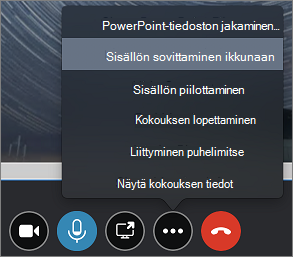 Hyväksy keskusteluita myös silloin, kun et ole tietokoneen ääressä
Kun organisaatio on ottanut palvelinpuolen keskusteluhistorian käyttöön, Skype for Business Mac-versio hyväksyy pikaviestikeskustelut automaattisesti riippumatta siitä, kuinka kauan olet ollut poissa tietokoneeltasi, joten näet viestit palattuasi.
Offline-ilmaisin Dock-kuvakkeessa
Skype for Business näyttää Mac-version sovelluskuvakkeessa varoitusilmaisimen Dockissa, kun sovellus on kirjautuneena ulos tai ei saa yhteyttä Skype for Business -palvelimeen, jotta käyttäjät näkevät helposti, jos he ovat offline-tilassa.
 Liity kokouksiin nopeammin ja luotettavammin
Kun valitset Liity, voit liittyä kokouksiin huomattavasti nopeammin ja vähentää häiriöitä.
Parannuksia
- Kun ajoitat online-kokousta Outlookissa, käytä organisaatiosi käytännön oletusasetuksia sille, kuka pääsee suoraan kokoukseen odottamatta odotustilassa ja kuka on esittäjä. Tarvitset Outlook-version 16.9.116 tai uudemman.
- Korjattu ongelma, jossa puhelu saattoi muodostaa yhteyden uudelleen verkkoyhteyden katkeamisen jälkeen näyttämättä, että olit palannut puheluun.
- Korjattu ongelma, joka näytti virheen ja ilmoitti, että keskusteluviestiä ei toimitettu, vaikka se todellisuudessa toimitettiin.
- Korjattu ongelma, joka aiheutti mustan näytön, kun tarkastelet näytön jakamista kokouksessa.
- Korjattu ongelma, joka esti uusien viestien ilmoitusten näyttämisen, kun siirryttiin pois Keskustelut-välilehdestä .
- Korjattu ongelma, joka esti sovellusta kirjautumasta automaattisesti sisään tietokoneen uudelleenkäynnistyksen jälkeen.
Skype for Business Server 2015, tammikuun 2018 päivitys
Skype for Business Server 2015:tä käyttävät asiakkaat voivat ottaa toiminnon käyttöön Mac-käyttäjille asentamalla tammikuun 2018 kumulatiivisen päivityksen. Microsoft suosittelee tämän päivityksen asentamista vain, jos tarvitset näitä ominaisuuksia tai kohtaat ongelmia, jotka on kuvattu julkaisun parannukset ja korjaukset -luettelossa. Kun päivitys on asennettu, Skype for Business on Mac -käyttäjät näkevät seuraavat parannukset:
- Puhelujen sijaintipohjaisen reitityksen tuki Järjestelmänvalvoja voi hallita sitä, miten organisaation ulkopuolisille henkilöille lähetetyt tai heiltä tulevat puhelut käsitellään puheluun osallistuvien osapuolten sijainnin mukaan.
- Näytä pikaviestien vastuuvapausilmoituksetSkype for Business näyttää Mac-tietokoneessa vastuuvapausilmoituksen jokaisen pikaviestikeskustelun alussa, jos organisaatiosi määrittää ne.
Skype for Business Server 2015, joulukuun 2017 päivitys
Skype for Business Server 2015:tä käyttävät asiakkaat voivat ottaa toiminnon käyttöön Mac-käyttäjille asentamalla joulukuun 2017 kumulatiivisen päivityksen. Kun päivitys on asennettu, Skype for Business on Mac -käyttäjät näkevät seuraavat parannukset:
E-911-puheluiden tuki Kun 911-soittajan sijainti on tiedossa, se lähetetään hätäkeskukseen. West Safety Services -asiakkaille tämä saattaa edellyttää myös Emergency Gateway -version 5.4 asentamista.
Tiedostojen lähettäminen vertaiskeskusteluissa Käyttäjät voivat lähettää ja vastaanottaa tiedostoja keskusteluistunnon aikana napsauttamalla keskusteluviestin tekstiruudussa olevaa paperiliitinkuvaketta. He voivat myös vetää tiedostoja suoraan Finderista keskusteluviestin syöttöruutuun.
Muita parannuksia:
- Korjattu ongelma, joka esti käyttäjiä kirjautumasta sisään organisaationsa verkon ulkopuolelta, kun käytäntö ei sallinut sitä.
- Korjattu ongelma, joka esti käyttäjiä saamasta kokousluetteloaan, kun liikkuvuuskäytäntö oli poistettu käytöstä.
Joulukuun 2017 julkaisu
Julkaisupäivä: tiistai perjantai 7. joulukuuta 2017
Versio: 16.13.184
Tila Outlook-kalenterista
Skype for Business Mac-versio päivittää tilasi automaattisesti ja ilmoittaa, oletko kokouksessa tai varattuna Outlook-kalenterisi perusteella. Voit poistaa tämän käytöstä tyhjentämällä Asetukset-valintaikkunan Yleiset-sivunPäivitä tila kalenteritietojen perusteella -valinnan.
Kokousten ja puheluiden henkilöiden hallinta
Kokouksen tai puhelun aikana voit helposti mykistää henkilön mikrofonin, tehdä hänestä esittäjän tai osallistujan tai poistaa hänet kokouksesta. Valitse käyttäjä People-luettelosta ja valitse sitten Lisää asetuksia (...) -painike.
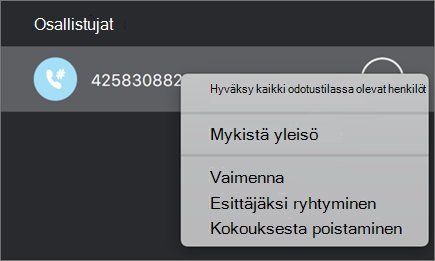 Offline-tilan tarkistaminen
Ikkunan yläreunassa näkyy ilmoitus, kun et ole yhteydessä Skype for Business -palvelimeen, ja painikkeet keskustelujen aloittamiseen ja kokouksiin liittymiseen poistetaan käytöstä.
 Vastaamattomien pikaviestien tarkasteleminen
Jos pikaviestikeskustelu jää sinulta huomaamatta, viestiteksti näkyy keskusteluikkunassa, vaikka organisaatio olisi poistanut pikaviestien automaattisen arkistoinnin käytöstä.
Sulje ikkuna automaattisesti, kun katkaiset puhelun
Skype for Business sulkee puheluikkunan automaattisesti, kun katkaiset kahdenkeskisen puhelun, jos kukaan ei ole lähettänyt pikaviestejä keskusteluun.
Ääni- ja videopuheluiden laadun valvonta
Jos käytössäsi on macOS Sierra tai uudempi käyttöjärjestelmä, järjestelmänvalvojasi voi valvoa ääni- ja videopuheluiden palvelun laatua (QoS), jotta palvelu toimii sujuvasti.
Parannuksia
- Korjattu ongelma, joka esti käyttäjää näkemästä tietoturvan ilmoitusta soittaessaan numeroon 911.
- Parannettu keskustelujen avaamisen suorituskykyä.
- Muutettu ilmoitusten sijaintia niin, että ne eivät peitä toimintopainikkeita, kun poistut puhelusta tai kokouksesta.
- Parannettu Laitteet-ikkunan näyttämisen suorituskykyä.
- Parannettu Seuraava dia - ja Edellinen dia -painikkeiden näkyvyyttä PowerPoint-tiedostoa kokouksessa jaettaessa.
- Korjattu pikaviestien lähettämiseen liittyviä ongelmia, kun esittäjä otti kokouksen pikaviestit käyttöön tai poisti ne käytöstä.
- Korjattu HTTP-välityspalvelimen salasanojen tallennukseen liittyvä ongelma.
- Korjattu ongelma, jossa käyttäjiä, joilla on vaihtoehtoinen tunnus, kehotettiin kirjautumaan sisään useita kertoja.
Marraskuun 2017 julkaisut
Julkaisupäivä: torstai 8. marraskuuta 2017
Versio: 16.12.77
Parannuksia
- Korjattu kaatumisongelma.
Julkaisupäivä: tiistai perjantai 31. lokakuuta 2017
Versio: 16.12.75
Vaihda laitteita helposti kokouksen tai puhelun aikana
Käyttäjät voivat valita ääni- ja videolaitteita valitsemalla Laitteet-painikkeen kokouksen tai puhelun aikana.
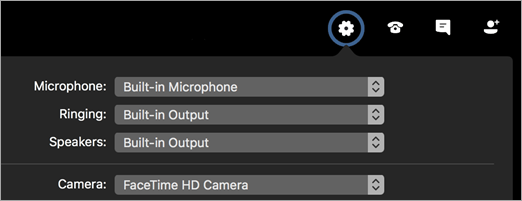 Valitse kokouksen ääniasetukset painamalla Liity Calendar-välilehdestä
Kun käyttäjä valitsee kokouksen Kokoukset-välilehdessä , hän voi valita äänen liittämistavan painamalla Liity-painiketta , jolloin näkyviin tulee Yhdistä kokouksen äänet -valintaikkuna. Kokouksesta soittaminen puhelinnumeroon on nyt käytettävissä vain Yhdistä kokouksen äänet -valintaikkunassa.
Maksimoi näytön jakamisen
Käyttäjät näkevät nyt näytön jakamisen täyttävän kokous- tai keskusteluikkunan, joten on helpompi nähdä, mitä jaetaan.
Lopeta näytön jakaminen, kun katkaiset puhelun
Sovellus lopettaa näytön jakamisen automaattisesti, kun käyttäjä katkaisee puhelun, varmistaakseen, että muut eivät näe käyttäjän näyttöä poistuttuaan kokouksesta tai puhelusta.
Käyttäjien kutsuminen kokoukseen sähköpostitse
Käyttäjä voi helposti lähettää toiselle henkilölle sähköpostin, jossa on tietoja kokoukseen liittymisestä, valitsemalla Kokouksen tiedot -valintaikkunassa Kutsu sähköpostilla.
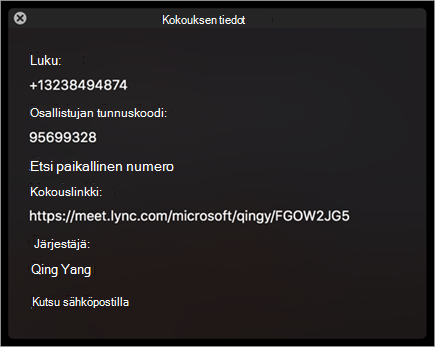 Parannukset
- Korjattu ongelma, jossa "Tämä puhelu on pidossa" -viesti näkyi edelleen, kun ääni vaihdettiin tietokoneesta puhelimeen.
- Lisätty tarkistus, joka estää käyttäjiä yrittämästä lähettää pikaviestejä, kun he eivät ole kirjautuneena sisään.
- Korjattu ongelma, joka aiheutti puhelinnumeroiden virheellisen muotoilun Outlookin kalenterikohteissa
- Korjattu ongelma, jossa verkkoyhteysvirhe näkyi edelleen verkkoyhteyden palauttamisen jälkeen.
- Korjattu ongelma, joka esti puheluiden uudelleenvalinnan Puhelut-välilehdestä .
- Korjattu ongelma, joka esti puhujan nykyisen videon näyttämisen, kun joku jakoi näytön kokouksessa.
- Poistettu vaatimus Yrityksen puheluratkaisu käyttäjälle, jotta Yhdistä kokouksen äänet -valintaikkuna näkee.
- Lisää järjestelmänvalvojalle mahdollisuus mukauttaa kirjautumiskäyttöliittymää näyttämään Käyttäjänimi-kenttä kirjautumisen valintaikkunassa sekä lisäasetuksissa. Saat mukauttamisohjeita napsauttamalla tätä .
Lokakuun 2017 julkaisu
Julkaisupäivä: Lokakuu 5, 2017
Versio: 16.11.149
Liity kokouksiin ilman ääntä
Käyttäjät voivat liittyä kokouksiin ilman ääniyhteyttä. Käyttäjät voivat valita yhden kokouksen vaihtoehdon valitsemalla Älä yhdistä ääntäYhdistä kokouksen äänet -valintaikkunassa tai määrittämällä kaikkien kokousten oletusasetukset asetusten Puhelut-sivulla. Yhdistä kokouksen äänet -valintaikkuna tulee näkyviin, kun liityt kokoukseen kalenterista tai kaksoisnapsauttamalla jotakin Kokoukset-välilehden kohdetta.
 Yksinkertaistettu sisäänkirjautuminen
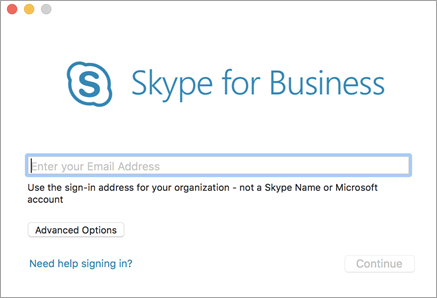
Kirjautuminen Skype for Business for Maciin on nyt entistä helpompaa: siinä kysytään vain tarvittavia tietoja. Käyttäjä aloittaa lisäämällä sähköpostiosoitteensa, ja Skype for Business määrittää, mitä lisätietoja organisaatiosi vaatii. Käyttäjänimi-kenttä on siirretty Lisäasetukset-valintaikkunaan . Käyttäjänimen antaminen ei ole pakollista useimmille käyttäjille, mutta se voi edellyttää joissakin organisaatioissa.
 sisään asiakkaan varmennepohjaisella todennuksella
Käyttäjät voivat nyt kirjautua Skype for Business on Maciin käyttämällä asiakkaan varmennepohjaista todennusta, jos organisaatio sitä edellyttää.
Kokouksen sisällön piilottaminen ja näyttäminen
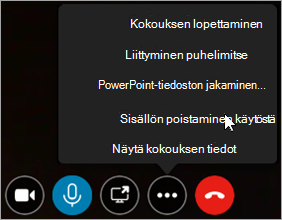
Käyttäjät voivat piilottaa tai näyttää sisältöä, jonka toinen käyttäjä jakaa kokouksessa. Kun joku jakaa näyttönsä, valitse Lisää asetuksia (...) -valikosta Piilota kokouksen sisältö. Jos sisältö on käytettävissä, mutta ei näkyvissä (piilotuksen tai virheen vuoksi), valitse Lisää asetuksia (...) -valikosta Näytä kokouksen sisältö.
 tai käytöstä Kokoukseen liittyminen organisaation ulkopuolisista organisaatioista
Käyttäjät voivat nyt liittyä toisen organisaation isännöimiin kokouksiin silloinkin, kun organisaatioiden välille ei ole muodostettu ulkoista yhteyttä (liittoutumista). Voit osallistua kokouksiin Kokoukset-välilehden kokousluettelosta. Näihin kokouksiin liittymistä Outlookista ei vielä tueta.
macOS High Sierran tuki
Päivitä Mac OS -versiosi luottavaisin mielin tietäen, että Skype for Business Mac-versio tukee High Sierraa täysin.
Parannuksia
- Korjattu ongelma, jossa käyttäjän E-911-puheluissa käytettyä sijaintia ei tunnistettu oikein, kun käyttäjä oli yhteydessä organisaation sisäiseen verkkoon.
- Korjattu ongelma, jossa käyttäjän tilana näkyi edelleen Käytettävissä , kun hän oli lopettanut sovelluksen.
- Korjattu ongelma, joka esti käyttäjiä kirjautumasta sisään vaihtoehtoisella tunnuksella.
- Korjattu useita ongelmia, jotka parantavat luotettavuutta katsottaessa näytön jakamista kokouksessa.
Syyskuun 2017 julkaisu
Julkaisupäivä: tiistai perjantai 30. elokuuta 2017
Versio: 16.10.097
Lopeta kokous -komento
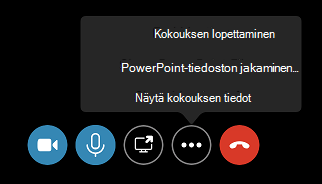
Käyttäjät, jotka ovat kokouksen esittäjiä, voivat nyt lopettaa kokouksen Skype for Business on Macissa valitsemalla Lisää asetuksia (...) ja valitsemalla sitten Lopeta kokous. Kun kokous päättyy, kaikkien kokouksen käyttäjien yhteys katkaistaan.
Huomautus
Vain Skype for Business Onlinen käyttäjät.
Näytä Yhdistä kokouksen äänet -valintaikkuna jokaiselle kokoukselle
Käyttäjät näkevät nyt Liity kokouksen ääneen -valintaikkunan liittyessään kokoukseen Kokoukset-välilehdestä sen lisäksi, että he liittyvät kokoukseen muualta kuin Skype for Business on Macista.
Ohjeita edustajien lisäämiseen
Asetukset-valintaikkunan Puhelut-sivun uuden ohjelinkin avulla käyttäjien on helpompi löytää dokumentaatio, joka kuvaa edustajien lisäämistä Skype for Business.
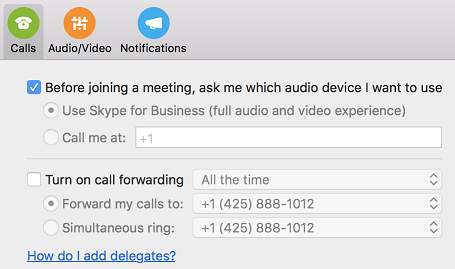
Parannuksia
- Korjattu ongelma, jossa sovellus ei automaattisesti valitse yhdistettyä kuulokemikrofonia, kun soitat puhelun tai liityt kokoukseen.
- Korjattu ongelma, jossa joidenkin alueiden virheelliset soittonumerot näkyivät Outlookin verkkokokouksissa. Tämä edellyttää Outlook for Mac 15.37.170815:tä tai uudempaa versiota.
- Korjattu ongelma, jossa Siirry esittäjäksi -painike ei ollut poissa käytöstä, kun käyttäjä alennetaan kokouksessa esittäjästä osallistujaksi.
- Korjattu ongelma, jossa käyttäjät näkevät virheellisen virhesanoman, kun esittäjä lopettaa kokouksen.
- Korjattu ongelma, jossa käyttäjät saattoivat nähdä mustan tai harmaan näytön, kun joku jakoi näytön kokouksessa.
Elokuun 2017 julkaisu
Julkaisupäivä: keskiviikko 2. elokuuta 2017
Versio: 16.9.0.37
Useiden hätänumeroiden tuki
Skype for Business tukee nyt useita hätänumeroita, kun järjestelmänvalvoja on määrittänyt ne.
Edustajat voivat ajoittaa kokouksia valtuuttajien puolesta
Outlook for Mac sallii nyt edustajan ajoittaa verkkokokouksen valtuutuksenantajan puolesta. Tällä uudella ominaisuudella on rajoitus, jonka mukaan verkkokokous luodaan edustajan, ei valtuutuksen, kokoustunnuksen ja käytäntöjen avulla. Tämä rajoitus poistetaan tulevista Skype for Business on Mac- ja Outlook for Mac -versioista.
Huomautus
Sinun on asennettava Outlook-päivityksen versio 15.36.170702 tai uudempi, jotta voit ottaa tämän ominaisuuden käyttöön.
Lync Server 2013:n delegointi- ja delegointitoiminnot
Delegoija ja edustajatoiminto ovat käytössä Lync Server 2013:n heinäkuun 2017 kumulatiivisessa päivityksessä 9.
- Käyttäjät voivat nyt lisätä edustajia yhteystietoryhmän Omat edustajat -ryhmään ja määrittää edustajille puheluiden reititysasetukset.
- Edustajat näkevät, kuka on asettanut heistä edustajan.
- Edustajat voivat soittaa puheluita valtuutuksenantajan puolesta.
Lync Server 2013:n yhteystietojen hallinta
Mahdollisuus lisätä ja poistaa yhteyshenkilöitä sekä luoda ja poistaa yhteystietoryhmiä on käytössä Lync Server 2013:n heinäkuun 2017 kumulatiivisessa päivityksessä 9.
Työpöydän vertaisjakaminen Skype for Business 2016 -käyttäjille Lync Server 2013:n kanssa
Työpöydän vertaisjako Skype for Business for Macin ja Windowsin Skype for Business 2016:n välillä on käytössä Lync Server 2013:n heinäkuun 2017 kumulatiivisessa päivityksessä 9.
Parannuksia
- Lisätty kosketuspalkin painikkeiden kokoa ja väliä kokouksessa.
- Korjattu ongelma, joka esti kaikkien soittonumeroiden näyttämisen ajoitettaessa verkkokokousta Outlookissa.
- Korjattu ongelma, jossa kokouksen lopettaminen PowerPoint-esitystä jaettaessa lopetti esityksen kaikilta kokouksen osallistujilta.
- Korjattu ongelma, jossa käyttäjä saattoi kirjautua sisään automaattisesti, vaikka Pysy kirjautuneena ei ollut valittuna.
- Korjattu helppokäyttöisyysongelmat näppäimistöllä siirtymisessä Puhelut- ja Kokoukset-välilehdillä.
- Korjattu ongelma, jossa käyttäjä ei nähnyt näytön jakamista, jos kaksi käyttäjää yritti aloittaa jakamisen samanaikaisesti.
- Korjattu ongelma, jossa jotkin valintaruudut eivät näkyneet oikein oikealta vasemmalle kirjoitettavilla kielillä.
- Korjattu ongelma, jossa virhesanomaa ei näytetty, kun Exchange-salasanaa tarvittiin.
- Korjattu kaatumisongelma, joka ilmeni, kun käyttäjä suurensi ja pienensi suurentamisen ja siirsi sitten ikkunaa tarkastellessaan näytön jakamista kokouksessa.
Kesäkuun 2017 julkaisu
Julkaisupäivä: kesäkuu 20, 2017
Lisätyt ominaisuudet
Käyttäjät voivat nyt hakea suoraan Keskustelut-välilehdestä yhteyshenkilöitä, joiden kanssa he eivät ole aiemmin keskustelleet.
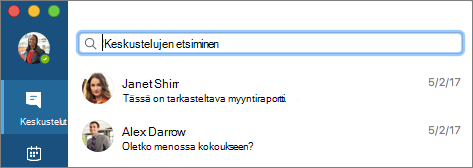
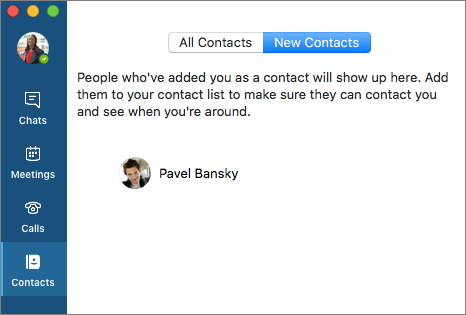
Käyttäjät näkevät, kuka on lisännyt heidät Skype for Business -yhteystietoluetteloonsa Yhteystiedot-välilehdenUusi yhteystietoluettelo -kohdassa.
Yrityksen puheluratkaisun käyttäjät voivat valita, kuuluvatko äänet puhelimeen, kun he liittyvät kokoukseen, valitsemalla Kokoukset-välilehdessäLiity puhelimella.
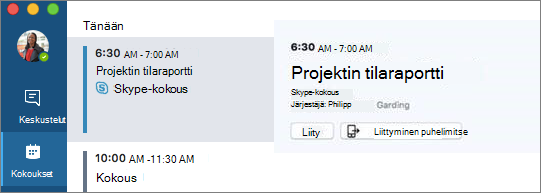
Lisätty kokouksiin Lisää asetuksia (...) -painike.
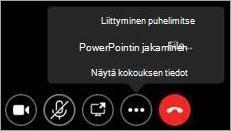
Lisää asetuksia -painikkeen valitseminen tuo näkyviin valikon, jossa on eri komentoja kokouksen mukaan, kuten:
- Yrityksen puheluratkaisun käyttäjät voivat vaihtaa äänen puhelimeen kokoukseen liittymisen jälkeen valitsemalla Liity puhelimitse.
- Käyttäjät voivat jakaa PowerPoint-esityksen kokouksen aikana valitsemalla Jaa PowerPoint-tiedosto.
- Käyttäjät näkevät kokouksen tiedot (kuten järjestäjän nimen, kokouksen linkin, neuvottelutunnuksen ja soittonumerot) valitsemalla Näytä kokouksen tiedot.
- Käyttäjät voivat jatkaa pidossa olevaa puhelua valitsemalla Jatka puhelua.
Käyttäjät voivat nyt liittyä kokouksiin toisesta organisaatiosta, joka ei ole liitetty organisaatioosi, suoraan Macin Skype for Business -sovelluksesta selaimen sijaan. Valitse vain Kokoukset-välilehdestäLiity, kuten muissakin online-kokouksissa.
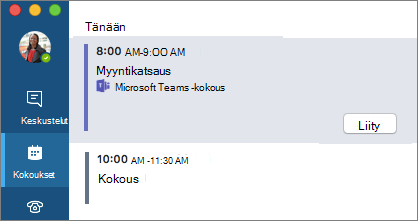
Käyttäjät voivat nyt liittyä Microsoft Teams -kokoukseen suoraan Skype for Business Kokoukset-välilehdestä valitsemalla kokouksen ja painamalla Liity.
Skype for Business Onlinen käyttäjät jakavat näyttönsä kokouksessa videopohjaisella näytön jakamistavalla, jossa on suuremmat kuvataajuudet ja parempi laatu.
Huomautus
Vain Skype for Business Onlinen käyttäjät.
Paikalliset käyttäjät voivat nyt ajoittaa Skype for Business -kokouksia Outlookissa erillisessä kokoustilassaan (joka käyttää samaa kokoustunnusta joka kokouksessa).
Outlookin kokousten ajoittamisessa käytetään nyt ennalta määritettyä kokousta paikallisille käyttäjille, jos sellainen on käytettävissä.
Huomautus
Tuetaan vain Skype for Business Server 2015:ssä ja Skype for Business 2013:ssa.
Lisätty Touch Bar -tuki useille yhteystietokortin toiminnoille (kuten pikaviesti, puhelin, video, sähköposti ja kokouksen ajoitus) ja kokouksissa (kokouksen hallintatoiminnot, kuten video, mikrofoni ja jakaminen).
Lisätty Cloud PBX:n automaattisten puhelunvälittäjien ja Cloud PBX -puhelujonojen tuki Skype for Business Online -käyttäjille.
Parannuksia
Parannettu edustajan hallinnan tukea.
Huomautus
Tuettu paikallisessa Skype for Business Server 6.0.9319.281:ssä.
Jos yhteys katkeaa vain kokousten aikana, yhteys muodostetaan nyt automaattisesti uudelleen, jos yhteys katkeaa verkko-ongelmien vuoksi, kun riittävä verkon laatu on palautettu.
Korjattu tunnettu ongelma, joka liittyi Skype for Business Online -käyttäjien kaksisuuntaiseen tiedostonsiirtoon.
Huomautus
Tuettu Skype for Business Online -käyttäjille, joilla on Skype for Business Server 2015 Update -versio 1617.5.
Korjattu 4. sukupolven MacBook Pron muistiongelma, jossa sovelluksesta saattoi vuotaa liikaa muistia videopuhelun tai videopohjaisen näytön jakamisen jälkeen.
Korjattu ongelma, jossa ilmoituskeskus täyttyi verkko-ongelmista kertovilla ilmoituksilla.
Korjattu ongelma, jossa 00 normalisoitiin aina arvoon + käyttäjän alueesta riippumatta.
Korjattu ongelma, jossa turhamaisten puhelinnumeroiden kirjaimet eivät muuntuneet oikein numeroiksi, mikä aiheutti puheluiden epäonnistumisen.
Korjattu ongelma, jossa PSTN-numeroon soitettaessa kuului kaksoisvalintaääniä.
Korjattu ongelma, jonka vuoksi käyttäjät halusivat päivittää kokouksen käytäntömuutosten vuoksi julkisia kokouksia ajoitettaessa.
Korjattu ongelma, jossa useat osallistujat, jotka ovat jakaneet työpöytänsä tai ohjelmansa kokouksessa, saivat mustan näytön.
Korjattu vertaispuheluiden vaimennuksen ja vaimennuksen poistamisen ongelmat.
Korjattu erilaisia kirjautumiseen, näytön jakamiseen ja kaatumisiin liittyviä ongelmia.
Tunnetut ongelmat
Uudet ongelmat
| Ongelma | Kommentti |
|---|---|
| Yhteystietojen hallintaa, edustajien hallinta mukaan lukien, ei tueta, jos yhdistetty yhteystietosäilö on käytössä | Käyttäjät eivät voi muokata yhteystietoluetteloaan Skype for Business -sovelluksessa, jos Skype for Business -järjestelmänvalvoja on ottanut käyttäjätilin käyttöön Exchangen yhdistetyssä yhteystietosäilössä. Käyttäjät voivat tehdä muutoksia yhteystietoluetteloonsa Outlookissa. |
Muita tunnettuja ongelmia
Täydellinen luettelo tunnetuista ongelmista on artikkelissa Tunnetut ongelmat – Skype for Business Mac-tietokoneella.
Huhtikuun 2017 julkaisu
Julkaisupäivä: keskiviikko 18. huhtikuuta 2017
Lisätyt ominaisuudet
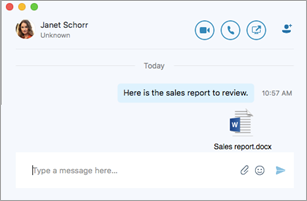
Vertaistiedostonsiirto on käytössä Skype for Business Onlinessa. Käyttäjät voivat nyt lähettää ja vastaanottaa tiedostoja keskusteluistunnon aikana napsauttamalla keskusteluviestin tekstiruudussa olevaa paperiliitinkuvaketta. He voivat myös vetää tiedostoja suoraan Finderista keskusteluviestin syöttöruutuun.
Parannuksia
Kun käyttäjä saa saapuvan puhelun, videon esikatselu ja puheluun vastaamisen videopainike näkyvät saapuvan puhelun paneelissa.
Skype for Business -käyttäjä, joka saa puhelun edustajalta valtuuttajan puolesta, näkee nyt, että puhelu on tehty valtuutuksen antajan puolesta.
Kun käyttäjä tallentaa soittolaitteen asetukset, valinta tallentuu, kun sovellus käynnistyy uudelleen.
Yhteystiedot-luettelossa olevat nimet on järjestetty aakkosjärjestykseen etunimen mukaan.

Käyttäjille ilmoitetaan, että heidän liittymisensa on hylätty, jos he yrittävät liittyä kokoukseen useita kertoja.
Korjattu virhesanoma, joka tulee näkyviin, kun käyttäjä yrittää luoda yhteystietoryhmän, joka on jo olemassa.
Korjattu Exchange-yhteysongelmat.
Korjattu usean toimialueen kirjautumisongelmat.
Toteutettu pieniä virheenkorjauksia.
Korjattu kaatumisongelmat.
Maaliskuun 2017 julkaisu
Julkaisupäivä: keskiviikko 28. maaliskuuta 2017
Lisätyt ominaisuudet
Käyttäjät voivat nyt lisätä edustajia yhteystietoryhmän Omat edustajat -ryhmään ja määrittää edustajille puheluiden reititysasetukset.
Edustajat näkevät, kuka on asettanut heistä edustajan.
Edustajat voivat soittaa puheluita valtuutuksenantajan puolesta.
Huomautus
Edustaja-/valtuutusominaisuudet ovat tällä hetkellä vain Skype for Business Online -asiakkaiden käytettävissä. Lisää ominaisuuksia tulossa.
Käyttäjät voivat lisätä erillisen ääniasetuksen "soittavalle" laitteelle.
Käyttäjiä kehotetaan vaihtamaan laitteeseen, kun käyttäjä liittää USB-laitteen.
Lisätty Ryhmät-painike yhteystietokorttiin ja yksityiskohtaisia yhteystietonäkymiä, jotta käyttäjät voivat nopeasti lisätä muita käyttäjiä yhteystietoluetteloonsa.
Käyttäjät voivat soittaa ja lähettää pikaviestejä jakeluryhmään ja ryhmiin ryhmän yhteystietokortin avulla.
Viestit on nyt erotettu toisistaan päivämäärän mukaan.
Lisätty tuki vaihtoehtoisille SIP URI -osumille keskusteluikkunassa.
Järjestelmänvalvojat voivat määrittää sähköpostiosoitteen ja käyttäjänimen käyttäjäprofiilien avulla.
Käyttäjiä pyydetään nyt ajoittain arvioimaan puhelukokemuksensa.
Parannuksia
Korjattu virheellinen varoitus keskusteluhistorian saatavuudesta tietokoneen jatkamisen yhteydessä.
Korjattu ongelma, jossa käyttäjät eivät saa virhesanomaa, kun he yrittävät kirjautua sisään Skype for Business on Maciin verkossa, joka käyttää verkon välityspalvelinta määrittämättä HTTP-välityspalvelinasetusta.
Korjattu useita kuulokemikrofonin mykistyksen ja vaimennuksen poistamisen ongelmia.
Korjattu mykistykseen ja yhteyteen liittyviä ongelmia.
Korjattu Outlookista luotuihin kokouksiin liittyviä ongelmia, jotka liittyivät Polycomista ja skype-huonejärjestelmistä kokoukseen.
Huomautus
Mac-asiakkaan skypen kokoushuonejärjestelmissä ajoitetut nykyiset kokoukset on ajoitettava uudelleen, jotta korjaukset tulevat voimaan.
Käyttäjiä pyydetään kirjautumaan Exchangeen kokous- ja kalenteripäivityksiä varten, jos he eivät ole jo kirjautuneet Exchangeen.
Parannettu näytön jakaminen kahdenvälisissä keskusteluissa.
Parannettu puhelun lopettamista – jotkut käyttäjät eivät voineet lopettaa puhelua ollessaan odotustilassa.
Parannuksia kertojaäänen ilmoituksiin ja muihin helppokäyttötoimintojen parannuksiin.
Muutettu "Mikrofonisi on mykistetty" -viestin sijaintia ja puhelunhallinnan asetuksia.
Toteutettu muita käyttöliittymän parannuksia ja virheenkorjauksia.
Korjattu kaatumisongelmat.
Tunnetut ongelmat
Täydellinen luettelo tunnetuista ongelmista on artikkelissa Tunnetut ongelmat – Skype for Business Mac-tietokoneella.
Helmikuun 2017 julkaisu
Julkaisupäivä: keskiviikko 7. helmikuuta 2017
Lisätyt ominaisuudet
Käyttäjät voivat nyt jakaa työpöytänsä vertaispikaviestikeskustelujen aikana.
Huomautus
Työpöydän vertaisjakaminen Skype for Business 2016:ssa paikallisten Windows-asiakkaiden Skype for Business Server 2015:ssä edellyttää helmikuun Päivitykset for Skype for Business Server 2015:tä. Työpöydän vertaisjakoa Skype for Business 2016:ssa Windows-asiakasohjelmassa paikallisille Lync Server 2013 -käyttäjille ei tueta.
Sertifioitu tuki on nyt saatavilla seuraaville USB-laitteille:
- Polycom CX300
- Jabra Speak 510
- Jabra Evolve 65
- Plantronics Blackwire C520-M
- Logitech Webcam C930e
Parannuksia
Yhteystietojen ja yhteyshenkilön sähköpostiosoitteen kaksoiskappaleet näkyvät samanaikaisesti, kun käyttäjä hakee yhteystietoa. Nyt käyttäjät näkevät vain yhden yhteystiedon käyttämällä vaihtoehtoista menetelmää poistamalla kirjautumistiedot:
- Kirjaudu ulos Skype for Business on Macista.
- Poista kaikki kirjautumistiedot.
Korjattu työpöydän jakamiseen ja neuvottelupuheluihin liittyviä virheitä.
Suorittimen suorituskykyyn tehty parannuksia tarkasteltaessa jaettuja näyttöjä RDP-etätyöpöytäprotokollan kautta.
Parannettu käyttöliittymä ja asiakkaan ilmoitukset.
Korjattu ongelma, jossa asiakas korvasi Microsoftin automaattiset päivityskanavat.
Korjattu ongelma, jossa käyttäjät eivät voineet siirtää puheluita.
Parannuksia helppokäyttöisyyteen liittyen.
Korjattu kaatumisongelmat.
Muita virheenkorjauksia toteutettu.
Tunnetut ongelmat
Uudet ongelmat
| Ongelma | Kommentti |
|---|---|
| Tavoitettavuustilaksi ei päivity automaattisesti Kokouksessa Outlook-kalenterin perusteella | Outlook-kalenteriin perustuvaa automaattista tavoitettavuuspäivitystä ei tällä hetkellä tueta. Ongelma korjataan tulevassa Skype for Business on Mac -päivityksessä. |
| Työpöydän jakaminen ei näy pikaviestikeskusteluissa | Skype for Business on Mac -käyttäjä näkee joskus tyhjän näytön, kun Skype for Business on Windows -käyttäjä jakaa työpöydän pikaviestikeskustelussa (vertais- tai ryhmäpikaviestikeskustelu). Ongelman korjaava vaihtoehtoinen menetelmä: Skype for Business on Windows -käyttäjä jakaa ohjelman tai ikkunan, tai Skype for Business on Mac -käyttäjä käynnistää Skype for Business on Mac -sovelluksen uudelleen. |
| skype Room Systems -kokoukseen ei voi liittyä | skypen kokoushuonejärjestelmät eivät voi liittyä kokoukseen, jonka ajoittamiseen käytetään Mac-tietokoneen Skype for Business. Ongelman korjaava vaihtoehtoinen menetelmä: soita kokoukseen tai ajoita kokous Windowsin Skype for Business -asiakasohjelman avulla. |
Täydellinen luettelo tunnetuista ongelmista
Katso Tunnetut ongelmat – Skype for Business Mac-tietokoneella.
Joulukuun 2016 julkaisut
Julkaisupäivä: tiistai 20. joulukuuta 2016
Parannuksia
- Korjattu ongelma organisaatioissa, jotka käyttävät mukautettua kanavaa ChannelName-asetuksessa Microsoftin automaattinen päivitysssa.
Julkaisupäivä: tiistai perjantai 12. joulukuuta 2016
Lisätyt ominaisuudet
Videopohjainen näytön jakamisen (VBSS) katselu on käytettävissä Microsoft 365:ssä. VBSS on tekniikka, jonka avulla sisältöä voidaan jakaa verkossa tehokkaammin kuin RDP:llä. Lue lisätietoja.
Yhden ikkunan tila Lync Server 2013 -käyttäjille. Skype for Business for Mac tarjoaa jo erinomaisen kokemuksen useiden keskustelujen hallintaan yhdessä ikkunassa. Nyt tämä käyttökokemus on laajennettu Mac-asiakkaille, jotka muodostavat yhteyden Lync Server 2013:een, jota ei tuettu ennen versiota 16.2. Jos palvelinpuolen keskusteluhistoria oli aiemmin poistettu käytöstä, yksittäinen ikkunakaan ei ollut käytettävissä. Tämä on nyt korjattu, ellei organisaatio ole poistanut EnableAutoIMArchive-toimintoa käytöstä erikseen. Viestit voidaan hyväksyä automaattisesti, jos Mac-asiakasohjelma on aktiivinen, ja pikaviestit voidaan näyttää vastaamattomina viesteinä.
Yksi ikkuna:
- Ei riipu SSCH:sta. Se riippuu vain EnableIMAutoArchivingista.
- Käytössä, kun EnableIMAutoArchiving on käytössä vai ei määritetty.
- Pois päältä, kun EnableIMAutoArchiving on poistettu käytöstä.
Automaattinen hyväksyntä:
Skype for Business Mac-versio hyväksyy pikaviestinnän automaattisesti, jos se on aktiivisin päätepiste.
Jos SSCH on käytössä, palvelin hyväksyy sen. Keskustelu säilyy Exchangessa ja näkyy keskusteluluettelossa.
Jos SSCH on poistettu käytöstä tai sitä ei ole määritetty (esimerkiksi Lync Server 2013:ssa), asiakasohjelma hyväksyy pikaviestinnän ja näyttää sen keskusteluikkunassa, mutta ei tallenna sitä Exchangen Keskusteluhistoria-kansioon.
Jos EnableIMAutoArchiving on käytössä tai sitä ei ole määritetty:
- Skype for Business näyttää keskustelun Mac-tietokoneessa paikallisesti eikä se siirry verkkovierailuun.
- Kun käyttäjä sulkee keskusteluikkunan tai käynnistää asiakkaan uudelleen, keskustelu tulee uudelleen näkyviin keskusteluluetteloon.
- Jos käyttäjä tekee Skype for Business puhtaan asennuksen Mac-tietokoneelle tai kirjautuu sisään toisesta tietokoneesta, aiempien keskustelujen historiatietoja ei tallenneta.
Jos EnableIMAutoArchiving ei ole käytössä:
- Kun käyttäjä sulkee keskusteluikkunan tai käynnistää asiakkaan uudelleen, keskustelu ei säily eikä näy keskusteluluettelossa.
Äänipuheluissa voit nyt lisätä työpöydän jakamisen.
Huomautus
Yhden ikkunan tila on jo käytettävissä Microsoft 365- ja Skype for Business Server 2015 2015 -käyttäjille. Jos järjestelmänvalvoja on kuitenkin poistanut EnableIMAutoArchiving-käytännön käytöstä, yhden ikkunan tila ei ole käytettävissä.
Parannuksia
- Muutettu ilmoitusten oletustyypiksi bannerit. Käyttäjät voivat muuttaa asetuksiaan ilmoituskeskuksessa (Skype for Business>Preferences>Notifications).
- Käyttökokemus kokousten ja puheluiden aikana.
- Ryhmän hallinta
- Asiakasohjelman vakaus ja muita virheenkorjauksia.
Tunnetut ongelmat
Uudet ongelmat
Ongelma Kommentti Hae yhteystietoja koskevia rajoituksia Mac-haussa on tunnettu rajoitus, jossa se ei näytä liitettyjä yhteystietoja eikä skypen kuluttajayhteystietoja. Se voi näyttää vain paikallisessa Active Directory -hakemistossa olevat yhteystiedot. Työpöydän katselu Skype for Business on Windows -asiakasohjelmassa Puhelun aikana työpöydän katselua ei tällä hetkellä tueta paikallisten Windows-käyttäjien Skype for Business 2016:ssa.
Ongelman korjaava vaihtoehtoinen menetelmä: Käyttäjät voivat liittyä neuvottelupuheluun tai käyttää Pikakokous-toimintoa.Huomautus
Skype for Business on Mac -asiakasohjelma on yhteensopiva Microsoft 365:n, Skype for Business Server 2015:n ja Lync Server 2013:n kanssa. Lync Server 2010:tä käyttävien asiakkaiden on jatkossakin käytettävä Lync for Mac 2011:tä Mac-asiakasohjelmanaan.
Täydellinen luettelo tunnetuista ongelmista
Katso Tunnetut ongelmat – Skype for Business Mac-tietokoneella.
Marraskuun 2016 julkaisu
Julkaisupäivä: keskiviikko 22. marraskuuta 2016
Lisätyt ominaisuudet
Hallinnoi yhteystietoryhmiä
- Skype for Business Onlinen ja Skype for Business Server 2015:n käyttäjät voivat nyt lisätä yhteystietoryhmiä ja yritysjakeluryhmiä yhteystietoluetteloihinsa ja poistaa niitä.
Yhteyshenkilöiden merkitseminen tilanmuutosilmoituksia varten
- Skype for Business Online-, Skype for Business Server 2015- ja Lync Server 2013 -käyttäjät voivat merkitä yhteystiedon tunnisteella niin, että he saavat ilmoituksen aina, kun yhteystiedon tila vaihtuu online-tilaan.
Parannuksia
Viestit
- Parannettu lähettäjän käyttökokemusta tilanteissa, joissa vastaanottaja ei pysty vastaamaan saapuviin viesteihin.
- Korjattu keskusteluilmoitusten ongelmat – joissakin tapauksissa uusia keskusteluilmoituksia ei merkitty, koska asiakas oletti käyttäjän jo lukeneen ne.
Kokoukset
- Lukuisia korjauksia ja luotettavuuteen liittyviä parannuksia, jotka takaavat vakaamman kokouskokemuksen.
Yleiset
- Calendar synkronointiongelmat korjattu, joten kokousten tiedot voidaan noutaa oikein käynnistyksen yhteydessä.
- Kirjautumisen virheenkorjauksia – jotkin tilityypit eivät voineet kirjautua sisään.
Tunnetut ongelmat
Uudet ongelmat
Ongelma Kommentti Yhden tai välilehdellisen ikkunan käyttökokemus ei ole käytettävissä Jos topologiasi täyttää seuraavat vaatimukset, kaikki keskustelut näytetään oletusarvoisesti yhdessä tai välilehtiä käyttävässä ikkunassa. Joissakin tilanteissa asiakasohjelma ei kuitenkaan pysty havaitsemaan, onko palvelinpuolen keskusteluhistoria käytössä, eikä se oletusarvoisesti siirry yhden ikkunan näkymään. Tämän voi korjata päivittämällä Asetukset-kohdan asetukset.
Yhden tai välilehdellisen ikkunan käyttökokemuksen vaatimukset:- Skype for Business Online tai Skype for Business Server 2015
- Palvelinpuolen keskusteluhistoria käytössä.
- Asetukset>Yleiset>Näytä keskustelu erillisissä ikkunoissa -valintaruutua ei ole valittu.
E-911 ja ADFS eivät ole tuettuja Tämä on tunnettu ongelma, ja se korjataan tulevassa Skype for Business Server 2015:n päivityksessä. Yhteystietoryhmän lisäämis-, uudelleennimeämis- tai poistovalikko poistetaan käytöstä heti uuden ryhmän lisäämisen jälkeen Ongelman korjaava vaihtoehtoinen menetelmä: valitse mikä tahansa yhteystieto tai ryhmä, niin valikko otetaan uudelleen käyttöön. Laajenna/kutista ryhmä Nuolenkärkikuvake ei ole synkronoitu yhteystietoluettelon kanssa Skype for Business -suurentamisen tai pienentämisen jälkeen Ongelman korjaava vaihtoehtoinen menetelmä: Korjaa kuvake napsauttamalla kaksoisnuolta. Yli 100 yhteyshenkilön jakeluryhmän lisääminen johtaa vain 100 yhteyshenkilöön Ongelman korjaava vaihtoehtoinen menetelmä: Jos haluat nähdä jakeluryhmän täydellisen jäsenluettelon, laajenna ryhmä Outlookissa. Täydellinen luettelo tunnetuista ongelmista
Katso Tunnetut ongelmat – Skype for Business Mac-tietokoneella.
Skype for Business iOS- ja Android-laitteissa
iOS:n päivityshistoria
Näet luettelon kunkin julkaisun päivityksistä valitsemalla iOS-sovelluksen App Store -sivun Uudet ominaisuudet -osiosta Versiohistoria.
Androidin päivityshistoria
Katso uusimman päivityksen kuvaus Android-sovelluksen Play Kauppa -sivun Uutta-osiosta .