
Useimmiten Skype for Business -kokoukseen liittyminen onnistuu helposti napsauttamalla kokouslinkkiä. Voit liittyä kokoukseen mistä tahansa, kuten lentokentältä, kahvilasta, hotellista tai tien päältä mobiililaitteen avulla.
Skype for Business -kokoukseen liittyminen Windows-tietokoneella
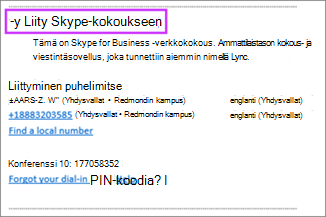
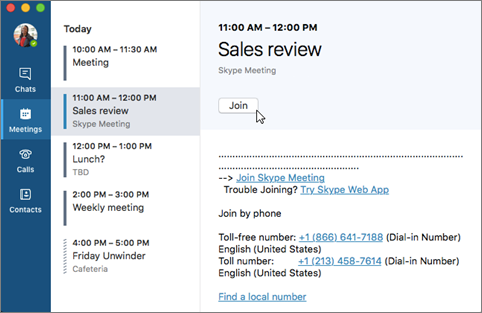
Valitse kokouspyynnöstä Liity skype-kokoukseen.
Vihje
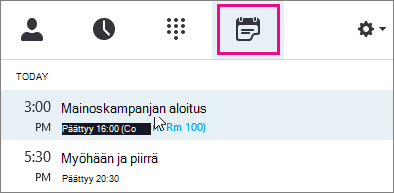
- Kokoukset-näkymässä voit nopeasti tarkistaa päivän tulevat kokoukset kalenteria avaamatta. Voit jopa liittyä skype-kokoukseen suoraan Kokoukset-välilehdessä, jos kokouksen järjestäjänä on samassa organisaatiossa oleva henkilö.
- Valitse Skype for Business -pääikkunassa Kokoukset-välilehti ja liity kokoukseen napsauttamalla kokousta hiiren kakkospainikkeella.
Mikrofoni on automaattisesti vaimennettuna. Voit poistaa mykistyksen napsauttamalla mikrofonipainiketta,
 mikrofonipainiketta. Kun painike näyttää tältä
  , kokouksessa olevat henkilöt kuulevat äänesi.
Huomautus
Varmista, että poistat vaimennuksen myös kaiuttimista.
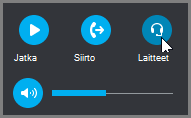
Jos sinun täytyy vaihtaa toiseen äänilaitteeseen, napsauta puhelunhallintapainiketta
 ja valitse sitten Laitteet.
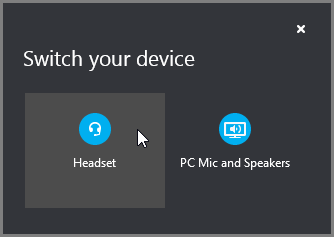
Käytettävissä olevat äänilaitteet näkyvät Vaihda laite -ruudussa, ja parhaillaan käytössä oleva laite näkyy valittuna. Valitse halutessasi toinen laite.
Kuuluvuusongelmat
Äänenlaatu vaihtelee käyttämäsi verkkoyhteyden ja laitteen mukaan. Käytä langallista verkkoyhteyttä ja poista tietokoneen langaton verkkoyhteys käytöstä. Jos sinun on käytettävä langatonta yhteyttä, varmista että signaali on voimakas. Voit parantaa äänenlaatua myös käyttämällä laadukasta kuulokemikrofonia. Lisätietoja on artikkelissa Skype for Business -yhteensopivat puhelimet ja laitteet.
Osallistuminen Web Appilla
Skype for Business Web App on vaihtoehtoinen tapa liittyä kokoukseen, jos et ole asentanut Skype for Businessia. Se avautuu automaattisesti ja yhdistää sinut kokoukseen. Lisätietoja on artikkelissa Mikä on Skype for Business Web App?
Osallistuminen puhelimella
Jos olet esimerkiksi matkalla tai et muuten pääse tietokoneen ääreen, voit soittaa kokoukseen puhelimella. Muista merkitä muistiin kokouspyynnössä ilmoitetut puhelinnumerot ja tunnukset kokoukseen liittymistä varten. Lisätietoja on artikkelissa Skype for Business -kokoukseen soittaminen matkapuhelimella tai pöytäpuhelimella.
Jos haluat käyttää puhelinta tietokoneen sijaan, löydät neuvottelupuhelun puhelinnumerot ja tunnuksen kokouspyynnöstä. Voit myös napsauttaa Etsi paikallinen numero -kohtaa kokouspyynnössä, jos olet matkustamassa.
Tarvitset PIN-tunnusta vain silloin, kun soitat kokoukseen esittäjänä julkisesta puhelimesta tai matkapuhelimesta tai kun kokouksessa on otettu käyttöön tehokkaan suojauksen tila. Muulloin et tarvitse PIN-tunnusta. Riittää, että soitat kokoukseen ja odotat, että sinut yhdistetään.
Jos tarvitset PIN-koodiasi, mutta et muista sitä, valitse kokouspyynnöstä Unohditko PIN-tunnuksesi? ja palauta salasana noudattamalla sivun ohjeita.





Aiheeseen liittyvät artikkelit
Skype for Business -kokoukseen liittyminen mobiililaitteella