Osallistu Skype for Business -kokouksiin, vaikka sinulla ei olisi Skype for Business -tiliä. Tämä opas auttaa sinua ensimmäisessä kokouksessa, jossa käytät skype-kokoussovellusta tai Skype for Business Web App -viestintäohjelmistoa.
Sisältö
Kokoukseen liittyminen
Kun haluat osallistua kokoukseen, toimi seuraavasti:
- Avaa kokouksen alkaessa Skype for Business -sähköpostikutsusi ja valitse sitten sähköpostiviestistä Liity verkkokokoukseen.
- Jos olet liittymässä kokoukseen ensimmäistä kertaa, selain saattaa pyytää sinua lataamaan skype-kokoussovelluksen. Valitse Liity skype-kokoussovelluksella (verkkoversio).
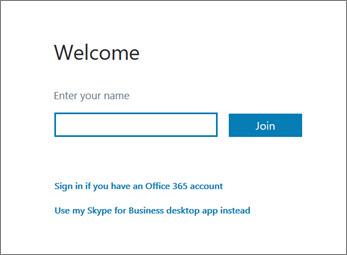
- Kirjoita skype-kokoussovelluksen Tervetulonäyttöön nimesi Kirjoita nimesi -tekstiruutuun ja valitse sitten Liity.
Muiden osallistujien tietojen tarkasteleminen
Osallistujaluettelo näyttää kunkin osallistujan käyttöoikeustason, joka voi olla esittäjä tai vieras. Vain esittäjät voivat jakaa näyttönsä, pitää PowerPoint-esityksiä, avata luonnoslehtiöitä ja käyttää muita toimintoja sen mukaan, miten kokous on järjestetty.
Kunkin nimen vieressä olevat kuvakkeet osoittavat, osallistuuko kyseinen henkilö kokouksessa parhaillaan pikaviestikeskusteluun, ääniosuuteen, video-osuuteen tai sisällön jakamiseen.
Pikaviestin lähettäminen
Kun haluat lähettää pikaviestin kokouksen osallistujille, toimi seuraavasti:
Napsauta pikaviestikuvaketta .

Napsauta pikaviesti-ikkunan alareunassa olevaa viestin kirjoitusaluetta ja aloita kirjoittaminen.
Vihje
Voit muotoilla viestiä käyttämällä tekstin muotoiluasetuksia ja lisätä halutessasi hymiöitä.
Paina Enter-näppäintä.
Huomautus
Pikaviestisi välitetään kaikille kokouksen osallistujille.
Toisen osallistujan jakaman tiedoston tallentaminen
Kun haluat tallentaa toisen käyttäjän kokouksessa jakaman tiedoston, toimi seuraavasti:
- Valitse Jaa ja valitse sitten Liitteet(x).
- Valitse tallennettavan liitteen alta Tallenna nimellä.
- Valitse liitteen tallennuspaikka tietokoneessa valitsemalla Tallenna .
Tiedoston jakaminen
Voit jakaa tiedostoja vain jos olet esittäjä. Kokouksen järjestäjän määrittämistä käyttöoikeustasoista riippuen Skype for Business -esittäjän on tehtävä sinusta esittäjä (ellet ole jo esittäjä), ennen kuin voit jakaa tiedostoja. Toimi seuraavasti:
- Valitse Jaa.

- Valitse Lisää liite .
- Valitse tiedosto valitsemalla Selaa .
- Kun tiedosto on ladattu, tallenna, muuta käyttöoikeuksia, nimeä liite uudelleen tai poista se valitsemalla Jaa-ikkunassaLiite.
Kokouksen osallistujille ilmoitetaan, että saatavilla on uusi liite, jonka he voivat tallentaa myöhempää tarkastelua varten.
Näytön jakaminen muiden käyttäjien kanssa
Kokouksen järjestäjän määrittämistä käyttöoikeustasoista riippuen kokouksen esittäjän on määritettävä sinut esittäjäksi (jos et ole vielä esittäjä), ennen kuin voit näyttää näyttösi tai ohjelmasi muille kokouksen osallistujille.
Huomautus
Vain yksi henkilö voi jakaa tiedostoja kerrallaan.
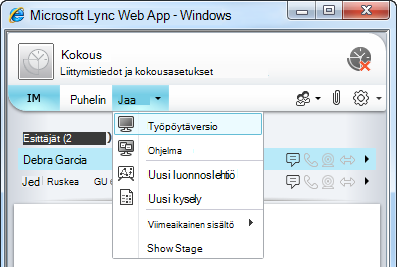
- Näet jakamisasetukset napsauttamalla kokousikkunassa Jaa-painiketta .
Näytön jakaminen
- Napsauta kokousikkunassa Jaa-painiketta ja valitse sitten Jaa näyttö.
Jos sinulla on vain yksi näyttö, se näkyy kaikille kokouksen osallistujille. Jos sinulla on useampi kuin yksi näyttö, sinua pyydetään valitsemaan näyttö tai näytöt, jotka haluat näyttää.
Ohjelman jakaminen
- Napsauta kokousikkunassa Jaa-painiketta ja valitse sitten Jaa ohjelma.
- Valitse Jaa yksi tai useampi ohjelma -valintaikkunassa ohjelma tai ohjelmat, jotka haluat näyttää, ja valitse sitten Jaa.
PowerPoint-esityksen pitäminen
Jos organisaatiosi tukee sitä ja sinulla on esittäjän käyttöoikeudet, voit esittää PowerPoint-dioja kokouksen osallistujille:
- Napsauta kokousikkunassa Jaa-painiketta , valitse Esitä PowerPoint-tiedosto ja valitse sitten PowerPoint-tiedosto valitsemalla Selaa .
- Siirry esityksessä siirtymisnuolien avulla tai napsauta Näytä pikkukuvat -painiketta ja napsauta esitettävää diaa, jos haluat esittää diat eri järjestyksessä.
Luonnoslehtiön avaaminen
Luonnoslehtiö on muistiinpanoille ja piirustuksille tarkoitettu tyhjä sivu, jota kaikki kokouksen osallistujat voivat käyttää yhdessä. Sinun on oltava esittäjä, jotta voit avata luonnoslehtiön.
- Napsauta kokousikkunassa Jaa-painiketta , valitse Lisää... ja valitse sitten Luonnoslehtiö.
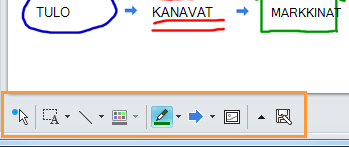
- Aloita kirjoittaminen tai piirtäminen luonnoslehtiöön työkalurivin työkalurivillä.

Kyselyn laatiminen
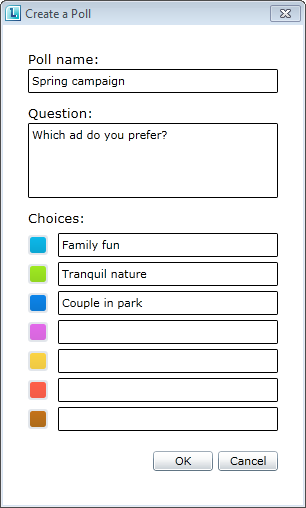
Laadi nopea äänestys tämänhetkisestä keskustelusta tai kerää kokouksen osallistujilta olennaisia tietoja mahdollisimman vähin häiriöin. Sinun on oltava esittäjä, jotta voit luoda kyselyn.
- Napsauta kokousikkunassa Jaa-painiketta , valitse Lisää... ja valitse sitten Kysely.
- Kirjoita kysymys ja vähintään kaksi vastausvaihtoehtoa, ja valitse sitten Luo kysely.
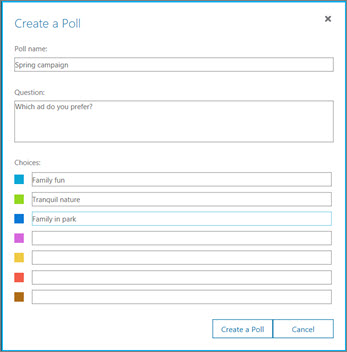
Jos kukaan muu ei jaa mitään, kyselysi avautuu ja kokouksen osallistujat voivat aloittaa äänestämisen.
- Tee jompikumpi seuraavista:
- Voit muuttaa kyselyä napsauttamalla Muokkaa kyselyn kysymyksiä ja vaihtoehtoja -painiketta.

- Jos haluat, että kokouksen osallistujat ja muut esittäjät voivat tarkastella meneillään olevan kyselyn tuloksia, napsauta Näytä tulokset kaikille -painiketta.