
Kun tallennat Skype for Business -kokousta, tallenteeseen tallennetaan kokouksen ääni, videokuva, pikaviestintä, näyttöjen jakaminen, PowerPoint-esitykset, luonnoslehtiö ja kyselyt. Kuka tahansa järjestäjistä voi taltioida kokouksen ja tallentaa sen tietokoneelleen.
Skype for Business -kokouksen tallentaminen
Napsauta Lisää asetuksia -painiketta ja valitse Aloita tallennus.
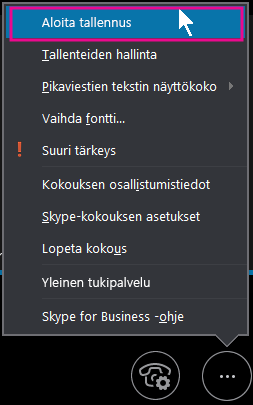
Jos tallennusvaihtoehto näkyy himmennettynä, ääni ei ehkä ole yhdistettynä. Yhdistä ääni napsauttamalla mikrofonikuvaketta ja yritä uudelleen.
Voit keskeyttää, jatkaa tai lopettaa tallentamisen kokousikkunan alareunan hallintatoiminnoilla.

Voit nähdä muut tallentajat osoittamalla punaista tallennuspainiketta.
Kun olet valmis, valitse Lopeta tallentaminen.

Skype for Business tallentaa tallenteen automaattisesti MP4-muodossa, joka toistetaan Windows-mediasoittimessa.
Voit poistua kokouksesta tallennuksen aikana.
Tallenteen toistaminen ja jakaminen
Kun tallenne on käsitelty, voit toistaa sen tai lähettää sen muille. Skype for Business näyttää viestin, kun tallenne on valmis. Voit napsauttaa ilmoitusta avataksesi tallenteiden hallinnan, tai vaihtoehtoisesti valita Skype for Business -pääikkunassa Työkalut ja sitten Tallenteiden hallinta.
Tallenteiden hallinta -ikkunassa:
- Valitse tallenne napsauttamalla ja valitse ikkunan oikeassa reunassa Toista.
- Voit myös nimetä tallenteita uudelleen ja poistaa niitä tässä ikkunassa.
- Jos haluat jakaa tallenteen muiden kanssa, etsi se valitsemalla Selaa , kopioi tiedosto ja julkaise se jaetussa sijainnissa, kuten OneDrivessa tai sisäisessä SharePoint-sivustossa.
Jos et voi julkaista tallennetta, varmista, että sivulla on tarpeeksi tilaa.
Vihje
Tallenteet tallennetaan tietokoneesi Videot-Skype/for Business -tallenteet -kansioon.
Lisätietoja on artikkelissa Skype for Businessin tallenteiden hallinta.