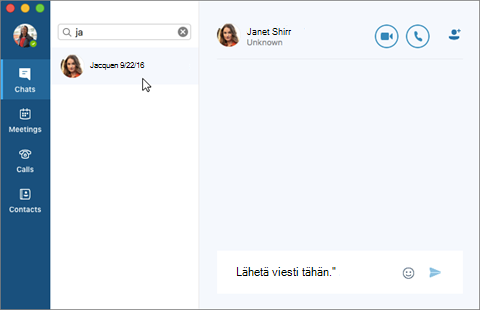
Skype for Business -pikaviestintä on tehokas tapa pitää yhteyttä yhteyshenkilöihin reaaliajassa ja lyhyellä varoitusajalla. Se on vähemmän virallinen kuin sähköposti ja nopeampi kuin puhelinsoitto.

Pikaviestikeskustelun aloittaminen yksittäisen henkilön kanssa
Etsi henkilö, jolle haluat lähettää pikaviestin, hakutoiminnon avulla tai yhteystietoluettelosta. Voit etsiä vastaanottajan myös keskusteluhistoriastasi.
Lisätietoja yhteyshenkilöiden etsimisestä hakemistosta on artikkelissa Henkilöiden etsiminen Skype for Businessissa.
Etsi hakuruutu Skype for Business -yhteystietosivultasi Yhteystiedot-välilehden alapuolelta.
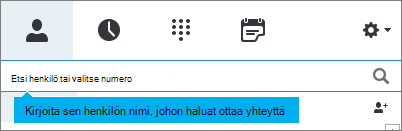
Napsauta hakuruutua ja kirjoita haettavan ryhmän nimi.
Pidä hiiren osoitinta henkilön kuvan päällä Yhteystietoluettelossa ja napsauta
 -sovelluksessa.
Kirjoita viesti keskusteluikkunan alaosassa.
Lähetä viesti painamalla näppäimistön Enter-näppäintä. Kunkin pikaviestin vieressä näkyy viestin lähettäneen henkilön kuva. Kuva näkyy sekä kahdenkeskisissä keskusteluissa että neuvotteluviesteissä.
(Valinnainen) Lisää muita henkilöitä keskusteluun vetämällä henkilön yhteystietoluettelossa oleva nimi keskusteluikkunaan.
Huomautus
Jos viestisi on pitkä, Skype for Business jakaa sen osiin ja antaa vastaanottajille mahdollisuuden lukea siitä pitemmän tai lyhyemmän pätkän. Tätä kutsutaan tarinaksi. Voit antaa sille halutessasi otsikon. Lisätietoja on artikkelissa Tarinoiden käyttäminen Skype for Business.
Pikaviestin lähettäminen usealle henkilölle samanaikaisesti
Voit aloittaa pikaviestikeskustelun useiden yhteyshenkilöiden kanssa seuraavasti:
- Jos henkilöt, joille haluat lähettää pikaviestin, näkyvät yhteystietoluettelossa vierekkäisinä yhteyshenkilöinä, pidä vaihtonäppäintä painettuna samalla, kun napautat kutakin yhteyshenkilöä. Napsauta viimeksi valitun yhteyshenkilön vieressä olevaa , kirjoita viesti keskusteluikkunan alareunaan ja paina Enter-näppäintä.
- Jos henkilöt, joille haluat lähettää pikaviestin, eivät ole vierekkäin yhteystietoluettelossa, pidä Ctrl-näppäintä painettuna samalla, kun napautat kutakin yhteyshenkilöä. Napsauta viimeksi valitun yhteyshenkilön vieressä olevaa , kirjoita viesti keskusteluikkunan alareunaan ja paina Enter-näppäintä.
Pikaviestin lähettäminen ryhmälle
Voit lähettää pikaviestin ryhmälle useilla eri tavoilla. Voit etsiä jakeluluetteloita tai Microsoft 365 -ryhmiä yrityksen hakemistosta ja lähettää pikaviestin kaikille kyseisissä ryhmissä. Voit myös lähettää pikaviestin yhteystietoluettelossasi olevalle yhteyshenkilöiden ryhmälle.
Lisätietoja Microsoft 365 -ryhmit on artikkelissa Lisätietoja Microsoft 365 -ryhmit.
Etsi ryhmä ja lähetä pikaviesti
Etsi hakuruutu Skype for Business -yhteystietosivultasi Yhteystiedot-välilehden alapuolelta.
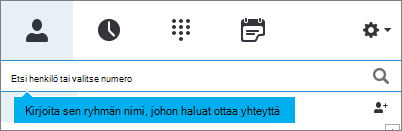
Napsauta hakuruutua ja kirjoita haettavan ryhmän nimi.
Pidä hiiren osoitinta ryhmän kuvan päällä Yhteystietoluettelossa ja napsauta
-sovelluksessa.Kirjoita viesti keskusteluikkunan alaosassa.
Lähetä viesti painamalla näppäimistön Enter-näppäintä.
Lähetä pikaviesti jollekin yhteystietoluettelosi ryhmistä
- Napsauta yhteystietoluettelossa ryhmän nimeä hiiren kakkospainikkeella.
- Valitse Lähetä pikaviesti.
- Kirjoita viesti keskusteluikkunan alaosaan.
- Lähetä viesti painamalla näppäimistön Enter-näppäintä.
Saapuvaan pikaviestiin reagoiminen
Kun joku aloittaa pikaviestikeskustelun kanssasi, näyttöösi ilmestyy ilmoitus. Tee jompikumpi seuraavista:
- Lue viesti napsauttamalla mitä tahansa kuvan kohtaa. Jos haluat vastata viestiin, kirjoita viestisi tekstialueelle, ja paina Enter-näppäintä.
- Hylkää viesti valitsemalla Ohita. Jos käytät Outlookia, viesti siirtyy Outlookin Saapuneet-kansioon.