
Soitonsiirron avulla voit valita, miten Skype for Business käsittelee saapuvia puheluita, kun et ole työpuhelimesi lähettyvillä tai kun haluat jonkun muun vastaavan puheluun.
Huomautus
Soitonsiirto ei ole käytettävissä Lync Basicissa.
Soitonsiirron ottaminen käyttöön tai poistaminen käytöstä
Voit ottaa soitonsiirron käyttöön tai poistaa sen käytöstä muutamalla eri tavalla.
Vaihtoehto 1: Asetukset-painike
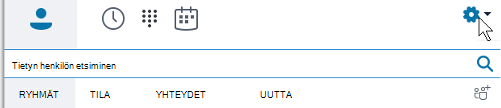
- Napsauta Skype for Business -pääikkunan yläreunassa nuolta

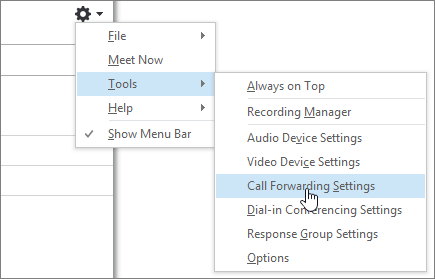
- Valitse Työkalut > Soitonsiirtoasetukset.
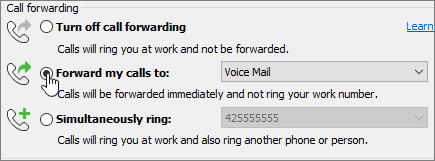
- Valitse Siirrä puheluni kohteeseen tai Soi samanaikaisesti ja valitse sitten haluamasi vaihtoehto.
Jos olet määrittänyt edustajia tai yhteissoittoryhmän, puhelusi soivat heidän puhelimissaan. Lisätietoja on alla kohdissa Muokkaa yhteissoiton jäseniä ja Muokkaa edustajia .
Jos haluat poistaa soitonsiirron käytöstä, valitse Poista soitonsiirto käytöstä.
Vaihtoehto 2: Soitonsiirto-painike
- Napsauta Skype for Business -pääikkunan alalaidassa Soitonsiirto-painiketta.

- Valitse avattavasta valikosta Siirrä puheluni kohteeseen tai Soi samanaikaisesti ja valitse haluamasi vaihtoehto.
Jos olet määrittänyt edustajia tai yhteissoittoryhmän, puhelusi soivat heidän puhelimissaan. Lisätietoja on alla kohdissa Muokkaa yhteissoiton jäseniä ja Muokkaa edustajia .
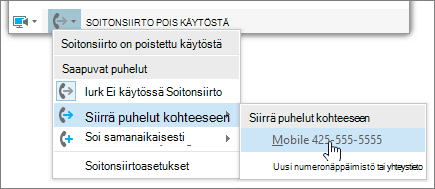
Jos haluat poistaa soitonsiirron käytöstä, valitse Poista soitonsiirto käytöstä.
Huomautus
- Jos soitat hätäpuhelun, määrittämäsi soitonsiirtoasetukset poistetaan käytöstä 120 minuutiksi, jotta puheluun vastannut henkilö voi tavoittaa sinut uudelleen. Voit palauttaa soitonsiirtoasetukset milloin tahansa napsauttamalla Skype for Business -pääikkunan vasemmassa alakulmassa olevaa soitonsiirtovalikkoa.
- Kun määrität soitonsiirron Skype for Business -sovelluksessa, sinulle soittava henkilö näkee numeron, johon olet määrittänyt puheluiden siirtyvän. Tämä koskee vain Skype for Business -Skype for Business -puheluita.
- Kaikki asetukset eivät ehkä ole käytettävissäsi, koska järjestelmänvalvoja on estänyt sinua tekemästä muutoksia.
Soitonsiirtoasetusten muuttaminen
Jos haluat muuttaa soitonsiirtoasetuksia, napsauta nuolta ja valitse Työkalut > Soitonsiirtoasetukset.
Valitse, minne vastaamattomat puhelut menevät
Napsauta soitonsiirtoasetusten valikon Nykyiset soitonsiirtoasetukset -kohdassa kohdan Vastaamattomat puhelut viereistä linkkiä.
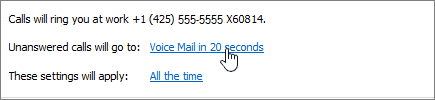
Valitse puhelinnumero, johon haluat puhelujen ohjautuvan. Esimerkiksi Vastaaja tai Uusi numero tai yhteyshenkilö.
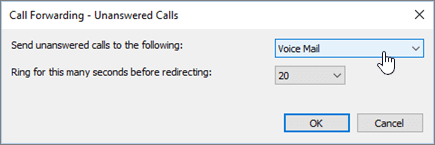
Palaa Skype for Business – Asetukset > Soitonsiirto -ikkunaan valitsemalla OK.
Valitse, kuinka kauan vastaamattomat puhelut uudelleenohjataan
Napsauta soitonsiirtoasetusten valikon Nykyiset soitonsiirtoasetukset -kohdassa kohdan Vastaamattomat puhelut viereistä linkkiä.
Valitse Sointiaika (sekunteina) ennen uudelleenohjausta -valikossa viive, jonka jälkeen puhelut uudelleenohjataan.
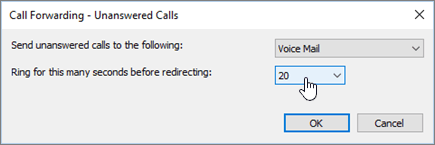
Palaa Skype for Business – Asetukset > Soitonsiirto -ikkunaan valitsemalla OK.
Valitse, milloin soitonsiirto on käytössä
Napsauta Soitonsiirtoasetukset-valikonNykyiset soitonsiirtoasetukset -kohdassa kohdan Nämä asetukset ovat voimassa.
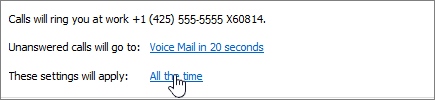
Valitse jokin seuraavista:
- Koko ajan Saapuvat puhelut siirtyvät riippumatta siitä, mikä aikataulu, mukaan lukien työaika, on määritetty Outlookissa.
- Outlookissa määritettynä työaikana Saapuvat puhelut siirretään työajaksi määritettyinä aikoina. Jos haluat määrittää kalenterin aikataulun ja työtunnit, katso Muuta työaikaa ja -päiviä Outlookissa tai Calendar-sovelluksen työpäivien ja viikon ensimmäisen päivän muuttaminen.
Huomautus
Jos olet mukauttanut vastaamattomien puhelujen asetusta: Kun otat soitonsiirron käyttöön ja poistat sen käytöstä, vastaamattomien puhelujen asetukset palautetaan vastaajan oletusasetuksiin.
Yhteissoiton muokkaaminen
Yhteissoittoryhmä on henkilöryhmä, johon kuuluvat henkilöt voivat vastata työpuheluihisi, jos järjestelmänvalvoja on ottanut kyseisen ominaisuuden käyttöön ja asiasta on sovittu työryhmäsi kanssa. Voit lisätä ja poistaa jäseniä ja valita, ketkä voivat vastaanottaa puheluja puolestasi.
Valitse Soitonsiirtoasetukset-valikossaMuokkaa yhteissoittoryhmän jäseniä.
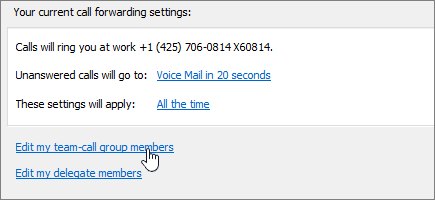
Tee jokin seuraavista:
Voit lisätä jäseniä valitsemalla Lisää ja kaksoisnapsauttamalla sitten haluamaasi yhteystietoa.
Voit poistaa jäsenen valitsemalla yhteystiedon ja valitsemalla sitten Poista.
Määritä viive ennen kuin ryhmän puhelin soi valitsemalla aika kohdassa Soi yhteissoittoryhmällä, kun on kulunut näin monta sekuntia.
Huomautus
Yhteissoittoryhmän määrittäminen ei siirrä puhelujasi automaattisesti heille. Varmista, että valitset soitonsiirto-osiossa vaihtoehdon kohdassa Soi samanaikaisesti tai Siirrä puheluni henkilölle.
Edustajien muokkaaminen
Voit lisätä edustajia ja valita, saavatko he puheluja puolestasi. Skype for Business luo Edustajat-ryhmän yhteystietoluetteloon automaattisesti, kun lisäät edustajia.
Valitse Soitonsiirtoasetukset-valikossaMuokkaa edustajajäseniä.
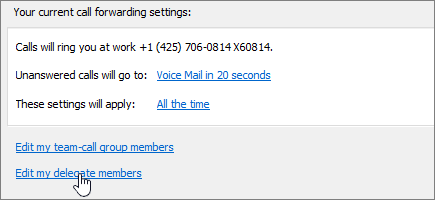
Tee jokin seuraavista:
Valitse Lisää ja kaksoisnapsauta yhteystietoa, jonka haluat lisätä edustajaksi.
Määritä, että edustajat voivat vastata puheluihisi, valitsemalla Vastaanota puheluita -kohdan vieressä oleva valintaruutu.
Määritä viive, jonka jälkeen edustajien puhelimet soivat, valitsemalla Soita edustajillesi näin monen sekunnin kuluttua -valikosta haluamasi aikamäärä.
Poista edustaja valitsemalla edustajan nimi ja valitsemalla sitten Poista.
Huomautus
Edustajien määrittäminen ei siirrä puhelujasi automaattisesti heille. Varmista, että valitset soitonsiirto-osiossa vaihtoehdon kohdassa Soi samanaikaisesti tai Siirrä puheluni henkilölle.
Huomautus
Voit määrittää enintään 25 edustajaa ja toimia enintään 25 edustajan edustajana.
Aiheeseen liittyvät artikkelit
Soitonsiirto ja samanaikainen soitto
Vastaajaviestien määrittäminen