
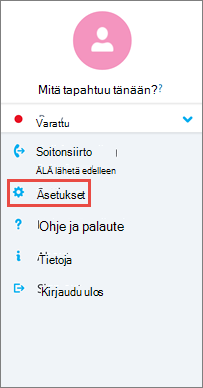
Käytä Android-laitteen puheluja, kokouksia ja yhteystietoja koskevia asetuksia ja muita yleisiä asetuksia. Riippuen siitä, miten organisaatiosi on määrittänyt Skype for Business:n, jotkin näistä asetuksista voivat olla poissa käytöstä. Avaa asetukset napauttamalla kuvaasi ja valitsemalla Asetukset.
Puhelut ja kokoukset
Anna Android-puhelimen matkapuhelinnumero sekä maa- ja aluetunnukset. Näin voit soittaa ja vastaanottaa työpuheluita sekä liittyä kokouksiin Skype for Business -sovelluksella. Jos Skype for Business ei voi käyttää Wi-Fi tai matkapuhelinverkon datayhteyttä ääni- tai videopuhelun soittamiseen, sinut soitetaan takaisin tähän numeroon, jotta voit yhdistää sinut Skype for Business puhelun ääniosuuteen.
Kun kirjaudut ensimmäisen kerran Skype for Business for Android:iin, sovellus opastaa puhelinnumeron määrittämisessä. Voit päivittää numeron napauttamalla Asetukset-näytön Puhelut ja kokoukset -kohdassa Uusi puhelinnumero -kohtaa ja kirjoittamalla sitten matkapuhelinnumerosi sekä maa- ja aluetunnukset.
Ääniasetukset
Tavallisesti Skype for Business for Android näytä kokouksen sisältöä tai osallistujien videosyötteitä kokouksen aikana, ellei yhteyttä ole Wi-Fi. Jos valitset nämä vaihtoehdot etkä ole yhteydessä Wi-Fi-verkkoon, Skype for Business yrittää käyttää datayhteyttäsi jaetun näytön ja videon näyttämiseen. Jos haluat muuttaa asetuksia, napauta Asetukset-näytössä Ääniasetukset ja napauta sitten jotakin seuraavista vaihtoehdoista:
- Aina VoIP Sinut yhdistetään ääniosuuteen VoIP-puhelulla käyttämällä joko Wi-Fi-yhteyttä (jos olet yhdistettynä Wi-Fi-verkkoon) tai matkapuhelimen dataliittymää (jos Wi-Fi ei ole käytettävissä).
- Vain VoIP Wi-Fi:n välityksellä Saat ääniyhteyden VoIP-yhteydellä WLAN-yhteyden kautta, mutta et matkapuhelinverkon datayhteyttä. Jos Wi-Fi ei ole saatavilla, Skype for Business soittaa sinulle ilmoittamaasi puhelinnumeroon.
- Matkapuhelinverkko Skype for Business soittaa sinulle mobiililaitteellasi, ja sinun on vastattava Skype for Business -puheluun, jotta voit liittyä kokoukseen. Puheluihin käytetään matkapuhelinliittymää.
Videopuheluihin tarvitaan Wi-Fi-yhteys
Tavallisesti Skype for Business for Android näytä kokouksen sisältöä tai osallistujien videosyötteitä kokouksen aikana, ellei yhteyttä ole Wi-Fi. Jos poistat nämä asetukset käytöstä etkä ole yhteydessä Wi-Fi-verkkoon, Skype for Business yrittää käyttää datayhteyttäsi jaetun ruudun ja videon näyttämiseen. Voit muuttaa Wi-Fi asetuksia Asetukset-näytössä ottamalla Edellytä Wi-Fi videopuheluja varten -asetuksen käyttöön tai poistamalla sen käytöstä.
Tärkeää
Tämän asetuksen poistaminen käytöstä voi johtaa suurempiin tiedonsiirtomaksuihin ja vaikeuksiin katsella jaettua sisältöä ja/tai videoita.
Exchange
Exchange-tunnistetietojen asetus on oletusarvoisesti käytössä, joten kaikki kokous- ja vastaajatietosi näkyvät Skype for Business.
Exchange-asetuksen avulla voit lisätä tunnistetiedot, jos Exchange-tunnistetiedot poikkeavat Skype for Business -asetuksista. Jos ne ovat samat, pidä asetuksena Käytössä. Tarvitset Exchange-tunnistetiedot kokous- ja vastaajatietojen näyttämistä varten.
HTTP-välityspalvelin
Tarvitset myös HTTP-välityspalvelimen asetukset, jos yritysverkon välityspalvelin vaatii tunnistetietojen määrittämistä. Sinun on annettava toimialue, käyttäjätunnus ja salasana, jotta voit kirjautua sovellukseen ja käyttää sitä yrityksen Wi-Fi-verkossa.
Yhteystietojen synkronointi
Voit lisätä Skype for Business -yhteystiedot Android-laitteen osoitteistoon. Voit tehdä tämän valitsemalla valintaruudun Asetukset-näytönSynkronoi yhteystiedot -kohdassa.
Tilapalkkikuvake
Voit ottaa tilapalkin kuvakkeen käyttöön tai poistaa sen käytöstä Skype for Business -ohjelmassa valitsemalla valintaruudun tai poistamalla sen valinnan.
Äänet
Voit poistaa Skype for Business -ääni- ja värinätoiminnot käytöstä, tai voit käyttää laitteesi ääniasetuksia. Napauta Asetukset-näytössäÄäni ja valitse sitten joko Käytä puhelimen asetusta tai Pois käytöstä.
Värinä
Voit poistaa värinätoiminnon käytöstä Skype for Business:ssa tai käyttää laitteesi ääniasetuksia. Napauta Asetukset-näytössäÄäni ja valitse sitten joko Käytä puhelimen asetusta tai Pois käytöstä.
Käyttöaputoiminnot
Tekstipuhelintilassa (TTY) voidaan lähettää tekstiviestejä puhelinlinjan kautta. TTY-laitteen on oltava liitettynä mobiililaitteeseen, jotta se voi tulkita muokattua ääntä. Muussa tapauksessa äänenlaatu saattaa olla huono. Äänenlaatuongelmia voi ilmetä myös silloin, kun TTY-tilaa käytetään neuvottelupuhelussa.
TTY-tila on oletuksena poistettu käytöstä. Voit muuttaa tätä asetusta Asetukset-näytössä ottamalla Helppokäyttötoiminnot-kytkimen käyttöön.
Lokiin kirjaaminen
Järjestelmänvalvojat käyttävät lokeja tietojen keräämiseen, analysoimiseen ja tallentamiseen. Järjestelmänvalvoja saattaa pyytää sinua ottamaan käyttöön kirjaamisasetukset vianmääritystä varten. Jos sinulta ei pyydetä tätä, sinun ei tarvitse olla huolissasi tästä asetuksesta. Ota lokiin kirjaaminen käyttöön valitsemalla Käytössä.
Voit lähettää virhelokit tekniseen tukeen valitsemalla Lähetä lokitiedostot ja antamalla sitten tukihenkilöstön sähköpostiosoitteen.
Kirjautumislokien lähettäminen
Jos näyttöön tulee kirjautumisvirhesanoma, voit lähettää kirjautumislokit Microsoftille. Napauta Lataa kirjautumislokit -painiketta ja valitse sitten jokin seuraavista vaihtoehdoista:
- Aina: kirjautumislokit lähetetään aina virheen yhteydessä.
- Ei koskaan Älä lähetä kirjautumislokeja missään nimessä.
- Kysy minulta: käyttäjää kehotetaan lähettämään lokit joka kerta, kun kirjautumisvirhe ilmenee.
Tiedot
Tiedot-kohdassa näet versiotiedot, käyttöehdot, tietosuojatiedot ja kolmansia osapuolia koskevat ilmoitukset.
Sivun alkuun