
Skype for Business -ohjelman Oma kuva -asetusikkunassa voit nopeuttaa kirjautumista muuttamalla kirjautumisasetuksiasi, määrittää tavoitettavuus- ja kalenterikokoustiedot näkymään muille Skype for Business -ohjelmassa ja kertoa Skype for Businessille, miten haluat sen olevan yhteydessä muihin Office-ohjelmiin.
Tärkeää
Jos Oma kuva -asetusikkunan Muokkaa tai poista kuva -painike näkyy himmennettynä (ei ole käytettävissä), käyttäjillä ei ole organisaatiossa kuva-asetusten muokkausoikeuksia. Saat lisätietoja käytössä olevasta käytännöstä tekniseltä tukihenkilöstöltä.
Näin avaat Oman kuvan asetukset -ikkunan:
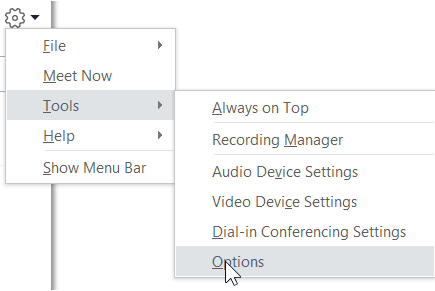
- Napsauta Skype for Business -pääikkunassa olevaa Asetukset-painiketta
 ja valitse Oma kuva tai napsauta Asetukset-painikkeen vieressä olevaa nuolta
  Työkalut>Asetukset.
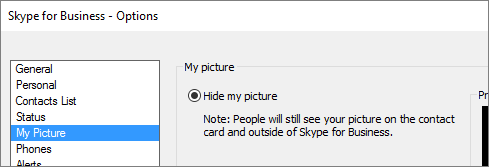
- Valitse Asetukset-sivulla Oma kuva.
Huomautus
Jos valitsit Näytä valikkorivi, voit avata asetusvalikon Skype for Business pääikkunasta valitsemalla Työkalujen>asetukset ja valitsemalla sitten Oma kuva.
Oman kuvan piilottaminen
Skype for Business -määritystavasta riippuen voit ehkä piilottaa kuvasi muilta Skype for Business -käyttäjiltä. Yhteyshenkilöt näkevät tyhjän alueen valokuvan sijasta.
- Jos haluat piilottaa kuvasi muilta Skype for Business -käyttäjiltä, valitse Piilota oma kuva ja valitse sitten OK.
Huomautus
Jos et halua kuvasi näkyvän missään Microsoft Office -ohjelmissa, mukaan lukien Skype for Business:
- Valitse Asetukset >, Oma kuva, >muokkaa tai poista kuva.
- Valitse SharePoint-ikkunassa X.
- Valitse Tallenna ja valitse sitten OK.
Oman kuvan näyttäminen
Jos organisaation Skype for Business -asetuksissa on määritetty, että henkilöiden valokuvat näkyvät heidän yhteystietojensa yhteydessä, valokuvana käytetään automaattisesti yrityshakemistossa olevaa kuvaa. Jos olet tyytyväinen kuvaan, tämän ikkunan asetuksiin ei tarvitse tehdä muutoksia.
Oman kuvan vaihtaminen
Jos Muokkaa tai poista kuva -painike näkyy himmennettynä, organisaatiossa on päätetty, että käyttäjät eivät voi vaihtaa kuviaan. Jos voit vaihtaa kuvan, toimi seuraavien ohjeiden mukaisesti.
Tietokoneessa tai ulkoisessa levyasemassa olevan kuvan käyttäminen
Valitse Muokkaa tai Poista kuva.
Näyttöön tulee Microsoft Exchange- tai Microsoft SharePoint -ikkuna sen mukaan, kuinka järjestelmä on määritetty.
Jos olet Exchange-ikkunassa, tee näin:- Valitse Muokkaa>valokuvaa>Selaa.
- Valitse Vaihda kuva -ikkunassa Tallenna. Jos näyttöön tulee sanoma, jossa kysytään, haluatko sulkea ikkunan, valitse Kyllä.
- Siirry uuden kuvan tallennussijaintiin (esimerkiksi tietokoneeseen, ulkoiseen asemaan tai verkkoasemaan). Uusi kuva voi olla kooltaan tai tyypiltään mikä tahansa – se voi olla esimerkiksi HD (teräväpiirto) -kuva.
- Kaksoisnapsauta tiedostoa.
Jos olet SharePoint-ikkunassa, tee näin:
- Valitse Selaa ja siirry uuden, ladattavan kuvan tallennussijaintiin.
- Kaksoisnapsauta kuvan tai tiedoston nimeä ja valitse sitten Muuta.
- Valitse Tallenna.
Huomautus
Kun olet vaihtanut kuvan, voi kestää hetken, ennen kuin uusi kuva tulee näkyviin.
Julkisessa sivustossa olevan kuvan käyttäminen
Huomautus
Yhteyshenkilöidesi on pystyttävä muodostamaan yhteys kuvan sisältävään sivustoon, jotta he voivat nähdä kuvan.
Jos organisaatiosi on ottanut tämän asetuksen käyttöön, voit käyttää Skype for Business -kuvana mistä tahansa julkisesta sivustosta (esimerkiksi Yammerista, OneDrivesta, Facebookista tai LinkedInistä) peräisin olevaa kuvaa. Jos tämä asetus on käytettävissä, Oma kuva -asetusikkunassa näkyy Näytä kuva sivustosta -painike:
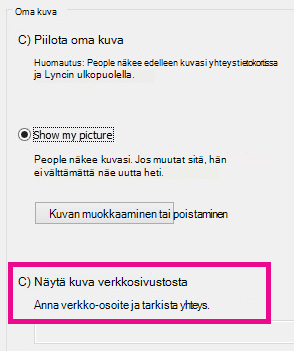
Jos haluat käyttää tätä asetusta, valitse Näytä kuva sivustosta, anna käytettävän kuvan URL-osoite ja valitse Yhdistä kuvaan.
Profiilikuvan lisääminen ja päivittäminen Skype for Businessissa