
Skype for Business -sovelluksen Omat asetukset -ikkunassa voit nopeuttaa kirjautumista muuttamalla kirjautumisasetuksiasi, määrittää tavoitettavuustiedot ja kalenterikokoustiedot, jotka näytetään muille Skype for Business -ohjelmassa, ja kertoa Skype for Business:lle, miten haluat sen olevan yhteydessä muihin Office-ohjelmiin.
Näin avaat Omat asetukset -ikkunan:
- Napsauta Skype for Business -pääikkunassa olevaa Asetukset-painiketta
 ja valitse Henkilökohtainen, tai napsauta Asetukset-painikkeen vieressä olevaa nuolta
  Työkalujen>asetukset.
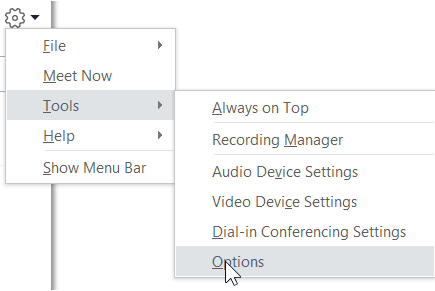
-
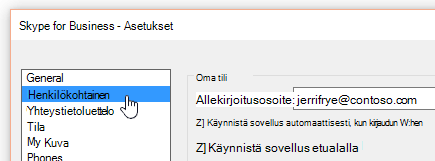
Valitse Asetukset-sivullaHenkilökohtainen.
Huomautus
Jos valitsit Näytä valikkorivi, voit avata asetusvalikon Skype for Business pääikkunasta valitsemalla Työkalujen>asetukset ja valitsemalla sitten Henkilökohtainen.
Kirjautumisasetusten määrittäminen
Kirjautumisosoitteen muuttaminen
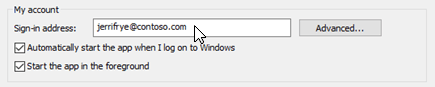
Kirjoita käyttäjätilisi nimi Oma tili -kohdan Kirjautumisosoite-ruutuun .
Huomautus
Jos organisaatiossasi on käytössä Microsoft 365, on suositeltavaa, että et muuta Lisäasetukset-asetusta , koska nykyinen valinta, Automaattinen määritys, vaaditaan Microsoft 365:lle.
Automaattinen kirjautuminen ja Skype for Business -sovelluksen käynnistäminen
Valitse Oma tili -kohdassa Käynnistä sovellus automaattisesti, kun kirjaudun Windowsiin -valintaruutu.
Huomautus
Jos haluat, että Skype for Business -pääikkuna avautuu käynnistettäessä muiden avoimien ikkunoiden päälle, valitse Käynnistä sovellus etualalla -valintaruutu. Jos tätä asetusta ei valita, Skype for Business -kuvake tulee näkyviin Windowsin ilmaisinalueelle, kun Skype for Business käynnistyy.
Skype for Business -ohjelman automaattisen käynnistymisen estäminen
- Poista Oma tili -kohdassa Käynnistä sovellus automaattisesti, kun kirjaudun Windowsiin -valintaruudun valinta.
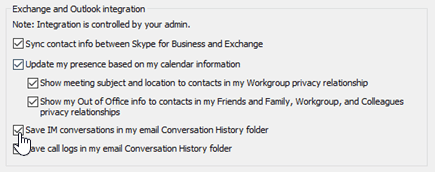
Exchangen ja Outlookin integrointiasetusten määrittäminen
Tavoitettavuustietojen tuominen näkyviin automaattisesti, kun olet kokouksessa
Valitse Exchangen ja Outlookin integrointi -kohdassa Päivitä tavoitettavuustilani kalenteritietojen perusteella -valintaruutu. Jos haluat määrittää, kuka voi nähdä nämä tiedot, käytä seuraavia asetuksia:
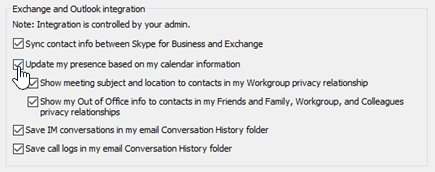
- Jos haluat näyttää nämä tiedot Työryhmä-tietosuojatason yhteyshenkilöille, valitse Näytä kokouksen aihe ja sijainti Työryhmä-tietosuojatason yhteyshenkilöille -valintaruutu.
- Jos haluat näyttää Outlookin poissaolotiedot yhteyshenkilöillesi, valitse Näytä poissaolotiedot Ystävät ja sukulaiset-, Työryhmä- ja Työtoverit-tietosuojatasojen yhteyshenkilöilleni -valintaruutu. Poista valintaruudun valinta, jos haluat piilottaa poissaolotiedot kaikilta yhteystiedoilta.
Keskusteluhistorian tai puheluhistorian tallentaminen Outlookissa
- Valitse Exchangen ja Outlookin integrointi -kohdassa Tallenna pikaviestikeskustelut sähköpostin Keskusteluhistoria-kansioon tai Tallenna puhelulokit sähköpostin Keskusteluhistoria-kansioon -valintaruutu. Jos poistat valintaruutujen valinnan, pikaviestien ja puheluiden historiatietoja ei tallenneta.
Sijaintiasetusten määrittäminen
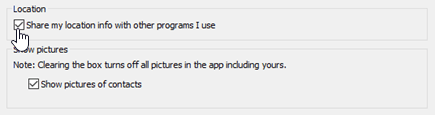
Määritä Sijainti-kohdan vaihtoehdoilla, jakaako Skype for Business nykyisen sijaintisi yhteystietokortissasi ja muiden Office-ohjelmien kanssa.
Valitse Sijainti-kohdassaJaa sijaintitietoni muiden käyttämieni ohjelmien kanssa -valintaruutu.
Huomautus
Jos valitset tämän asetuksen, kaikki yhteyshenkilöt (ulkoisia yhteyshenkilöitä lukuun ottamatta) näkevät sijaintisi.
Määritä Näytä kuvat -asetukset
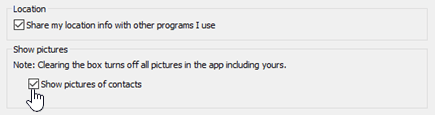
Määritä Näytä kuvat -kohdassa, haluatko nähdä muiden kuvia.
Valitse Näytä kuvat -kohdassa Näytä yhteyshenkilöiden kuvat - valintaruutu tai poista sen valinta. (Kuvat näkyvät oletusarvoisesti.) Kuvat vievät tilaa näytössä, joten jos haluat nähdä luettelossa enemmän yhteystietoja, sinun kannattaa poistaa tämä asetus käytöstä. )
Huomautus
Jos poistat valinnan käytöstä, muut eivät näe kuvaasi Skype for Business -ohjelmassa, etkä näe pikaviestien lähettäjien tai vastaanottajien kuvia tai ryhmäkeskusteluja.