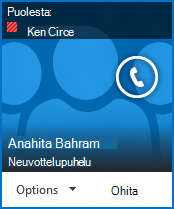
Skype for Business -kokouksen järjestäminen toisen henkilön, kuten esimiehen, puolesta muistuttaa oman kokouksen ajoittamista. Henkilön, jonka puolesta ajoitat kokouksen, on ensin lisättävä sinut edustajaksi Outlook-kalenterissa ja Skype for Business. Tämän jälkeen voit määrittää Skype for Business -kokouksia, aloittaa ajoittamattomia Skype for Business -kokouksia tai neuvottelupuheluita kyseisen henkilön puolesta.
Huomautus
Edustajan määrittäminen tai edustajana toimiminen edellyttää Outlookin käyttämistä.
Edustajan määrittäminen
Edustajakäyttöoikeuksien myöntäjän on tehtävä seuraavat toimet:
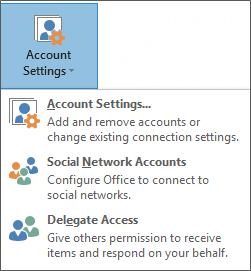
- Valitse Outlookissa Tiedostotilin>asetukset>Edustajakäyttöoikeus>lisää.
- Etsi ja lisää sen henkilön nimi, joka määritetään edustajaksi.
- Napsauta Kalenteri-valikkoa ja valitse Muokkaaja-oikeudet.
Lisätietoja on aiheessa Sähköpostin ja kalenterin hallintaoikeuden antaminen toiselle henkilölle.
Kokouksen tai puhelun aloittaminen edustajana
Edustajana voit käyttää edustamasi henkilön kalenteria ja järjestää Skype for Business -kokouksen tavalliseen tapaan. Voit ajoittaa Skype for Business -kokouksen edustamasi henkilön puolesta noudattamalla Lync-kokouksen järjestäminen -kohdan ohjeita.
Edustajana voit myös aloittaa ajoittamattoman kokouksen Pikakokous-toiminnon avulla tai neuvottelupuhelun toisen henkilön puolesta.
Aloita Skype for Business -kokous Pikakokous-toiminnolla
- Napsauta Skype for Business -pääikkunassa Asetukset-valikkoa ja valitse sitten Näytä valikkorivi.
- Valitse valikkorivissä Pikakokous.
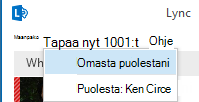
- Napsauta sen henkilön nimeä, joka on antanut sinulle edustajakäyttöoikeudet. Uusi kokousikkuna avautuu.
- Kutsu osallistujia henkilövalikon avulla. Kutsutut saavat ilmoituksen kokouspyynnöstä.
Neuvottelupuhelun aloittaminen
- Valitse kutsuttavat osallistujat sekä edustajakäyttöoikeudet myöntänyt henkilö yhteystietoluettelosta pitämällä Ctrl-näppäintä painettuna, kun valitset nimiä.
- Napsauta valintaa hiiren kakkospainikkeella ja osoita Aloita neuvottelupuhelu ‑kohtaa.
- Osoita sen henkilön nimeä, joka on antanut sinulle edustajakäyttöoikeudet, ja valitse sitten Skype for Business -puhelu.