
Skype for Business -videopuhelu onnistuu parhaiten, kun määrität ja testaat kameran ennen käyttöä. Tarvitset kameran videopuhelujen soittamiseen ja videon jakamiseen kokouksessa, mutta et tarvitse kameraa videopuhelun vastaanottamiseen tai muiden käyttäjien videoiden katsomiseen.
[! VIDEO ]
Skype for Business -videon määrittäminen
Napsauta Skype for Business pääikkunassa Asetukset-painikkeen vieressä olevaa nuolta
 ja valitse Työkalut>Videolaiteasetukset. Näet ikkunassa saman, mitä kamera näkee.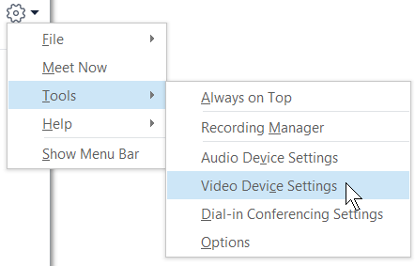
Jos käytössäsi on useita kameroita ja haluat vaihtaa laitetta, valitse laite avattavasta luettelosta.
Saat esiin lisäasetukset, kuten väritasapainon, kontrastin, kirkkauden ja mustavalkotilan, napsauttamalla Kameran asetukset -painiketta.
Kun olet valmis, valitse OK.
Skype for Business -videon vianmääritys
Jos haluat lisätietoja, katso Äänen ja videon vianmääritys Skype for Businessissa.
Jos Skype for Business ei tunnista kameraa, et näe itseäsi tai näet viestin "Kameraa ei havaittu", toimi seuraavasti:
- Varmista, että kamera on yhdistetty, ja asenna se noudattamalla laitteen mukana tulleita ohjeita.
- Tarkista, käyttääkö tietokoneen toinen ohjelma kameraa. Jos käyttää, sulje ohjelma ja yritä uudelleen.
- Jos tietokoneessa on sisäinen kamera, mutta Skype for Business ei tunnista sitä, tarkista, ettei sitä ole poistettu käytöstä. Pyydä lisäohjeita teknisestä tuesta tai tarkista kameran tila siirtymällä kohtaan Windowsin Laitehallinta. Tee näin:
- Kirjoita aloitusnäytössäLaitehallinta. Valitse se Hae ohjelmista ja tiedostoista -luettelosta.
- Napsauta hiiren kakkospainikkeella Kuvankäsittelylaitteet-kohdassa olevaa Integroitu kamera -vaihtoehtoa ja valitse Ota käyttöön.
Mistä tiedän, että olen jakamassa videokuvaa?
Kun soitat videopuhelun, Skype for Business näyttää videon ikkunassa automaattisesti. Kun liityt Skype for Business -kokoukseen, et jaa videokuvaa automaattisesti. Vie osoitin kamerakuvakkeen päälle ja valitse Aloita oma video.
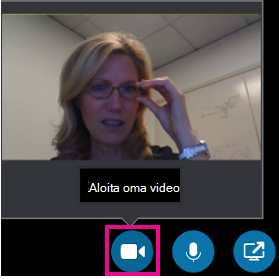
Näet videon tilan tarkistamalla ikkunan alareunassa olevat kuvakkeet:
| Tilanne | Kuvake näyttää tältä: |
|---|---|
| Et toista videota. Kamerakuvake näkyy harmaana. |

|
| Toistat videota. Kamerakuvake näkyy korostettuna. |

|