Skype for Business mahdollistaa kiireellisen aiheen käsittelyn helposti ajoittamatta kokousta etukäteen. Kokousta ei tarvitse ajoittaa etukäteen, vaan voit järjestää sen saman tien soittamalla, lähettämällä pikaviestin tai jakamalla näytön, ohjelman tai tiedoston yhden tai useamman yhteyshenkilön kanssa.
Neuvottelupuhelun aloittaminen
Aloita Skype for Business -neuvottelupuhelu, kun haluat järjestää nopean, ajoittamattoman kokouksen työtovereiden kanssa. Varmista ensin, että kaikki yhteyshenkilöt ovat käytettävissä, tarkistamalla heidän tavoitettavuustilansa. Toimi sitten seuraavasti:
- Valitse yhteyshenkilöt pitämällä Ctrl-näppäintä painettuna ja napsauttamalla yhteyshenkilöiden nimiä yhteystietoluettelossa.
- Napsauta valintaa > hiiren kakkospainikkeella Aloita neuvottelupuhelu>skype-puhelu.
Yhteyshenkilöt saavat ilmoituksen, ja he voivat joko hyväksyä tai hylätä neuvottelupuhelupyynnön.
Vihje
Voit aloittaa videopuhelun joko valitsemalla Aloita videopuhelu, kun aloitat puhelun, tai lisäämällä videon kokouksen aikana napsauttamalla kokousikkunan videokuvaketta.
Ryhmän pikaviestikeskustelun aloittaminen
Aloita ryhmän pikaviestikeskustelu valitsemalla yhteystietoluettelosta yhteystietoryhmä tai useita yhteyshenkilöitä.
- Pidä Ctrl-näppäintä painettuna ja valitse kutsuttavat yhteyshenkilöt yhteystietoluettelosta.
- Napsauta Lähetä pikaviesti -valintaa > hiiren kakkospainikkeella.
- Kirjoita viesti ja paina sitten Enter-näppäintä.
Voit myös muuttaa yhden henkilön kanssa käymäsi pikaviestikeskustelun ryhmäkeskusteluksi napsauttamalla  .
.
Vihje
Painikkeen väri vaihtelee sen mukaan, oletko lisäämässä henkilöä pikaviestikeskusteluun vai kokoukseen.
Jakamisen lisääminen
Voit aloittaa näytön jakamisen muille nopeasti neuvottelupuhelun tai ryhmän pikaviestikeskustelun aikana.
Osoita keskusteluikkunassa
 ja valitse sitten jokin seuraavista:
- Esitä työpöytä, jos haluat näyttää koko työpöydän sisällön.
- Esitä ohjelmat ja kaksoisnapsauta sitten haluamaasi ohjelmaa.
- Esitä PowerPoint-tiedostoja. Katso lisätietoja kohdasta PowerPoint-diojen jakaminen .
Esittää parhaillaan -palkki ilmestyy näytön yläreunaan, mistä tiedät, että jaat sisältöä. Kun olet valmis, valitse palkissa Lopeta esitys.

PowerPoint-diojen jakaminen
Osoita keskusteluikkunassa
.Esitä nykyhetkessä>PowerPoint Files ja lataa tiedosto.
Voit vaihtaa dioja napsauttamalla näytön alareunassa
 ja napsauttamalla sitten näytettävää diaa. Voit myös käyttää kokoushuoneen alareunassa olevia nuolipainikkeita.
Tee jokin seuraavista:
- Jos haluat nähdä esittäjän muistiinpanot, napsauta
 .
. - Jos haluat käyttää huomautuksia, avaa työkalurivi napsauttamalla dian oikeassa yläkulmassa olevaa
 ja käytä sitten esimerkiksi korostuksia, leimoja tai laserosoitinta.
- Jos haluat nähdä esittäjän muistiinpanot, napsauta
Tiedoston laatiminen tai muokkaaminen yhdessä
Skype for Business -yhteismuokkausominaisuuden avulla sinä ja muut kokouksen tai pikaviesti-istunnon osallistujat voitte käsitellä yhdessä Word-asiakirjoja, laskentataulukoita, PowerPoint-esityksiä ja muita Office-tiedostoja. Tiedostojen on oltava OneDrive for Business -sivustossa, jotta voit käyttää yhteismuokkaustoimintoa.
Huomautus
## Co-author in an IM session
- Napsauta pikaviesti-istunnossa >Office-asiakirjan yhteismuokkaaminen.
- Valitse OK kohdassa, jossa suostut antamaan kaikille kokouksen osallistujille tiedoston muokkausoikeuden.
- Valitse muokattava tiedosto. Tiedosto avautuu keskusteluikkunassa, jossa kaikki osallistujat voivat muokata tiedostoa.
Tiedoston lähettäminen
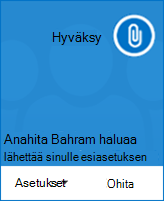
Voit lähettää tiedostoja Skype for Business -keskustelun aikana tiedostonsiirtotoiminnon avulla. Vedä tiedosto tietokoneesta ja pudota se keskusteluikkunaan. Skype for Business ilmoittaa vastaanottajille saapuvasta tiedostosta, ja vastaanottajat voivat hyväksyä tai hylätä sen. Jos vastaanottaja hyväksyy siirron, tiedosto ladataan vastaanottajan tietokoneeseen.
Voit lähettää tiedoston myös yhteyshenkilöille, joiden kanssa et parhaillaan keskustele.
- Pidä Ctrl-näppäintä painettuna ja valitse yhteystietoluettelosta yhteyshenkilöt, joille haluat lähettää tiedoston.
- Vedä tiedosto valintaan.
Skype for Business lähettää vastaanottajalle ilmoituksen, jonka avulla vastaanottaja voi hyväksyä tai hylätä tiedostonsiirron.