
Kun Microsoft 365 -pöytäpuhelimen puhelinjärjestelmä on määritetty toimimaan Skype for Business -palvelun kanssa, voit soittaa organisaatiosi henkilöille Skype for Business -sovelluksen kautta, ja puhelun ääni kulkee puhelimen kautta. Voit soittaa puheluja Skype for Business -asiakasohjelmasta myös millä tahansa muulla käytössäsi olevalla puhelimella (esimerkiksi matkapuhelimella, kotipuhelimella tai hotellin puhelimella). Puhelun vastaanottajalle puhelinnumerosi näkyy samalla tavalla kuin yrityksen pääpuhelinnumerosta soitettaessa. Kun soitat Skype for Business -puhelun niin, että ääni ohjautuu puhelinjärjestelmän pöytäpuhelimen kautta, voit erinomaisen äänenlaadun lisäksi hyödyntää seuraavia ominaisuuksia:
- Pikaviestintä – Voit kätevästi kopioida ja liittää esimerkiksi URL-osoitteita, jotka haluat jakaa.
- Työpöydän ja ohjelmien jakaminen – Voit helposti näyttää ja kertoa asioita, käydä läpi ongelmatilanteita ja esittää tietoa havainnollisesti.
- Liitteet – tiedostojen lähettäminen toiselle henkilölle poistumatta Skype for Business
Huomautus
Kaikki toiminnot eivät ole tässä tapauksessa käytettävissä. Et voi esimerkiksi tallentaa kokousta, ladata PowerPoint-tiedostoa tai muuta tiedostoa, käyttää Skype for Business videota, luonnoslehtiötä, OneNote-integrointia tai kyselyjä ja kysymysten&vastaustoimintoja. Et voi myöskään lisätä henkilöitä puheluun – kyseessä on sinä ja yksi henkilö. Jos tarvitset jotain näistä Skype for Business -ominaisuuksista, sinun kannattaa määrittää tavallinen Skype for Business -kokous, jota ei reititetä pöytäpuhelimen kautta.
Tämä on ominaisuus, jonka järjestelmänvalvoja määrittää yrityksellesi. On todella helppo tapa selvittää, onko tämä ominaisuus otettu käyttöön yrityksessäsi. Avaa Asetukset-valintaikkuna napsauttamalla Skype for Business -pääikkunassa  ). Jos näet luettelossa Soitonsiirron, Skype for Businessia ei ole määritetty toimimaan pöytäpuhelimen kautta. Jos näet Puhelun käsittely luettelossa, pöytäpuhelimesi on integroitu Skype for Business -sovellukseen.
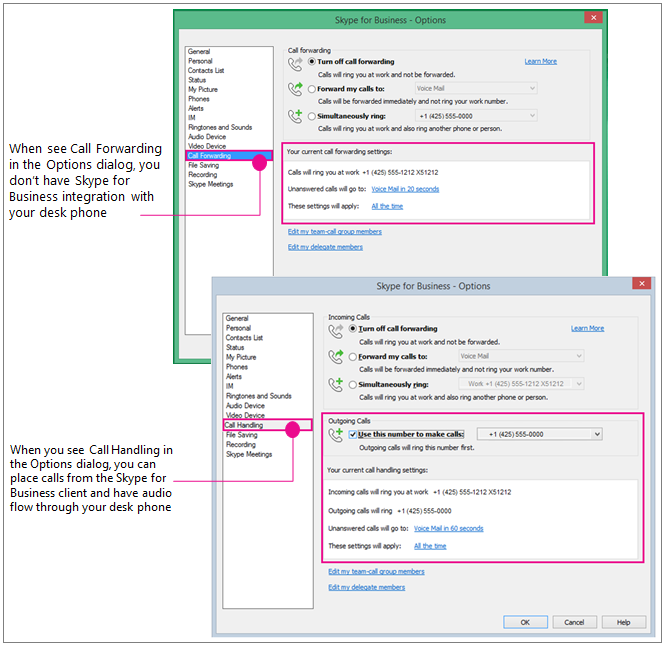
Valmistelutyöt – puhelun käsittelyasetusten ja lähtevien puhelujen numeron määrittäminen puhelinjärjestelmän pöytäpuhelimeen
Jos haluat käyttää Skype for Business -ääntä puhelinjärjestelmän pöytäpuhelimella, riittää, että määrität kyseisen numeron kohdalle lähtevät puhelut.
Tärkeää
Henkilöt, joilla on salattu numero tai joille on määritetty esimiehen, edustajan, tiiminvetäjän, työryhmän jäsenen tai vastausryhmän jäsenyyden rooli, eivät voi käyttää tätä ominaisuutta. Jos muutat määrityksen siten, että käytät Skype for Business -sovellusta pöytäpuhelimen kanssa, kyseisissä töissä tarvittavat puhelunkäsittely- ja soitonsiirtoasetukset poistetaan käytöstä. Jos muutat näitä asetuksia esimerkiksi siten, että Skype for Business -puhelut siirretään matkapuhelimeen ollessasi poissa työpöytäsi äärestä (tai jos käytät Skype for Business Online -asiakasohjelmaa, joka määrittää Soi samanaikaisesti automaattisesti matkapuhelinnumeroosi), sinun on muutettava asetukset takaisin, jos haluat määrittää Skype for Business / Phone System -pöytäpuhelu myöhemmin, kun palaat toimistolle.
Valitse Työkalujen>asetukset -kohdassa Puhelun käsittely. (Jos käyttöliittymässä lukee Soitonsiirto, et ole määrittänyt Skype for Business -sovellusta puhelinjärjestelmän pöytäpuhelimen kanssa.)
Valitse Saapuvat puhelut -kohdasta Soi samanaikaisesti ja anna sitten Phone System -pöytäpuhelinnumerosi – ilman mahdollista alanumeroa. (Näin varmistetaan, että jos työtoverisi soittaa sinulle Skype for Business -asiakasohjelmaa käyttäen, myös pöytäpuhelimesi soi, joten voit käyttää sitä ääntämiseen ja Skype for Business for Businessia jakamiseen ja esittämiseen.)
Valitse Lähtevät puhelut -kohdassa Käytä tätä numeroa puhelujen soittamiseen -valintaruutu ja anna sitten puhelinjärjestelmän pöytäpuhelinnumerosi, mukaan lukien alanumero, jos sinulla on sellainen.
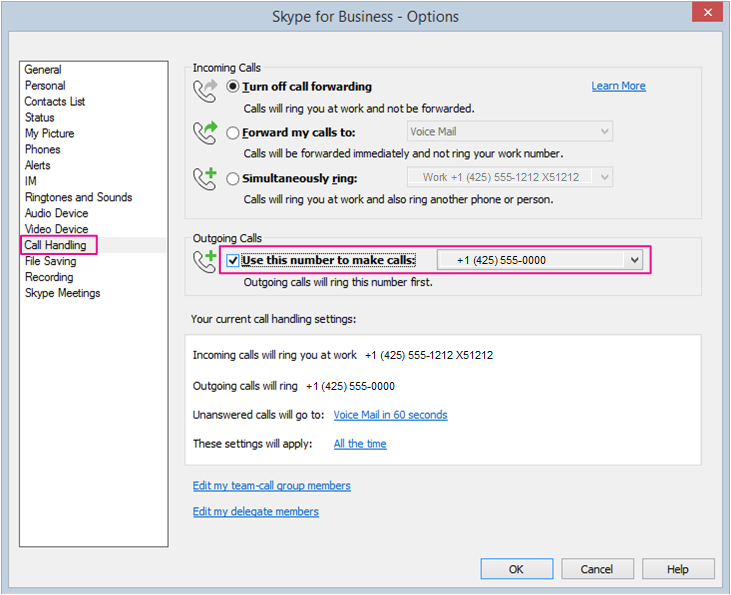
Valitse OK.
Soita Skype for Business -puhelu! Lue lisää käytettävistä toiminnoista tästä ohjeesta.
Phone System -pöytäpuhelimen soittaminen / Skype for Business -puhelun soittaminen
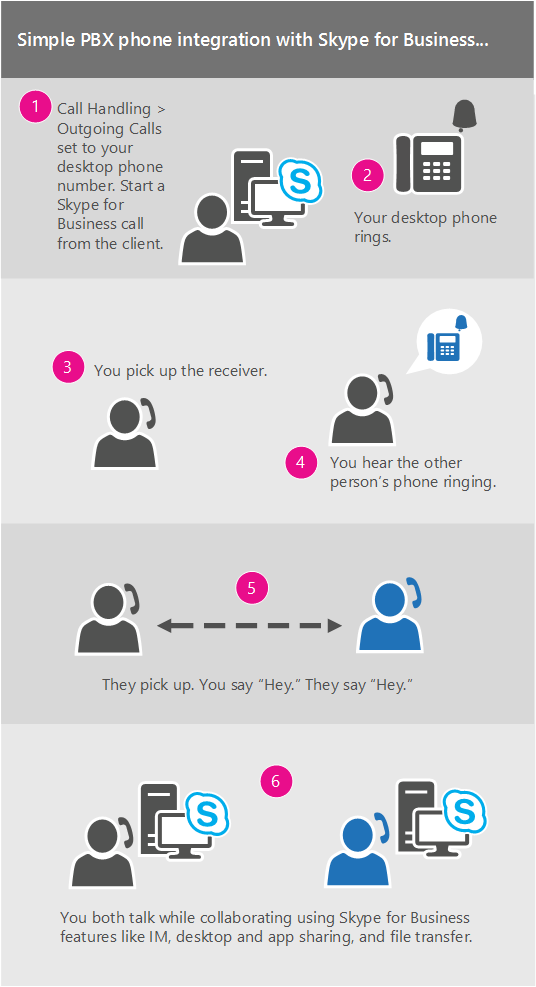
Kun lähtevien puhelujen numeroksi on määritetty puhelinjärjestelmän pöytäpuhelin ja soitat puhelun Skype for Business -sovelluksesta, Skype for Business soittaa ensin omaan puhelimeesi. Kun nostat kuulokkeen, kuulet toisen henkilön puhelimen soivan. Puhelu vastaa puheluun ja olet valmis! Chat ja käytä Skype for Business -asiakasohjelmaa jakamiseen ja esittämiseen.
Toimintaperiaate on esitetty oheisessa kuvassa:
 :n kanssa Tiedot:
Hae tai etsi Skype for Business -päänäytössä henkilö, jolle haluat soittaa.
Pidä osoitinta kyseisen henkilön kuvan päällä, kunnes pikakuvakkeet tulevat näkyviin.
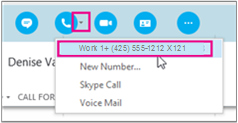
Napsauta puhelinkuvakkeen nuolta ja valitse henkilön työnumero.
Skype for Business -keskusteluikkuna avautuu ja sanomapalkissa lukee "Soitetaan..."
Oma pöytäpuhelimesi soi. (Puhelimen näytössä näkyy, että puhelu on tulossa yrityksen yleisestä puhelinnumerosta.)
Nosta kuuloke.
Kuulet, että vastaanottajan puhelin soi, ja skype -kokouksen sanomapalkissa näkyy teksti, jossa ilmoitetaan soitosta toiselle osapuolelle.
Kun toinen osapuoli vastaa, puhelu on käynnistynyt. (skypein sanomapalkissa näkyy teksti, jossa ilmoitetaan, että yhteys on muodostettu.)
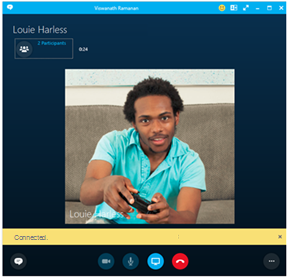
Tässä näkymässä voit käyttää myös pikaviestejä puhelun aikana. Napsauta vasemmassa alakulmassa olevaa viestikuplaa.
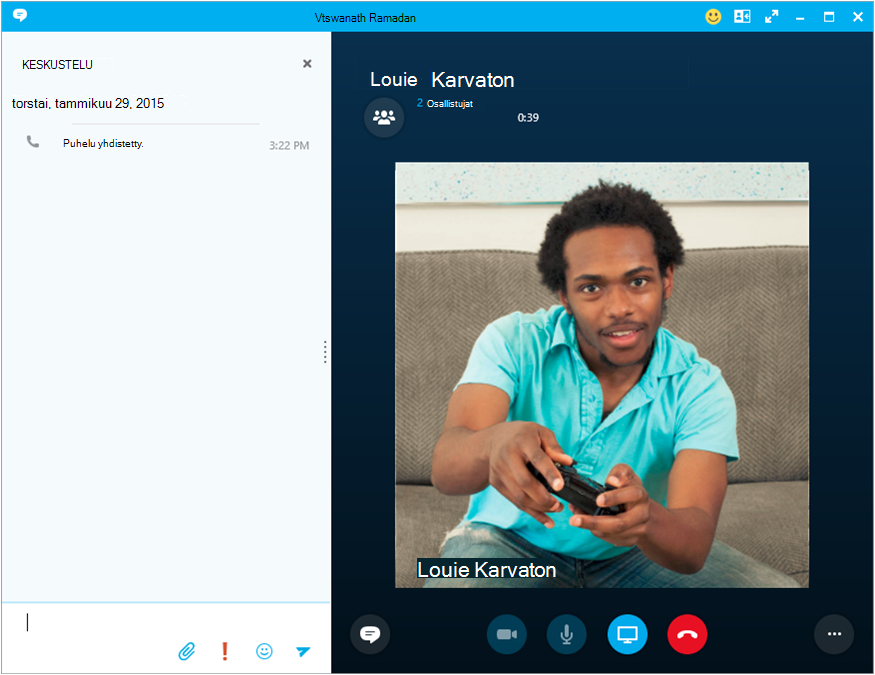
…ja jaa työpöytäsi napsauttamalla esityskuvaketta.