
Tekstin lisäksi voit lisätä uutissyötteen viestiin kuvia, videoita, linkkejä, asiakirjoja, tunnisteita ja mainintoja.
Huomautus
Organisaatiosi on voinut mukauttaa tai rajoittaa joitakin tässä artikkelissa kuvattuja ominaisuuksia.
Sisältö
- Linkin sisällyttäminen verkkosivuston sivuun viestiin
- Videon upottaminen julkaisuun
- SharePoint-tiedostolinkin sisällyttäminen viestiin
- Mainintojen sisällyttäminen viestiin
- Tunnisteiden lisääminen viestiin
- Kuvan lisääminen julkaisuun
Linkin sisällyttäminen verkkosivuston sivuun viestiin
Voit sisällyttää viestiin linkin sivuston sivulle. Voit näyttää sivuston verkko-osoitteen tai korvata sen haluamallasi tekstillä.
- Kopioi haluamasi linkin verkko-osoite.
- Napsauta tekstiruutua, johon haluat lisätä linkin.
Yleensä linkin voi sijoittaa esimerkiksi viestin tekstiin:

- Liitä kopioitu verkko-osoite.
WWW-osoite näkyy viestin tekstissä, ja alapuolelle avautuu ikkuna, jossa näkyy vaihtoehto URL-osoitteen korvaamiseksi näyttötekstillä:
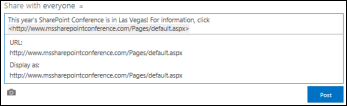
- Kirjoita halutessasi haluamasi näyttöteksti ja napsauta sitten valintamerkkiä.
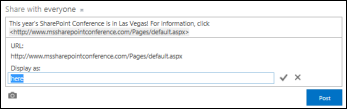
- Viimeistele merkintä valitsemalla Lähetä . Linkki on muotoiltu näyttötekstillä.

Sivun alkuun
Videon upottaminen julkaisuun
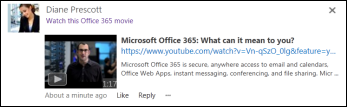
Voit upottaa videoita YouTubesta ja vastaavista palveluista uutissyötteeseen. Tämä tehdään samalla tavalla kuin edellä kuvattu verkkosivujen linkkien lisäämisessä. Liitä videon linkki julkaisuun ja korvaa se halutessasi näyttötekstillä. Videon pikkukuva ilmestyy julkaisuun, ja se on valmis käytettäväksi yhdessä muiden kanssa videosoittimessa.
Huomautus
Joissakin videoissa voi asettaa videon upottamiseen tarvittavan koodin käyttöä muihin sijainteihin koskevia rajoituksia.
- Siirry videoon sen palvelussa ja kopioi sen URL-osoite leikepöydälle.
- Liitä uutissyötteessä videon URL-osoite uuteen viestiin ja paina Enter-näppäintä.
Näet videon pikkukuvan ja mahdollisuuden muotoilla videon URL-osoite näyttötekstillä.
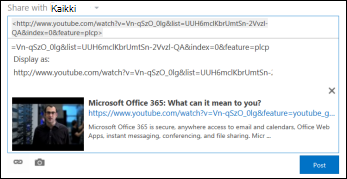
- Kirjoita halutessasi videon URL-osoitteen näyttöteksti ja napsauta valintamerkkiä.
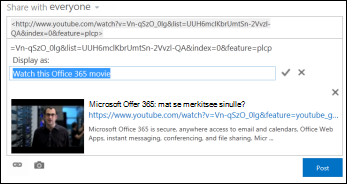
- Viimeistele uutissyötemerkintä valitsemalla Lähetä .
Sivun alkuun
SharePoint-tiedostolinkin sisällyttäminen viestiin
Voit sisällyttää linkkejä SharePoint-tiedostoihin pitkälti samalla tavalla kuin linkkejä verkkosivuihin. Voit liittää asiakirjan linkin viestiin ja korvata sen sitten halutessasi näyttötekstillä.
- Siirry SharePoint-kirjastoon, jossa tiedosto on.
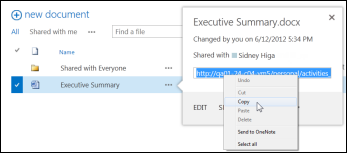
- Napsauta kolmea pistettä (...) asiakirjan vieressä avataksesi sen kuvatekstin.
- Kopioi asiakirjan URL-osoite leikepöydälle.
- Napsauta uutissyötteessä tekstiruutua, johon haluat lisätä linkin asiakirjaan.
- Napsauta linkkikuvaketta.
- Liitä asiakirjan URL-osoite ja napsauta sitten valintamerkkiä.
Asiakirjan URL-osoite näkyy viestin tekstissä:
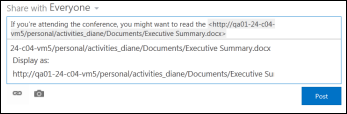
- Jos haluat näyttää näyttötekstin asiakirjan URL-osoitteen tilalla, kirjoita se Näytä muodossa -tekstiruutuun ja napsauta sitten valintamerkkiä.
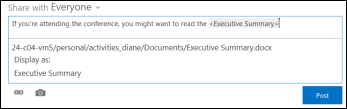
- Viimeistele merkintä valitsemalla Lähetä , ja linkkinä näkyy näyttöteksti.

Sivun alkuun
Mainintojen sisällyttäminen viestiin
Jos haluat kiinnittää jonkun organisaatiosi henkilön huomion uutissyötteessä, voit mainita hänet.
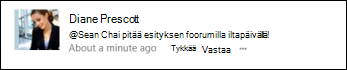
Jonkun mainitseminen viestissä johtaa seuraavaan tulokseen:
Mainitsemasi People saavat sähköpostiviestin, jossa kerrotaan, että heidät on mainittu.
Huomautus
Sähköposti-ilmoitukset on otettava käyttöön mainitun henkilön profiilissa.
Jos mainitsemasi henkilöt seuraavat sinua, he saavat päivityksen uutissyötteeseensä.
Jos mainitsemasi henkilöt eivät seuraa sinua, hänen uutissyötteessään olevaan maininnat-linkkiin liitetään numero, joka osoittaa, että heidät on mainittu.
Muut organisaatiosi henkilöt näkevät mainitsemasi henkilön linkkinä ja voivat siirtyä hänen sivustonsa sivulle.
Maininnan lisääminen viestiin:
- Napsauta tekstiruutua.
- Kirjoita @-merkki ja ala sitten kirjoittaa haluamasi @mentionhenkilön nimeä.
Kun kirjoitat ensimmäisen @-merkin, saat näkyviin luettelon kaikista henkilöistä, joita tällä hetkellä seuraat. Kun jatkat kirjoittamista, näet nimet, jotka vastaavat merkintääsi lähimpänä. Jos seurattavien henkilöiden luettelosta ei löydy osumia, näet osumia (jos niitä on) kaikkien muiden organisaatiosi jäsenten joukosta. - Kun näet mainittavan henkilön nimen, lisää se napsauttamalla nimeä.
Sivun alkuun
Tunnisteiden lisääminen viestiin
Voit lisätä viestiin tunnisteita, joiden avulla voit kiinnittää huomion tiettyyn termiin tai ideaan ja auttaa käyttäjiä luokittelemaan julkaisuissa olevat tiedot tiettyjen tunnisteiden alle.
Huomautus
Tunnisteen on koostuttava yhdestä sanasta. Jos haluat käyttää tunnistetta, jossa on useita sanoja, voit ajaa sanat yhdessä isoilla kirjaimilla sanojen erottamiseksi toisistaan.

Näet nopeasti kaikki tiettyyn tunnisteeseen liittyvät viestit napsauttamalla sitä. Lisäksi kun lisäät merkinnän viestiin, tunnistetta seuraavat henkilöt saavat päivityksen uutissyötteeseensä, vaikka he eivät tällä hetkellä seuraisikaan sinua.
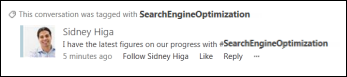
Tunnisteen lisääminen julkaisuun:
- Napsauta tekstiruutua, johon haluat lisätä tunnisteen.
- Kirjoita #-merkki ja ala sitten kirjoittaa termiä, johon haluat viitata.
Kirjoittaessasi saatat saada ehdotuksia siitä, onko joku muu käyttänyt tunnistetta aiemmin tai organisaatiosi on määrittänyt joitakin tunnisteita. Voit hyväksyä ehdotetun tunnisteen napsauttamalla sitä ilman, että sinun tarvitsee kirjoittaa tunniste loppuun.
Sivun alkuun
Kuvan lisääminen julkaisuun
Voit lisätä julkaisuun kuvan .jpg-, .bmp- tai .png muodossa.
- Napsauta tekstiruutua, johon haluat lisätä kuvan.
- Napsauta kamerakuvaketta.
- Selaa Valitse kuva -ruudussa lisättävään kuvaan ja valitse sitten Avaa.
- Lisää kuva julkaisuun valitsemalla Lataa .
Sivun alkuun