Valvontalokiraporttien suorittaminen SharePointissa:
Valitse Asetukset>,Sivuston asetukset. Jos et näe Sivuston asetukset, valitse Sivuston tiedot ja valitse sitten Näytä kaikki sivuston asetukset. Joillakin sivuilla sinun täytyy ehkä valita Sivuston sisältö ja sitten Sivuston asetukset.
Jos et ole sivustokokoelman ylimmällä tasolla, valitse Sivustokokoelman hallinta -osassa Siirry ylimmän tason sivustoasetuksiin.
Huomautus
- Sivustokokoelman hallinta -osa ei ole käytettävissä, jos sinulla ei ole tarvittavia käyttöoikeuksia. Sinun on oltava oletusarvoisen Sivustokokoelmien järjestelmänvalvojat -ryhmän jäsen tai klusterin järjestelmänvalvoja.
- Jos Valvontalokiraportit-linkki ei ole käytettävissä Sivustokokoelman hallinta -kohdassa, varmista, että sivustokokoelman Raportointi-ominaisuus on aktivoitu.
Valitse Sivuston asetukset -sivun Sivustokokoelman hallinta -kohdassa Valvontalokiraportit.
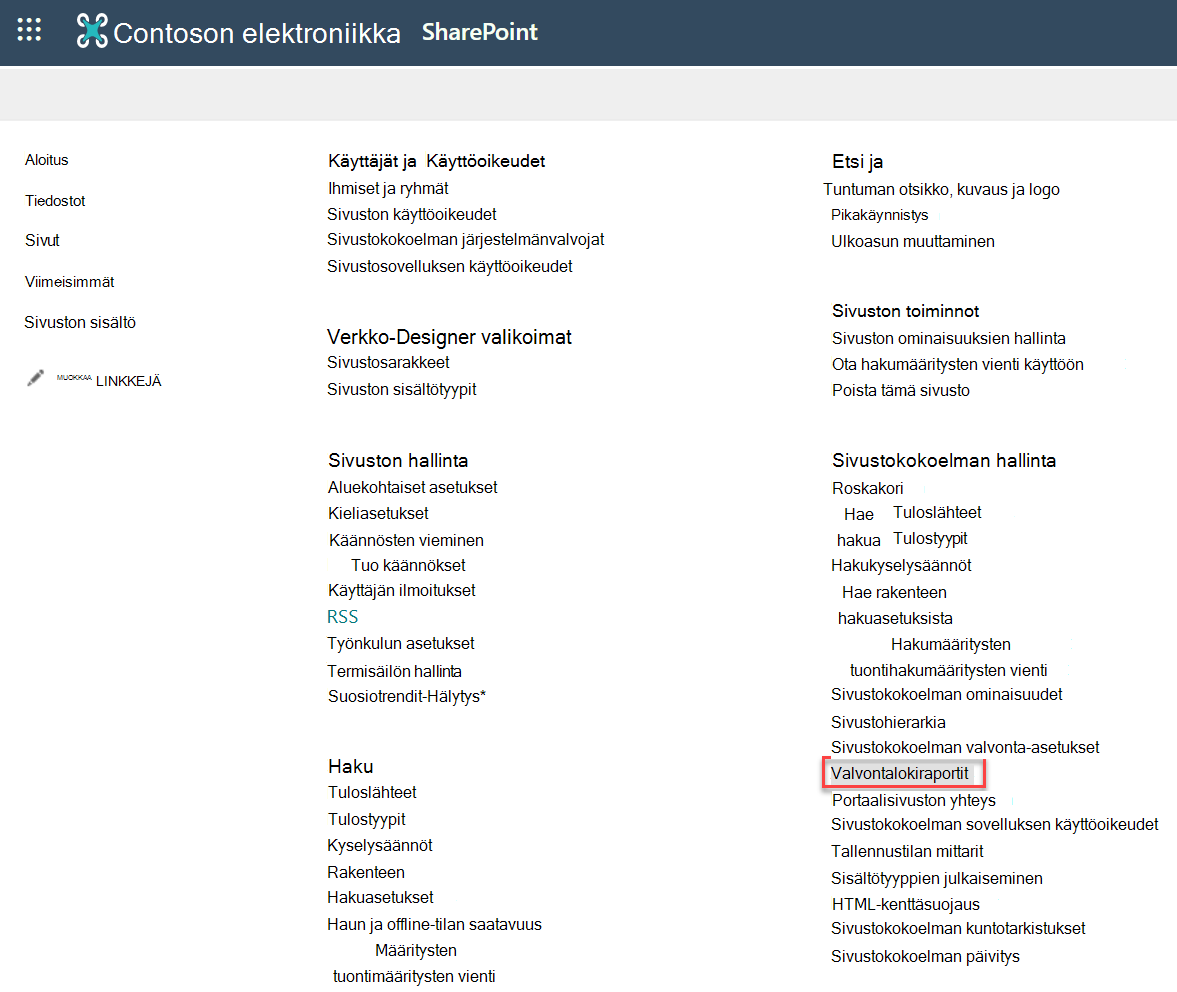
Raportointitoiminnon aktivoiminen
Jos et näe Valvontalokiraportit-linkkiäSivustokokoelman hallinta -kohdassa, aktivoi Raportointi-ominaisuus seuraavasti:
1. Valitse Sivustokokoelman hallinta -kohdassa Sivustokokoelman ominaisuudet.
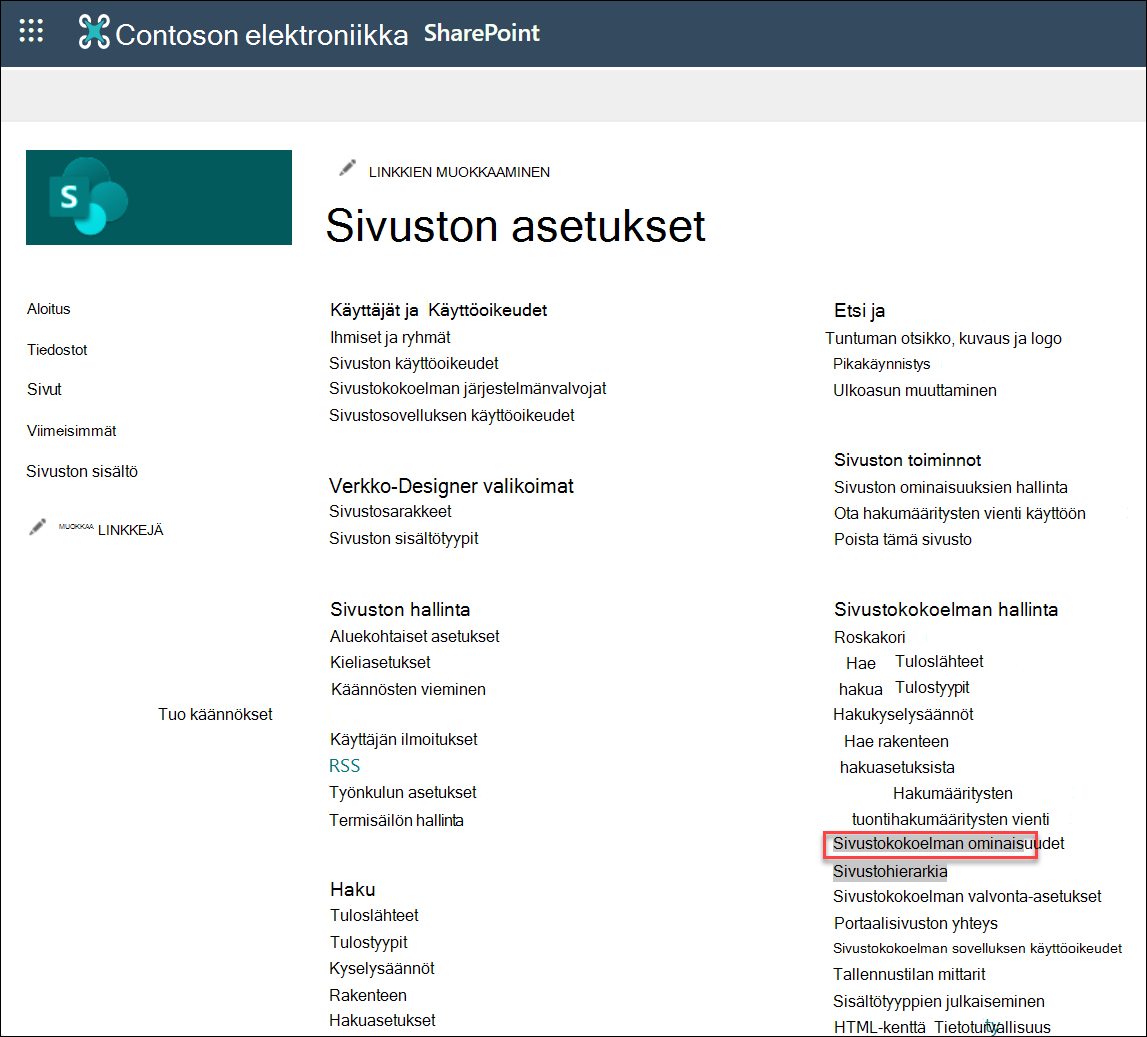
2. Valitse Raportoinnin>aktivointi.
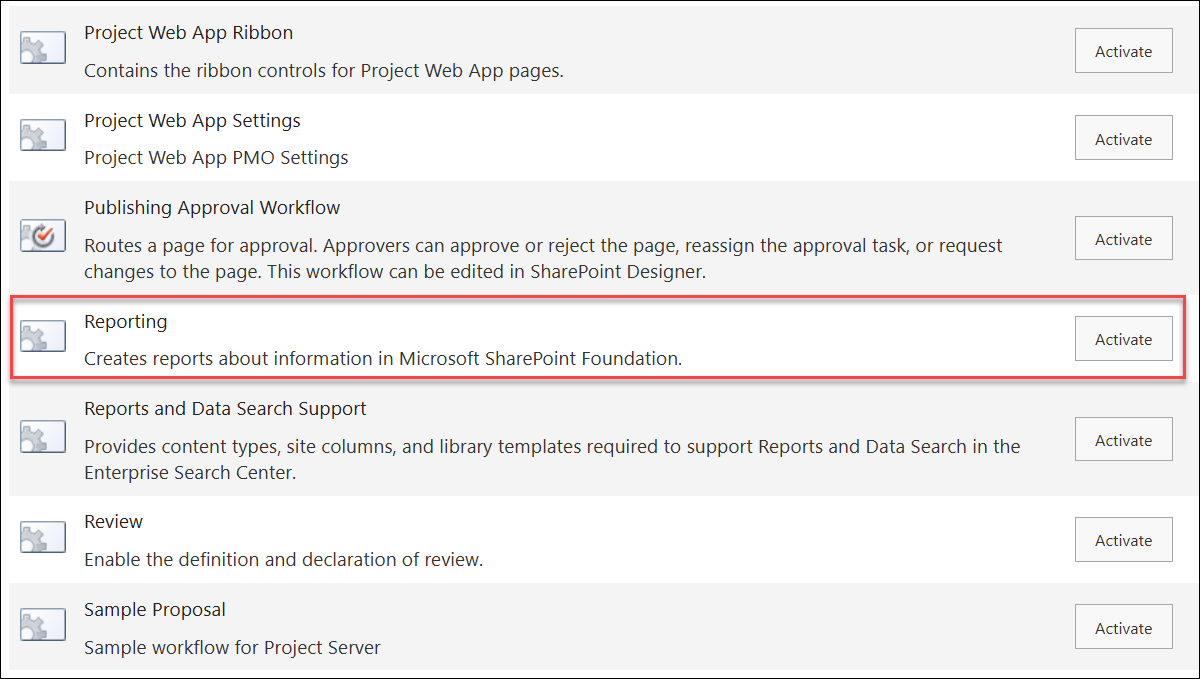
Yhdistetyn valvontalokiin kirjaamisen käyttäminen
Microsoft 365:n yhdistetty valvontaloki tukee nyt SharePointia ja OneDrivea. Yhdistetty valvonta mahdollistaa pääsyn tapahtumalokeihin (kuten tarkastelu, luominen, muokkaaminen, lataaminen ja poistaminen) ja jakamistoimintoihin, kuten kutsuihin ja käyttöoikeuspyyntöihin sekä synkronointitoimintoihin. Lisätietoja siitä, mitä Microsoft 365:n yhdistetty valvontaloki tarjoaa SharePointille, on kohdassa Valvottavat tapahtumat.
Valvontalokiraportin muutokset (voimassa vuonna 2021):
-
Valvontalokiraporttien rajaaminen: Rajaaminen ei ole enää ominaisuus, mutta voit edelleen käyttää tiedostoja, jotka on rajattu aiemmin määritetyssä tiedostokirjastossa.
-
Tiettyjen tapahtumien muokkaaminen: valvontalokiraporteissa ei enää voi muokata tiettyjä tapahtumia. Valvontalokiraportit ovat käytettävissä, mutta ne on rajoitettu tietyntyyppisiin tapahtumiin.
-
Mukauta raportteja: Sijaintiasetus on piilotettu, koska alisivustotasolla määritettyjen raporttien tuki on päättynyt.
SharePoint Server 2019
SharePoint Servers 2016 ja 2013
Sivustokokoelman omistajana voit noutaa tietyn käyttäjän toimintohistorian ja tietyllä aikavälillä tehtyjen toimintojen historian. Voit esimerkiksi selvittää, milloin ja kuka käyttäjä on muokannut tiettyä tiedostoa.
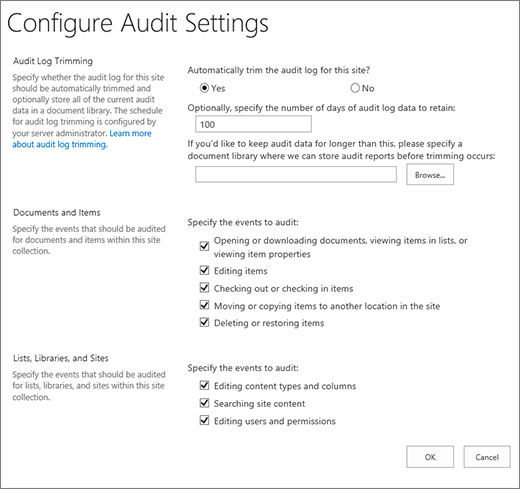
Voit hallita valvontalokin kokoa Valvontalokin rajaaminen -osassa ja määrittää, mitä tapahtumia valvotaan Tiedostot ja kohteet ja Luettelot-, Kirjastot- ja Sivustot-osissa . Voit myös määrittää kohteiden enimmäissäilytysajan. Kaikki kohteet poistetaan oletusarvoisesti kuukauden lopussa.
Huomautus
Kun useat käyttäjät yhteismuokkaavat tiedostoa, useiden tekijöiden tai muokkaajien tapahtumien valvontaa voi olla vaikea tulkita. Jos asia on ongelmallinen, voit halutessasi rajoittaa muokkausoikeudet mahdollisimman pienelle käyttäjämäärälle.
Napsauta  ja valitse sitten Sivuston asetukset. Jos et näe Sivuston asetukset -kohtaa, valitse Sivuston tiedot ja valitse sitten Näytä kaikki sivuston asetukset. Joillakin sivuilla sinun täytyy ehkä valita Sivuston sisältö ja sitten Sivuston asetukset.
Jos et ole sivustokokoelman ylimmällä tasolla, valitse Sivustokokoelman hallinta -osassa Siirry ylimmän tason sivustoasetuksiin.
Huomautus
Sivustokokoelman hallinta ‑osa ei ole käytettävissä, jos sinulla ei ole tarvittavia käyttöoikeuksia.
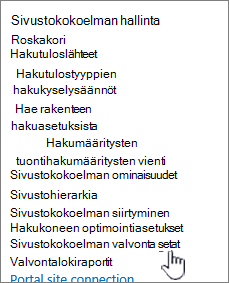
Valitse Sivuston asetukset -sivun Sivustokokoelman hallinta ‑kohdassa Sivustokokoelman valvonta-asetukset.
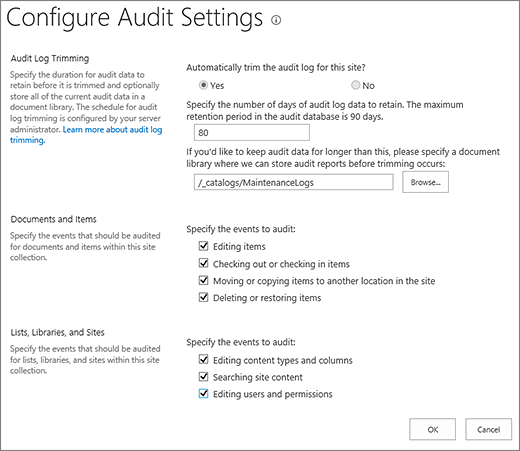
Valitse Määritä valvonta-asetukset ‑sivun Valvontalokin rajaaminen -osassa Rajataanko tämän sivuston valvontaloki automaattisesti? -asetukseksi Kyllä.
Huomautus
For SharePoint
- Rajaamista ei tueta SharePointissa.
- Emme enää tue tiettyjen muokattavien tapahtumien valitsemista. Tässä asiakirjassa on täydellinen luettelo valvotuista tapahtumista.
Voit myös määrittää, kuinka monta päivää valvontalokin tietoja säilytetään. SharePoint Serverillä ei ole rajaa.
Huomautus
Valvontalokitietojen säilyttämisen oletusasetus on nolla päivää. Jos et siis määritä eri säilytysaikaa, kaikki valvontalokimerkinnät poistetaan kuun lopussa. Voit muuttaa tätä asetusta niin, että valvontalokimerkinnät säilytetään pidempään. Jos määrität esimerkiksi 30 päivää, syyskuussa luodut valvontalokitiedot poistetaan vasta lokakuun lopussa. Jos haluat säilyttää valvontalokin tiedot, voit myös tallentaa ne valvontalokiraporttiin ennen lokin rajaamista.
Voit myös määrittää, että valvontalokiraportit tallennetaan tiettyyn tiedostokirjastoon ennen lokin rajaamista. Määritä tämä asetus, jos valvontalokin tietoja on pystyttävä käsittelemään valvontalokiraporttien kautta myös valvontalokin rajaamisen jälkeen.
Valitse OK.
Valitse Asetukset>,Sivuston asetukset. Jos et näe Sivuston asetukset, valitse Sivuston tiedot ja valitse sitten Näytä kaikki sivuston asetukset. Joillakin sivuilla sinun täytyy ehkä valita Sivuston sisältö ja sitten Sivuston asetukset.
Jos et ole sivustokokoelman ylimmällä tasolla, valitse Sivustokokoelman hallinta -osassa Siirry ylimmän tason sivustoasetuksiin.
Huomautus
Sivustokokoelman hallinta -osa ei ole käytettävissä, jos sinulla ei ole tarvittavia käyttöoikeuksia. Sinun on oltava oletusarvoisen Sivustokokoelmien järjestelmänvalvojat -ryhmän jäsen tai klusterin järjestelmänvalvoja.
Valitse Sivuston asetukset -sivun Sivustokokoelman hallinta ‑kohdassa Sivustokokoelman valvonta-asetukset.
Valitse valvottavat tapahtumat Määritä valvonta-asetukset ‑sivun Tiedostot ja kohteet- sekä Luettelot, kirjastot ja sivustokokoelmat -kohdissa ja valitse sitten OK.
Valvottavat tapahtumat määräytyvät valvontatarpeiden mukaan. Esimerkiksi lakisääteisten määräysten noudattaminen edellyttää usein tiettyjen tarkoin määritettyjen tapahtumien valvomista. On suositeltavaa valvoa vain tarpeellisia tapahtumia. Tarpeettomat lisävalvontatoimet voivat vaikuttaa sivustokokoelman suorituskykyyn tai muihin ominaisuuksiin.
Huomautus
SharePoint Server 2013:ssa suosittelemme valitsemaan Tiedostojen avaaminen tai lataaminen, luettelokohteiden tarkasteleminen tai kohteiden ominaisuuksien tarkasteleminen -tapahtuman vain silloin, kun se on ehdottoman välttämätöntä. Tämä vaihtoehto aiheuttaa todennäköisesti suuren määrän tapahtumia, mikä voi heikentää sivustokokoelman suorituskykyä ja muita ominaisuuksia.
Mitä valvontalokiraportti sisältää?
Valvottavat tapahtumat tallennetaan valvontaraportteihin, jotka perustuvat Microsoft Excel 2013 -ohjelmaan ja ovat käytettävissä Valvontaraportit-sivulla. Voit myös luoda mukautetun raportin, joka sisältää tietyt tapahtumat määritetyltä aikajaksolta, määritetyltä sivustokokoelman alueelta tai tietyn käyttäjän tekeminä. Et voi muokata lokiin kirjattuja tapahtumia, mutta sivustokokoelman järjestelmänvalvojat voivat poistaa kohteita valvontalokeista ja määrittää valvontalokien tietojen automaattisen rajauksen.
Valvontalokiin tallennetaan seuraavat tiedot valvottaviksi valituista tapahtumista:
- sivusto, josta tapahtuma on peräisin
- kohteen tunnus, tyyppi, nimi ja sijainti
- tapahtumaan liittyvä käyttäjätunnus
- tapahtuman tyyppi, päivämäärä, aika ja lähde
- kohteelle suoritettu toiminto.
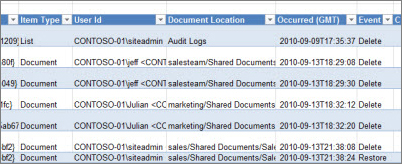
Seuraavassa on esimerkki Poistaminen-valvontalokiraportista. Tällä raportilla voit selvittää, kuka on poistanut ja palauttanut tietoja sivustokokoelmassa. Voit lajitella, suodattaa ja analysoida tietoja Excelin toiminnoilla.
Valvontalokin rajaaminen
Kun valitset tapahtuman valvottavaksi sivustokokoelmassa, raportti valvoo jokaista sivustokokoelman kohdetta aina, kun tapahtuma esiintyy. Valvonta voi synnyttää suuren määrän valvottavia tapahtumia, luoda suuren valvontalokin, joka täyttää kiintolevyn ja vaikuttaa sivustokokoelman suorituskykyyn tai muihin ominaisuuksiin.
Tärkeää
Jotta valvontaloki ei pääse täyttämään kiintolevyä ja vaarantamaan sivustokokoelman toimintakykyä, suosittelemme käyttämään lokitiedostojen rajausta sellaisissa sivustokokoelmissa, joissa valvottavien tapahtumien määrä on huomattavan suuri.
Voit hallita valvontalokiraportin kokoa määrittämällä sen rajautumaan automaattisesti ja mahdollisesti arkistoimaan nykyisen valvontalokin tiedostokirjastoon ennen tietojen rajaamista. Palvelimen järjestelmänvalvoja määrittää valvontalokin rajaamisen aikataulun keskitetyssä hallinnassa. Oletusasetus on kuukauden lopussa.
Valvontalokiraporttien tarkasteleminen
Voit tarkastella valvontalokiraporttia seuraavasti:
Valitse Asetukset ja valitse sitten Sivuston asetukset. Jos et näe Sivuston asetukset -kohtaa, valitse Sivuston tiedot ja valitse sitten Näytä kaikki sivuston asetukset. Joillakin sivuilla sinun täytyy ehkä valita Sivuston sisältö ja sitten Sivuston asetukset.
Huomautus
Sivustokokoelman hallinta -osa ei ole käytettävissä, jos sinulla ei ole tarvittavia käyttöoikeuksia. Sinun on oltava oletusarvoisen Sivustokokoelmien järjestelmänvalvojat -ryhmän jäsen tai klusterin järjestelmänvalvoja.
Napsauta Sivustokokoelman hallinta -osassa Valvontalokiraportit.
Valitse haluamasi raportti Valvontalokiraporttien tarkasteleminen -sivulta.
Kirjoita URL-osoite tai selaa kirjastoon, johon haluat tallentaa raportin, ja valitse sitten OK.
Valitse Toiminto suoritettu onnistuneesti -sivulla napsauttamalla tätä nähdäksesi tämän raportin. Jos saat virheilmoituksen, valvontalokeja ei ehkä ollut otettu käyttöön tai näytettäviä tietoja ei ollut.
Huomautus
- Tietokoneessa on oltava asennettuna vähintään Excelin versio 2013, jotta valvontalokiraportteja voi tarkastella napsauttamalla tätä raporttia napsauttamalla tätä.
- Jos tiedostojen avaaminen selaimessa on otettu käyttöön kirjastossa, johon tallensit valvontalokiraportin, voit vaihtoehtoisesti siirtyä kirjastoon, osoittaa valvontalokiraporttia, valita alanuolen ja valita sitten Näytä selaimessa.
Voit rajata raportit haluamiisi tietoihin Excelin vakio-ominaisuuksilla. Voit analysoida ja tarkastella lokien tietoja esimerkiksi seuraavasti:
- suodattamalla näkyviin tietyn sivuston valvontalokiraportin
- suodattamalla näkyviin tietyn aikavälin valvontalokiraportin
- lajittelemalla valvontalokiraportin
- tarkistamalla, ketkä käyttäjät ovat päivittäneet sisältöä
- tarkistamalla, mitä sisältöä on poistettu mutta ei palautettu
- tarkastelemalla tietyn kohteen käyttöoikeuksiin tehtyjä muutoksia.

