

Voit määrittää SharePoint-sivuston roskakorin hallitsemaan sitä, kuinka kauan käyttäjä voi palauttaa poistetun sisällön ennen sen poistamista pysyvästi ja kuinka paljon tallennustilaa roskakori vie. SharePoint-sovellusten hallinnan asetussivulla voit ottaa sivuston roskakorin käyttöön tai poistaa sen käytöstä, määrittää, kuinka monta päivää poistetut kohteet säilytetään roskakorissa ja kuinka paljon tallennustilaa toisen vaiheen (sivustokokoelman) roskakori käyttää.
Tärkeää
- SharePoint-roskakori eroaa Windows-roskakorista. Kun haluat palauttaa Windows:n työpöydällä tai sovelluksissa poistettuja kohteita, kokeile ensin Windows-roskakoria. Jos haluat lisätä työpöydälle Windowsin roskakorin, katso ohjeet kohdasta Windows-roskakorin palauttaminen työpöydälle.
SharePoint Server 2019:n, 2016:n, 2013:n tai 2010:n roskakorin asetusten määrittäminen
Roskakorin asetusten määrittäminen vaikuttaa kaikkiin verkkosovelluksen isännöimiin sivustoihin.
Avaa SharePointin keskitetty hallinta -sovellus.
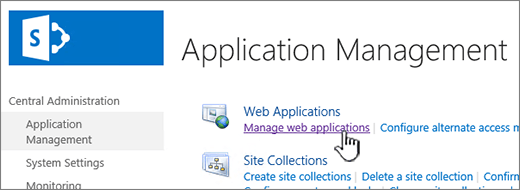
Valitse Sovellusten hallinta -kohdassa Verkkosovellusten hallinta.
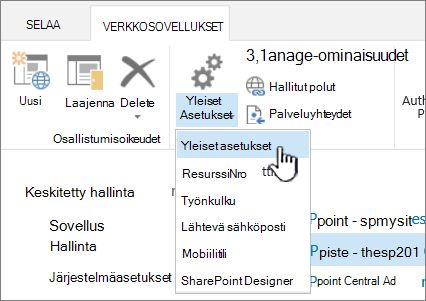
Valitse sivusto, jonka roskakorin asetuksia haluat määrittää, ja valitse sitten valintanauhan Hallinta-osassa Yleiset asetukset.
Siirry Verkkosovelluksen yleiset asetukset -sivulla Roskakori-osaan. Voit määrittää seuraavat asetukset:
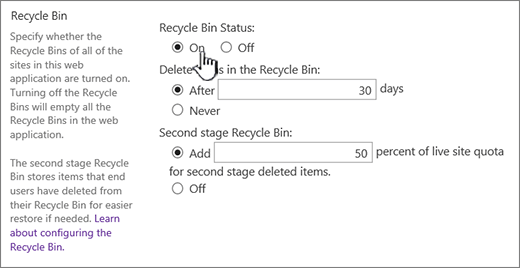
- Valitse Roskakorin tila -osassa Käytössä tai Ei käytössä, kun haluat määrittää, ovatko kaikki kyseisen verkkosovelluksen sovellusten roskakorit käytössä vai poistettu käytöstä.
Jos poistat roskakorit käytöstä, kaikki niissä olevat tiedostot poistetaan. Tiedostojen poistaminen saattaa kestää pitkään sen mukaan, miten täynnä roskakorit ovat ja miten paljon niitä on. - Valitse Poista roskakorin kohteet ja valitse joko Jälkeen tai Ei koskaan.
Jos valitset Jälkeen, kirjoita sille varattuun ruutuun, kuinka monen päivän jälkeen roskakorit tyhjennetään (eli kuinka monta päivää roskakorien kohteet säilytetään poistetussa tilassa). Jos valitset Ei koskaan, roskakoreja ei tyhjennetä koskaan automaattisesti. - Valitse Toisen vaiheen roskakori ja valitse joko Lisää tai Ei käytössä.
Jos valitset Lisää, kirjoita sille varattuun ruutuun sivuston kiintiö prosentteina. Se määrittää toisen vaiheen roskakorin kapasiteetin.
Kun otat toisen vaiheen roskakorin käyttöön verkkosovellusta varten, sinun täytyy määrittää, kuinka paljon vapaata levytilaa on käytettävissä toisen vaiheen roskakorille. Se määrittää, kuinka paljon levytilaa on käytettävissä verkkosovellukselle kohdennetusta kiintiöstä. Jos olet esimerkiksi varannut verkkosovellukselle 100 megatavua (Mt) tilaa ja varaat 50 prosentin kiintiön toisen vaiheen roskakorille, toisen vaiheen roskakorille varataan 50 megatavua ja verkkosovellukselle 150 megatavua. Voit kohdistaa enintään 100 % toisen vaiheen roskakorin kiintiöön.
- Valitse Roskakorin tila -osassa Käytössä tai Ei käytössä, kun haluat määrittää, ovatko kaikki kyseisen verkkosovelluksen sovellusten roskakorit käytössä vai poistettu käytöstä.
Siirry valintaikkunan loppuun ja valitse OK.
Sivun alkuun
Windows-roskakorin palauttaminen työpöydälle.
Vaikka SharePoint ei ole missään tekemisissä Windows-roskakorin kanssa, on tärkeää pitää tämä roskakori käsillä, jotta siitä voi hakea paikalliset poistetut tiedostot. Näin voit palauttaa sen työpöydällesi:
Voit palauttaa Windows 10 -roskakorin työpöydälle seuraavasti:
- Valitse aloituspainike
 ja valitse sitten Asetukset
 .
. - Valitse mukauttamisen>teemat>Työpöydän kuvakeasetukset.
- Valitse Roskakori-valintaruutu>Käytä.
• Jos haluat siirtyä työpöydän kuvakeasetuksiin Windows 8.1:ssä, sipaise näytön oikeasta reunasta keskelle ja valitse Haku. Kirjoita hakuruutuun Työpöydän kuvakkeet ja valitse sitten Näytä tai Piilota työpöydän yleiset kuvakkeet.
• Jos haluat siirtyä työpöydän kuvakeasetuksiin Windows 7:ssä, valitse Käynnistä-painike, kirjoita Työpöydän kuvakkeet hakuruutuun ja valitse sitten Näytä tai Piilota työpöydän yleiset kuvakkeet.
Anna palautetta
Päivitetty 3. lokakuuta 2018
Oliko tästä artikkelista apua? Jos oli, kerro siitä tämän sivun alareunassa. Jos ei ollut, kerro, mitä pidit vaikeana tai mitä puuttui. Nimeä käyttämäsi SharePoint-versio, käyttöjärjestelmä ja selain. Käytämme palautettasi tosiasioiden tarkistukseen, lisäämme tietoja ja päivitämme artikkelin.