
Kohteet, jotka on poistettu SharePoint in Microsoft 365 -sivuston roskakorista, säilytetään sivustokokoelman roskakorissa (tai toisen tason roskakorissa). Jos olet sivustokokoelman järjestelmänvalvoja, voit poistaa nämä kohteet pysyvästi poistamalla ne sivustokokoelman roskakorista.
Huomautus
- SharePoint-roskakori eroaa Windows-roskakorista. Kun haluat palauttaa Windows:n työpöydällä tai sovelluksissa poistettuja kohteita, kokeile ensin Windows-roskakoria. Jos haluat asettaa Windowsin roskakorin työpöydälle, katso ohjeet roskakorin näyttämiseen tai piilottamiseen.
- Jos etsit OneDriven roskakoria, siirry OneDrive-sivustoosi ja valitse roskakori vasemmanpuoleisessa ruudussa.
Kohteiden poistaminen tai toisen vaiheen roskakorin tyhjentäminen SharePointissa
Varoitus
Kun poistat kohteen toisen tason roskakorista tai sivustokokoelman roskakorista, se poistetaan pysyvästi.
Valitse nykyaikaisilla ryhmäsivustoilla ja perinteisillä sivustoilla (alisivustoilla) vasemmanpuoleisessa ruudussa Roskakori.
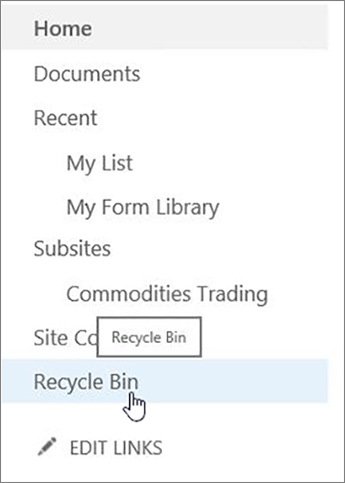
Valitse moderneissa viestintäsivustoissa Sivuston sisältö ja valitse sitten Roskakori ylälaidan siirtymispalkissa. Jos et näe roskakoria, vaikka sinulla on tarvittavat käyttöoikeudet, kokeile seuraavia ohjeita.
Napsauta
 ja valitse sitten Sivuston asetukset. Jos et näe Sivuston asetukset -kohtaa, valitse Sivuston tiedot ja valitse sitten Näytä kaikki sivuston asetukset. Joillakin sivuilla sinun täytyy ehkä valita Sivuston sisältö ja sitten Sivuston asetukset.
Valitse Sivuston asetukset -kohdan Sivustokokoelman hallinta -kohdasta Roskakori.

Valitse roskakorisivunalareunasta Toisen tason roskakori.

Toimi seuraavasti:
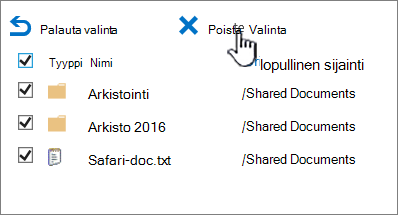
Yhden tai useamman kohteen poistaminen Vie hiiri poistettavan kohteen (poistettavien kohteiden) kohdalle ja napsauta Poista.
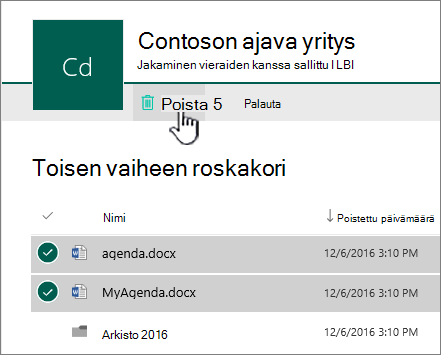
Kaikkien kohteiden poistaminen Poista kaikki valintamerkit ja valitse Roskakorin tyhjentäminen.

Valitse vahvistusruudussa Poista.


Kohteiden poistaminen Windows PowerShellin avulla
Jos haluat poistaa useita kohteita roskakorista, voit säästää aikaa PowerShellin avulla. Lisätietoja on kohdassa PnP PowerShellin yleiskatsaus.
Anna palautetta
Oliko tästä artikkelista apua? Jos oli, kerro siitä tämän sivun alareunassa. Kerro, mitä pidit vaikeana tai mitä puuttui. Jos saavuit tänne hausta etkä löytänyt haluamaasi tietoa, kerro meille, mitä etsit. Mainitse myös SharePoint-versiosi, käyttöjärjestelmäsi ja selaimesi. Palautteen avulla tarkistamme ohjeet ja päivitämme artikkelin.