
Aikajana on graafinen tapa näyttää tehtäväluettelo. Sitä voi mukauttaa monin tavoin. Seuraavassa kuvataan aikajanan mukauttaminen:
Fonttien ja värien muuttaminen
Voit muuttaa aikajanan tekstin fonttia, kokoa, muotoa ja väriä. Voit lisäksi muuttaa aikajanan palkkien, vinoneliöiden ja taustan täyttövärejä.
 Aikajanalla käytettyjen fonttien ja värien muuttaminen:
Valitse aikajana napsauttamalla sitä kerran.
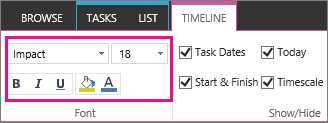
Jos haluat muuttaa aikajanarivillä käytettävää fonttia, napsauta palkkia. Muuta Aikajana-välilehdenFontti-ryhmässä fontin kokoa, muotoa ja väriä.
Vihje
Kun napsautat aikajanan palkkia tai vinoneliötä, näyttöön tulee ruutu, jossa on tietoa tehtävästä. Jos haluat muokata toista palkkia tai vinoneliötä, voit sulkea ruudun napsauttamalla sen oikeassa yläkulmassa olevaa X-merkkiä.
Jos haluat muuttaa palkin tai vinoneliön täyttöväriä, napsauta palkkia tai vinoneliötä ja valitse sitten Aikajana-välilehdenFontti-ryhmässäKorosta väri ja valitse väri.
Huomautus
Vinoneliön täyttövärin väriä käytetään myös vinoneliön ja tehtävän nimen välisessä viivassa.
Jos haluat muuttaa aikajanan taustan täyttöväriä, napsauta aikajanassa välilyöntiä, jota ei ole täytetty palkilla tai vinoneliöllä, ja valitse sitten Aikajana-välilehdenFontti-ryhmässäKorosta väri ja valitse väri.
Sivun alkuun
Päivämäärien näyttötavan muuttaminen
Aikajana sisältää tehtävän päivämäärät, nykyisen päivämäärän ilmaisevan merkin ja päivämäärät yläreunassa, jolloin aika-asteikko merkitään oletusarvoisesti. Voit kuitenkin sisällyttää mukaan myös projektin aloitus- ja lopetuspäivän tai piilottaa minkä tahansa päivämäärien oletusilmaisimista. Voit myös valita tehtävän aloitus- ja määräpäivän muodon.
Valitse seuraavasti, miten päivämäärät sisällytetään aikajanalle:
Valitse aikajanan otsikko napsauttamalla sitä kerran.
Valitse aikajanaan sisällytettävän päivämäärätyypin vieressä oleva valintaruutu Aikajana-välilehdenNäytä tai piilota -ryhmästä.
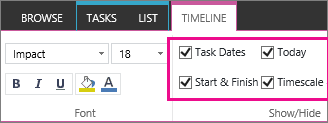
- Tehtävän päivämäärät Valitse Tehtävän päivämäärät -valintaruutu, jos haluat näyttää kunkin tehtävän alkamis- ja määräpäivän tehtävän palkissa tai tehtävän vinoneliön vieressä.
- Tänään Valitse Tänään-valintaruutu , jos haluat näyttää aikajanalla nykyisen päivämäärän ilmaisimen.
- Aloita & Valmis Valitse Aloita & Valmis -valintaruutu, jos haluat näyttää alkamispäivän aikajanan alussa ja päättymispäivän aikajanan lopussa. Nämä päivämäärät otetaan vanhimman tehtävän aloituspäivästä ja uusimman tehtävän määräpäivästä.
- Aikajana Valitse Aika-asteikko-valintaruutu , jos haluat näyttää aikajanan yläreunassa olevat merkit päivättyinä aikavälein.
Jos haluat valita tehtäväpalkeissa tai tehtävän vinoneliöiden vieressä käytettävän päivämäärämuodon, valitse Aikajana-välilehden Näytä tai piilota -ryhmässä Päivämäärämuoto ja valitse haluamasi muoto.
Sivun alkuun
Tehtävien näkymisen muuttaminen
Tehtävät, joilla ei ole aloituspäivää, tai tehtävät, joilla on aloituspäivä, mutta ei määräpäivää, näkyvät aikajanalla aina vinoneliöinä. Tehtävä, jolla on sekä aloituspäivä että määräpäivä, voi kuitenkin näkyä aikajanalla palkkina, tai voit valita sen näytettäväksi kuvaselitteenä aikajanan yläpuolella. Tämä voi olla erityisen hyödyllistä, jos olet valinnut tehtäväluettelon tehtävät sisennettäviksi projektin eri vaiheiden tai suurien tehtävien alitehtävien havainnollistamista varten.
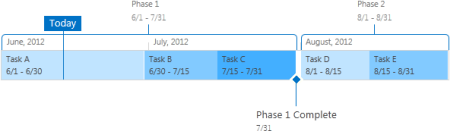
Oletetaan esimerkiksi, että sinulla on tällainen tehtäväluettelo:
Vaihe 1
- Tehtävä A
- Tehtävä B
- Tehtävä C
Vaihe 2
- Tehtävä D
- Tehtävä E
Voit halutessasi näyttää aikajanan kuvaselitteinä vaiheen 1 ja vaiheen 2 ja aikajanan palkeina Tehtävät A–E.
Voit näyttää tehtävän kuvaselitteenä aikajanalla napsauttamalla kerran tehtäväpalkissa ja valitsemalla sitten Aikajana-välilehden Nykyinen valinta -ryhmässä Näytä kuvaselitteenä. Jos sen sijaan haluat palauttaa kuvaselitteen aikajanalle palkiksi, napsauta kerran kuvaselitteen tekstiä ja valitse sitten Aikajana-välilehden Nykyinen valinta -ryhmässä Näytä palkkina.
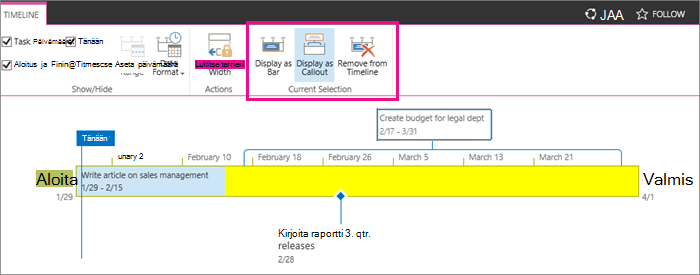 Voit myös poistaa tehtäviä aikajanalta kokonaan poistamatta niitä tehtäväluettelosta. Voi olla hyödyllistä, jos haluat yksinkertaistaa aikajanaa, tai jos haluat, etteivät jotkin tehtävät näy projektin yhteenvedon verkko-osassa.
Voit poistaa tehtävän aikajanalta kahdella tavalla:
- Napsauta palkkia, vinoneliötä tai kuvatekstiä kerran ja valitse sitten näkyviin tulevassa ruudussa Poista aikajanalta.
- Napsauta palkkia, vinoneliötä tai kuvatekstiä kerran ja valitse sitten Aikajana-välilehden Nykyinen valinta -ryhmässä Poista aikajanalta.
Sivun alkuun
Aikajanan leveyden lukitseminen
Kun olet lisännyt tehtäviä aikajanalle ja järjestänyt ne siten, että projekti on mielestäsi täsmällinen, voit lukita aikajanan leveyden niin, että muut aikajanaa tarkastelevat näkevät projektisi aikajanan haluamallasi tavalla. Jos et lukitse aikajanan leveyttä, leveys vaihtelee aikajanan tarkastelussa käytettävän ikkunan koon mukaan.
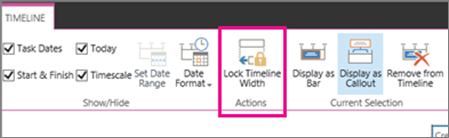 Jos haluat lukita aikajanan leveyden, järjestä aikajana vastaamaan projektiasi tarkasti ja valitse sitten Aikajana-välilehdenToiminnot-ryhmässäLukitse aikajanan leveys. Kun joku muu tarkastelee aikajanaasi, se pysyy määrittämälläsi leveydellä katsojan ikkunan koosta riippumatta.
Sivun alkuun
Projektitehtäväluettelon luominen ja hallintaTehtävien lisääminen aikajanalle